
Ihr USB-Gerät wird unter Windows 11/10 nicht erkannt oder angezeigt? Erfahren Sie, wie Sie das Problem schnell erkennen und beheben.
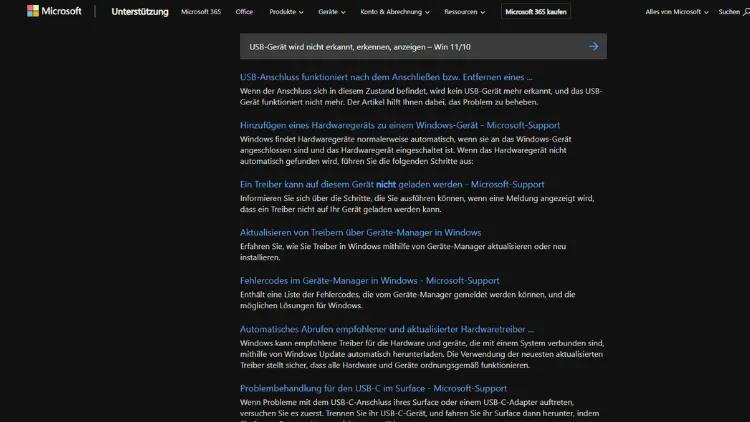
Ein USB-Gerät wird nicht erkannt – ein Problem, das viele Nutzer von Windows 11 und Windows 10 betrifft. Ob USB-Stick, externe Festplatte, Drucker oder Smartphone: Wird das Gerät nicht angezeigt, kann das verschiedene Ursachen haben – von Treiberfehlern über Energieeinstellungen bis hin zu defekten Anschlüssen.
In diesem umfassenden Ratgeber erfahren Sie Schritt für Schritt, wie Sie USB-Geräte unter Windows erkennen, anzeigen und wieder funktionsfähig machen. Alle Lösungen sind praxisnah, verständlich erklärt und für aktuelle Windows-Versionen optimiert.
Typische Symptome: Woran erkennen Sie das Problem?
Wenn ein USB-Gerät unter Windows 11 oder Windows 10 nicht erkannt wird, äußert sich das meist durch eines oder mehrere der folgenden Anzeichen:
- Es ertönt kein Verbindungston beim Einstecken
- Das Gerät erscheint nicht im Datei-Explorer
- Windows meldet „USB-Gerät wird nicht erkannt“
- Das Gerät taucht im Geräte-Manager mit Warnsymbol auf
- Die USB-Verbindung funktioniert an anderen PCs problemlos
Diese Symptome helfen dabei, die Ursache einzugrenzen, ersetzen jedoch keine systematische Fehlersuche.
Erste Sofortmaßnahmen – schnell und effektiv
Bevor Sie tiefergehende Einstellungen ändern, sollten Sie diese grundlegenden Schritte durchführen:
USB-Port wechseln
Schließen Sie das Gerät an einen anderen USB-Anschluss an. Nutzen Sie nach Möglichkeit direkt Ports am Mainboard und nicht an Frontpanels oder USB-Hubs.
USB-Kabel austauschen
Gerade bei externen Festplatten oder Smartphones sind defekte Kabel eine häufige Ursache.
PC neu starten
Ein Neustart kann fehlerhafte Treiberinitialisierungen oder blockierte Dienste beheben.
Anderen Computer testen
Wird das USB-Gerät dort erkannt, liegt das Problem sehr wahrscheinlich an Windows und nicht an der Hardware.
USB-Gerät im Geräte-Manager überprüfen
Der Geräte-Manager ist eines der wichtigsten Werkzeuge zur Diagnose.
Geräte-Manager öffnen
- Rechtsklick auf Start
- „Geräte-Manager“ auswählen
Unbekannte Geräte identifizieren
Achten Sie auf Einträge mit gelbem Warndreieck unter:
- „USB-Controller“
- „Andere Geräte“
Treiber neu installieren
- Rechtsklick auf das betroffene Gerät
- „Gerät deinstallieren“
- PC neu starten
Windows installiert den Treiber automatisch neu.
USB-Treiber aktualisieren – manuell und automatisch
Veraltete oder beschädigte Treiber sind eine der häufigsten Ursachen.
Automatische Treiberaktualisierung
- Geräte-Manager öffnen
- Rechtsklick auf USB-Gerät
- „Treiber aktualisieren“
- „Automatisch nach Treibern suchen“
Treiber vom Hersteller
Besuchen Sie die Website des Mainboard-, Notebook- oder Geräteherstellers und laden Sie aktuelle USB- oder Chipsatztreiber herunter.
USB-Energieverwaltung anpassen
Windows kann USB-Ports aus Energiespargründen deaktivieren.
USB-Root-Hub konfigurieren
- Geräte-Manager → USB-Controller
- Rechtsklick auf „USB-Root-Hub“
- „Eigenschaften“ → „Energieverwaltung“
- Häkchen bei „Computer kann das Gerät ausschalten“ entfernen
Energieoptionen ändern
- Systemsteuerung → Energieoptionen
- „Energiesparplaneinstellungen ändern“
- „Erweiterte Energieeinstellungen“
- USB-Einstellungen → USB-selektives Energiesparen → „Deaktiviert“
USB-Gerät wird nicht angezeigt im Explorer – Datenträgerverwaltung prüfen
Manchmal wird das Gerät erkannt, aber nicht angezeigt.
Datenträgerverwaltung öffnen
- Rechtsklick auf Start
- „Datenträgerverwaltung“
Laufwerksbuchstaben zuweisen
- Rechtsklick auf das USB-Laufwerk
- „Laufwerksbuchstaben und -pfade ändern“
- Buchstaben hinzufügen oder ändern
Datenträger initialisieren
Bei neuen oder fehlerhaften Laufwerken kann eine Initialisierung notwendig sein (Achtung: Datenverlust möglich).
USB-Controller komplett zurücksetzen
Ein vollständiger Reset der USB-Controller kann hartnäckige Probleme lösen.
Vorgehensweise
- Geräte-Manager öffnen
- Alle Einträge unter „USB-Controller“ nacheinander deinstallieren
- PC neu starten
Windows installiert alle USB-Controller neu.
Windows-Fehlerbehebung nutzen
Windows bietet integrierte Problembehandlungs-Tools.
Hardware-Fehlerbehebung
- Einstellungen → System → Problembehandlung
- „Andere Problembehandlungen“
- „Hardware und Geräte“
Windows Update prüfen
Fehlende Updates können USB-Probleme verursachen.
Schnellstart und Ruhezustand deaktivieren
Der Windows-Schnellstart kann USB-Initialisierungsprobleme verursachen.
Schnellstart deaktivieren
- Systemsteuerung → Energieoptionen
- „Auswählen, was beim Drücken von Netzschaltern geschehen soll“
- „Einstellungen ändern, die derzeit nicht verfügbar sind“
- Häkchen bei „Schnellstart aktivieren“ entfernen
BIOS/UEFI-Einstellungen überprüfen
In seltenen Fällen sind USB-Ports im BIOS deaktiviert.
Wichtige Punkte
- USB-Controller aktiviert
- Legacy USB Support eingeschaltet
- Aktuelle BIOS-Version installiert
Ein BIOS-Update sollte nur von erfahrenen Nutzern durchgeführt werden.
Spezielle USB-Geräte: Häufige Sonderfälle
USB-Stick wird nicht erkannt
- Stick an USB-2.0-Port testen
- Datenträgerverwaltung prüfen
- Schreibschutz ausschließen
Externe Festplatte nicht erkannt
- Externe Stromversorgung prüfen
- Y-Kabel verwenden
- SMART-Status testen
Smartphone wird nicht erkannt
- Anderen USB-Modus wählen (MTP)
- Hersteller-Treiber installieren
- USB-Debugging aktivieren
Drucker oder Scanner
- Alte Treiber vollständig entfernen
- Aktuelle Software vom Hersteller nutzen
Registry-Fehler als Ursache
Fortgeschrittene Nutzer können die Registry prüfen.
UpperFilters und LowerFilters
Fehlerhafte Einträge können USB-Geräte blockieren.
Hinweis: Änderungen an der Registry erfolgen auf eigenes Risiko. Erstellen Sie vorher eine Sicherung.
Viren und Schadsoftware ausschließen
Malware kann USB-Funktionen beeinträchtigen.
- Vollständigen Virenscan durchführen
- Optional zusätzliches Offline-Scan-Tool nutzen
Hardwaredefekt erkennen
Wenn alle Maßnahmen scheitern, liegt möglicherweise ein Defekt vor.
Hinweise auf Defekte
- USB-Port wackelt
- Gerät wird extrem heiß
- Kein Betrieb an mehreren PCs
In diesem Fall hilft meist nur ein Austausch.
Vorbeugende Maßnahmen für die Zukunft
- USB-Geräte immer sicher entfernen
- Regelmäßig Windows-Updates installieren
- Hochwertige Kabel und Hubs verwenden
- Treiber aktuell halten
Fazit
Wenn ein USB-Gerät unter Windows 11 oder Windows 10 nicht erkannt wird, ist das ärgerlich, aber in den meisten Fällen lösbar.
Mit einer systematischen Vorgehensweise – von einfachen Sofortmaßnahmen über Treiber- und Energieeinstellungen bis hin zu erweiterten Diagnosen – lassen sich die Ursachen meist eindeutig identifizieren und beheben.
Nur selten liegt ein irreparabler Hardwaredefekt vor. Mit den in diesem Artikel beschriebenen Lösungen sind Sie bestens gerüstet, um USB-Probleme dauerhaft zu vermeiden und Ihre Geräte zuverlässig zu nutzen.
