
Erfahren Sie, wie Sie die Windows-Fehler 0xA00F4243 und 0xA00F4288 beheben, wenn eine App oder Prozess die Kamera in Windows 10/11 blockiert.
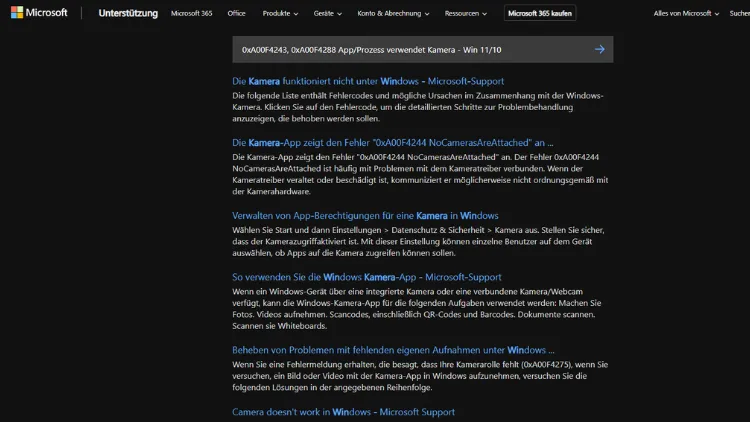
Die Fehlermeldungen 0xA00F4243 und 0xA00F4288 treten unter Windows 11 und Windows 10 häufig auf, wenn die Kamera nicht gestartet werden kann, weil sie bereits von einer anderen App oder einem Prozess verwendet wird. Betroffen sind vor allem Nutzer von Webcam-Software, Videokonferenz-Tools oder Sicherheitsanwendungen.
In diesem Artikel erfahren Sie ausführlich, was diese Kamera-Fehlercodes bedeuten, welche Ursachen dahinterstecken und wie Sie das Problem Schritt für Schritt dauerhaft beheben.
Bedeutung der Fehlercodes 0xA00F4243 und 0xA00F4288
Die beiden Fehlercodes gehören zur Windows-Kamera-Fehlerfamilie und haben eine ähnliche Ursache:
- 0xA00F4243 (Camera Reserved)
Die Kamera ist aktuell durch eine andere Anwendung oder einen Systemprozess reserviert. - 0xA00F4288 (Another app is using the camera)
Eine andere App greift aktiv auf die Kamera zu und blockiert sie für weitere Programme.
Windows erlaubt aus Sicherheits- und Stabilitätsgründen in vielen Fällen nur einen exklusiven Kamerazugriff. Wenn dieser Zugriff nicht korrekt freigegeben wird, erscheinen die genannten Fehlermeldungen.
Typische Symptome des Problems
Nutzer berichten unter anderem über folgende Anzeichen:
- Schwarzes Bild in der Kamera-App
- Meldung „Eine andere App verwendet die Kamera“
- Kamera funktioniert nur nach Neustart
- Webcam in Zoom, Teams oder Skype nicht verfügbar
- Kamera-LED bleibt dauerhaft eingeschaltet
- Fehler tritt nur bei bestimmten Programmen auf
Diese Symptome deuten fast immer darauf hin, dass ein Hintergrundprozess die Kamera blockiert.
Häufige Ursachen für die Kamera-Fehler
Hintergrund-Apps mit Kamerazugriff
Viele Anwendungen greifen im Hintergrund auf die Kamera zu, ohne dass dies offensichtlich ist, zum Beispiel:
- Microsoft Teams
- Zoom
- Skype
- Discord
- OBS Studio
- Browser (Chrome, Edge, Firefox)
- Kamera-Software des Herstellers
Selbst ein minimiertes oder im Autostart befindliches Programm kann die Kamera blockieren.
Browser mit aktivem Kamerazugriff
Moderne Browser können Webseiten erlauben, dauerhaft auf die Kamera zuzugreifen. Häufige Ursachen sind:
- Noch geöffnete Video-Meetings
- Vergessene Tabs mit Kamerazugriff
- Web-Apps (z. B. Teams im Browser)
Sicherheitssoftware und Antivirenprogramme
Einige Antiviren- oder Datenschutzprogramme überwachen den Kamerazugriff aktiv und blockieren ihn:
- Webcam-Schutzmodule
- Privacy-Tools
- Unternehmenssicherheitssoftware
Diese Programme reservieren die Kamera teilweise dauerhaft.
Fehlerhafte Treiber oder Windows-Updates
Nach Windows-Updates kann es vorkommen, dass:
- Kameratreiber nicht korrekt geladen werden
- alte Treiber inkompatibel sind
- der Kamerazugriff nicht freigegeben wird
Windows-Datenschutzeinstellungen
Windows kann den Kamerazugriff global oder app-spezifisch blockieren, etwa durch:
- deaktivierten Kamerazugriff für Apps
- deaktivierten Zugriff für Desktopanwendungen
- falsche Benutzerrechte
Schritt-für-Schritt-Lösungen für Windows 11 und Windows 10
Kamera verwendende Apps vollständig schließen
Schließen Sie alle Programme, die theoretisch auf die Kamera zugreifen könnten.
Vorgehen:
- Drücken Sie Strg + Shift + Esc
- Öffnen Sie den Task-Manager
- Beenden Sie Prozesse wie:
- Teams
- Zoom
- Skype
- Browser
- OBS
- Prüfen Sie auch den Bereich Autostart
Tipp: Achten Sie auf Prozesse mit Namen wie Camera, Webcam, Video oder Media.
Windows-Kamera-App neu starten
Manchmal blockiert die Kamera-App selbst den Zugriff.
So setzen Sie die Kamera-App zurück:
- Öffnen Sie Einstellungen
- Gehen Sie zu Apps → Installierte Apps
- Suchen Sie Kamera
- Klicken Sie auf Erweiterte Optionen
- Wählen Sie Beenden
- Klicken Sie auf Zurücksetzen
Kamerazugriff in den Datenschutzeinstellungen prüfen
Windows 11
- Einstellungen → Datenschutz & Sicherheit
- Kamera
- Aktivieren Sie:
- Kamerazugriff
- Apps Zugriff erlauben
- Desktop-Apps Zugriff erlauben
Windows 10
- Einstellungen → Datenschutz
- Kamera
- Aktivieren Sie alle relevanten Schalter
Achten Sie darauf, dass die betroffene App ausdrücklich Zugriff hat.
PC neu starten (nicht herunterfahren)
Ein Neustart setzt blockierte Kameraprozesse zuverlässig zurück.
Wichtig:
Verwenden Sie Neu starten, nicht „Herunterfahren“, da Windows den Schnellstart nutzt.
Kameratreiber aktualisieren oder neu installieren
Treiber aktualisieren
- Rechtsklick auf Start
- Geräte-Manager
- Kameras oder Bildverarbeitungsgeräte
- Rechtsklick auf Ihre Webcam
- Treiber aktualisieren
Treiber neu installieren
- Webcam im Geräte-Manager deinstallieren
- PC neu starten
- Windows installiert den Treiber automatisch neu
Alternativ laden Sie den Treiber direkt vom Hersteller (HP, Dell, Lenovo, Logitech).
Kamera in Windows deaktivieren und wieder aktivieren
Diese Methode löst häufig hartnäckige Sperren:
- Geräte-Manager öffnen
- Kamera deaktivieren
- 30 Sekunden warten
- Kamera wieder aktivieren
Browser-Kamerazugriff kontrollieren
Prüfen Sie in Ihrem Browser:
- Einstellungen → Datenschutz → Kamera
- Entfernen Sie alte Berechtigungen
- Schließen Sie alle Tabs mit Kamerazugriff
- Starten Sie den Browser neu
Antiviren- und Sicherheitssoftware prüfen
Deaktivieren Sie testweise:
- Webcam-Schutz
- Datenschutzmodule
- Unternehmensrichtlinien
Falls das Problem verschwindet, passen Sie die Kamera-Ausnahmen an.
Kamera im BIOS/UEFI überprüfen
Bei manchen Geräten kann die Kamera hardwareseitig deaktiviert sein:
- PC neu starten
- BIOS/UEFI aufrufen (Entf, F2, F10)
- Kamera-Option prüfen
- Auf Enabled setzen
Spezielle Probleme bei Laptops
Hersteller-Tools blockieren die Kamera
Viele Laptops nutzen eigene Kamera-Tools:
- Lenovo Vantage
- HP Privacy Camera
- Dell Optimizer
Diese Programme können die Kamera sperren oder priorisieren.
Physische Kamera-Abdeckung
Einige Notebooks besitzen:
- Kamera-Schieberegler
- Hardware-Schalter
- Funktionstasten (Fn + Taste)
Prüfen Sie diese sorgfältig.
Kamera funktioniert nur in bestimmten Apps
Wenn die Kamera z. B. in Teams funktioniert, aber nicht in Zoom:
- Prüfen Sie die App-Berechtigungen
- Setzen Sie die betroffene App zurück
- Installieren Sie die App neu
- Prüfen Sie die Kamera-Auswahl in den App-Einstellungen
Windows-Systemdateien überprüfen
Beschädigte Systemdateien können ebenfalls Auslöser sein.
Eingabeaufforderung als Administrator:
sfc /scannowDanach optional:
DISM /Online /Cleanup-Image /RestoreHealthWann ist ein Hardwaredefekt wahrscheinlich?
Ein Hardwaredefekt ist eher selten, aber möglich, wenn:
- Kamera in keinem Programm erkannt wird
- Kamera nicht im Geräte-Manager erscheint
- Kamera auch im BIOS fehlt
- externe Webcam an anderen PCs funktioniert
In diesem Fall ist ein Austausch oder eine Reparatur notwendig.
Zusammenfassung
Die Fehler 0xA00F4243 und 0xA00F4288 unter Windows 11 und Windows 10 bedeuten fast immer, dass ein anderer Prozess die Kamera blockiert. Häufige Ursachen sind Hintergrund-Apps, Browser, Sicherheitssoftware oder fehlerhafte Treiber.
Mit den beschriebenen Schritten – vom Schließen blockierender Programme über Datenschutz- und Treiberprüfungen bis hin zur Systemreparatur – lässt sich das Problem in den meisten Fällen vollständig beheben.
Ein strukturierter Ansatz spart Zeit und verhindert, dass der Kamera-Fehler erneut auftritt.