
Erfahren Sie, wie Sie den Kamera-Fehler 0xA00F4246/0x800706BE unter Windows 11 und 10 beheben, wenn Sicherheitssoftware die Kamera blockiert.
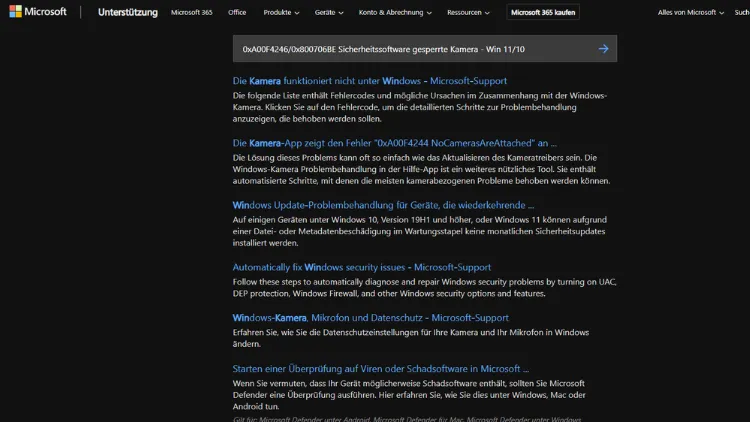
Die Fehlermeldungen 0xA00F4246 und 0x800706BE treten unter Windows 11 und Windows 10 häufig auf, wenn die Kamera durch Sicherheitssoftware blockiert wird. Betroffene Nutzer können ihre Webcam in Apps wie Kamera, Teams, Zoom oder Skype nicht mehr verwenden.
In diesem Artikel erfahren Sie detailliert, welche Ursachen hinter der gesperrten Kamera stecken, wie Antivirenprogramme und Datenschutzfunktionen eingreifen und welche bewährten Lösungen helfen, die Kamera wieder zuverlässig zu aktivieren.
Überblick über die Fehlercodes 0xA00F4246 und 0x800706BE
Die beiden Fehlercodes stehen in engem Zusammenhang mit der Kamerafunktion von Windows:
- 0xA00F4246 weist meist darauf hin, dass der Kamerazugriff durch Richtlinien, Sicherheitseinstellungen oder Drittsoftware blockiert wurde.
- 0x800706BE ist ein allgemeiner Windows-Fehler, der häufig bei Kommunikationsproblemen zwischen App, Treiber und Hardware auftritt.
In der Praxis erscheinen beide Codes oft gemeinsam, wenn Sicherheitssoftware den Kamerazugriff absichtlich oder unabsichtlich unterbindet.
Typische Symptome einer gesperrten Kamera
Wenn die Kamera durch Sicherheitssoftware blockiert ist, zeigen sich meist folgende Anzeichen:
- Schwarzes Kamerabild oder Meldung „Kamera kann nicht geöffnet werden“
- Fehlercode 0xA00F4246 oder 0x800706BE in der Kamera-App
- Kamera funktioniert in keiner Anwendung
- LED der Webcam bleibt dauerhaft aus
- Zugriff wird in Videokonferenz-Tools verweigert
Diese Symptome sind unabhängig davon, ob eine integrierte Notebook-Kamera oder eine externe USB-Webcam verwendet wird.
Warum Sicherheitssoftware die Kamera blockiert
Schutz vor unbefugtem Zugriff
Moderne Antiviren- und Sicherheitsprogramme überwachen nicht nur Dateien, sondern auch Hardwarezugriffe. Die Kamera gilt als sensibles Gerät, da sie potenziell für Spionage missbraucht werden kann.
Datenschutzfunktionen moderner Security-Suiten
Viele Programme bieten spezielle Funktionen wie:
- Webcam-Schutz
- Kamera-Zugriffskontrolle
- Datenschutzschild
- Geräteschutzmodule
Diese Funktionen blockieren standardmäßig alle Anwendungen, die auf die Kamera zugreifen wollen, bis eine explizite Freigabe erfolgt.
Fehlinterpretation legitimer Anwendungen
Auch legitime Windows-Apps oder bekannte Programme wie Microsoft Teams können fälschlich als Risiko eingestuft werden. Die Sicherheitssoftware verhindert dann den Zugriff, ohne den Nutzer klar darüber zu informieren.
Betroffene Sicherheitsprogramme (Beispiele)
Besonders häufig treten die Fehler in Verbindung mit folgenden Programmen auf:
- Avast / AVG
- Bitdefender
- Kaspersky
- Norton 360
- McAfee
- ESET Internet Security
- Windows Defender (Microsoft Defender)
Auch Unternehmenslösungen mit zentralen Richtlinien können den Kamerazugriff unterbinden.
Windows-eigene Datenschutz- und Kameraeinstellungen
Kamera-Zugriff in den Windows-Einstellungen
Windows 10 und 11 verfügen über eigene Datenschutzmechanismen:
- Einstellungen öffnen
- Datenschutz & Sicherheit auswählen
- Kamera anklicken
- Prüfen, ob:
- Kamerazugriff für das Gerät aktiviert ist
- Apps Zugriff auf die Kamera haben
- Desktop-Apps Zugriff erhalten
Ist eine dieser Optionen deaktiviert, kann der Fehler 0xA00F4246 auftreten – auch ohne Drittsoftware.
Wechselwirkungen zwischen Windows und Sicherheitssoftware
Besonders problematisch ist das Zusammenspiel mehrerer Schutzmechanismen:
- Windows-Datenschutz blockiert Kamera
- Sicherheitssoftware blockiert Kamera zusätzlich
- App erhält widersprüchliche Signale
Das Ergebnis ist oft der Fehler 0x800706BE, da die App keine stabile Verbindung zur Kamera herstellen kann.
Kamera-Treiber als mögliche Fehlerquelle
Veraltete oder beschädigte Treiber
Ein blockierter oder beschädigter Kameratreiber kann ebenfalls die genannten Fehler verursachen. Sicherheitssoftware kann Treiberzugriffe einschränken oder Dateien in Quarantäne verschieben.
Geräte-Manager überprüfen
Im Geräte-Manager sollte die Kamera:
- Ohne Warnsymbol angezeigt werden
- Aktiviert sein
- Den korrekten Hersteller-Treiber verwenden
Fehlende oder deaktivierte Treiber führen häufig zu identischen Fehlermeldungen.
Schritt-für-Schritt: Sicherheitssoftware als Ursache prüfen
Sicherheitssoftware vorübergehend deaktivieren
Deaktivieren Sie testweise den Webcam-Schutz oder die gesamte Sicherheitssoftware. Funktioniert die Kamera danach, liegt die Ursache eindeutig dort.
Kamera-Ausnahmen definieren
Fügen Sie folgende Anwendungen als Ausnahmen hinzu:
- Kamera-App von Windows
- Microsoft Teams
- Zoom
- Skype
- Browser (Chrome, Edge, Firefox)
Nach der Freigabe sollte die Kamera wieder funktionieren.
Spezielle Lösungen für bekannte Sicherheitsprogramme
Avast / AVG
- Einstellungen → Datenschutz → Webcam-Schutz
- Modus auf „Smart“ oder „Zulassen“ setzen
- Betroffene Apps manuell freigeben
Bitdefender
- Datenschutz → Webcam-Schutz
- Zugriff für gewünschte Anwendungen erlauben
- Optional Benachrichtigungen aktivieren
Kaspersky
- Einstellungen → Schutz → Webcam-Schutz
- Ausnahmen für Windows-Kamera-App hinzufügen
Microsoft Defender
- Windows-Sicherheit → Viren- & Bedrohungsschutz
- Überwachter Ordnerzugriff prüfen
- Kamera-Apps zulassen
Gruppenrichtlinien und Registry als versteckte Ursache
Gruppenrichtlinien (Pro-Editionen)
In Windows 10/11 Pro kann der Kamerazugriff per Gruppenrichtlinie deaktiviert sein:
- Computerkonfiguration → Administrative Vorlagen
- Windows-Komponenten → Kamera
- Zugriff auf die Kamera zulassen
Registry-Einträge
Falsch gesetzte Registry-Werte können ebenfalls den Fehler auslösen. Besonders nach Systemoptimierern oder Datenschutz-Tools tritt dieses Problem auf.
Externe Kameras und USB-Probleme
USB-Sicherheitsfunktionen
Einige Sicherheitsprogramme überwachen USB-Geräte besonders streng. Externe Webcams werden dann blockiert oder nur eingeschränkt erkannt.
Energieverwaltung
Windows kann USB-Geräte aus Energiespargründen deaktivieren. In Kombination mit Sicherheitssoftware führt dies zu instabilen Verbindungen und Fehler 0x800706BE.
BIOS- und Hardware-Schutzfunktionen
Physische Kamera-Deaktivierung
Viele Notebooks verfügen über:
- Hardware-Schalter
- Funktionstasten (z. B. Fn + F8)
- BIOS-Optionen zur Kamera-Deaktivierung
Ist die Kamera dort deaktiviert, hilft keine Softwarelösung.
Fehlerbehebung bei Videokonferenz-Apps
App-spezifische Kameraeinstellungen
Prüfen Sie in jeder Anwendung:
- Richtige Kamera ausgewählt
- Keine andere App blockiert den Zugriff
- App aktuell installiert
Browser-Zugriffe
Bei Web-Meetings blockieren Browser oft den Kamerazugriff, wenn Berechtigungen fehlen oder widerrufen wurden.
Warum der Fehler nach Updates auftritt
Windows-Updates
Nach größeren Updates werden Datenschutz- und Sicherheitsoptionen oft zurückgesetzt. Die Kamera funktioniert danach nicht mehr, obwohl sie zuvor einwandfrei lief.
Sicherheitssoftware-Updates
Neue Schutzmodule oder strengere Standardregeln können plötzlich den Kamerazugriff verhindern.
Dauerhafte Lösung: Kamera sicher und stabil nutzen
Um die Kamera langfristig ohne Fehler zu betreiben:
- Halten Sie Windows und Treiber aktuell
- Verwenden Sie nur eine Sicherheitssoftware
- Prüfen Sie regelmäßig die Webcam-Einstellungen
- Verzichten Sie auf aggressive Systemoptimierer
- Aktivieren Sie Benachrichtigungen bei blockierten Zugriffen
Sicherheit vs. Komfort – der richtige Mittelweg
Eine gesperrte Kamera ist kein Fehler im klassischen Sinn, sondern meist eine Schutzmaßnahme. Ziel sollte nicht sein, Sicherheitsfunktionen vollständig zu deaktivieren, sondern gezielt zu konfigurieren. So bleibt die Privatsphäre geschützt, ohne auf Videotelefonie oder Kamera-Apps verzichten zu müssen.
Zusammenfassung
Die Fehlercodes 0xA00F4246 und 0x800706BE unter Windows 11 und Windows 10 entstehen häufig durch Sicherheitssoftware, die den Kamerazugriff blockiert.
In Kombination mit Windows-Datenschutzeinstellungen, Treiberproblemen oder App-Berechtigungen führt dies zu einer vollständig gesperrten Kamera.
Durch gezielte Freigaben, korrekte Treiber und eine saubere Konfiguration lässt sich das Problem in den meisten Fällen dauerhaft beheben.
