
Erfahren Sie, wie Sie Audio-Eingabegeräte in Windows 11/10 verwalten, einrichten und aktivieren – für klare Sprachaufnahmen.
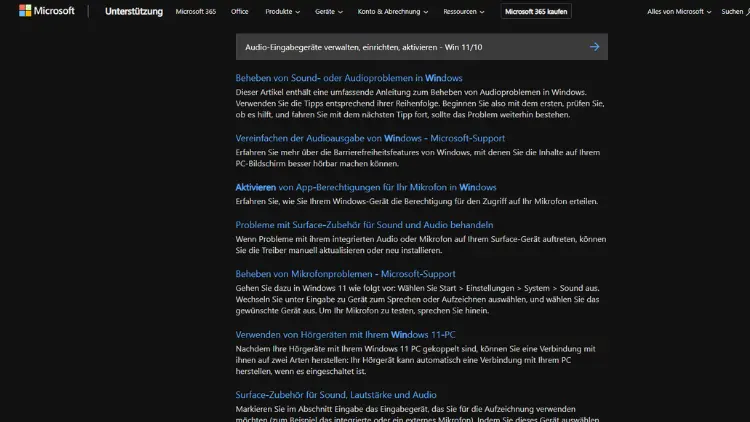
Audio-Eingabegeräte in Windows 11 und Windows 10 richtig zu verwalten, ist entscheidend für klare Sprachaufnahmen, Videokonferenzen und Gaming. In diesem Leitfaden erfahren Sie, wie Sie Mikrofone einrichten, aktivieren, testen und Probleme beheben.
Lernen Sie, die Windows-Einstellungen optimal zu nutzen, Treiber zu aktualisieren und Datenschutzoptionen anzupassen, um die beste Audioqualität auf Ihrem PC oder Laptop zu erzielen.
Warum Audio-Eingabegeräte wichtig sind
Audio-Eingabegeräte wie Mikrofone sind aus dem modernen Arbeits- und Privatalltag nicht mehr wegzudenken. Ob Homeoffice, Online-Meetings, Streaming, Podcasts oder Sprachsteuerung – ohne korrekt konfiguriertes Mikrofon leidet die Verständigung. Windows 10 und Windows 11 bieten umfangreiche Möglichkeiten, diese Geräte zu verwalten, doch viele Funktionen bleiben ungenutzt.
Ein sauber eingerichtetes Mikrofon sorgt nicht nur für bessere Klangqualität, sondern verhindert auch Störungen, Aussetzer oder Sicherheitsprobleme. Daher lohnt es sich, die Optionen im System genau zu kennen.
Welche Audio-Eingabegeräte unterstützt Windows?
Windows erkennt eine Vielzahl von Audio-Eingabegeräten, darunter:
- Integrierte Laptop-Mikrofone
- USB-Mikrofone
- Headsets mit Mikrofon
- Bluetooth-Mikrofone
- Externe Audiointerfaces
- Webcams mit integriertem Mikrofon
Die meisten Geräte werden automatisch erkannt und installiert. Dennoch kann es notwendig sein, sie manuell zu konfigurieren oder als Standardgerät festzulegen.
Audio-Eingabegeräte unter Windows 11 verwalten
Zugriff auf die Sound-Einstellungen
Unter Windows 11 gelangen Sie zu den Audioeinstellungen wie folgt:
- Rechtsklick auf das Lautsprechersymbol in der Taskleiste
- „Sound-Einstellungen“ auswählen
- Zum Bereich Eingabe scrollen
Hier sehen Sie alle erkannten Mikrofone und können Ihr gewünschtes Gerät auswählen.
Standard-Mikrofon festlegen
Im Abschnitt Eingabe:
- Wählen Sie das gewünschte Mikrofon aus der Liste aus
- Klicken Sie darauf, um weitere Optionen zu öffnen
- Das ausgewählte Gerät wird automatisch als Standard verwendet
Dies ist wichtig, damit Programme wie Teams, Zoom oder Discord das richtige Mikrofon nutzen.
Mikrofon testen
Windows 11 bietet eine integrierte Testfunktion:
- Sprechen Sie in das Mikrofon
- Der blaue Balken zeigt die Eingangslautstärke
- Über die Schaltfläche Test starten können Sie eine kurze Aufnahme durchführen
So stellen Sie sicher, dass das Mikrofon korrekt funktioniert.
Geräteeigenschaften anpassen
Klicken Sie auf Ihr Mikrofon, um:
- Die Eingangslautstärke zu ändern
- Audioverbesserungen zu aktivieren oder zu deaktivieren
- Das Gerät umzubenennen
- Es bei Bedarf zu deaktivieren
Gerade die Lautstärke sollte so eingestellt sein, dass Ihre Stimme klar, aber nicht übersteuert ist.
Audio-Eingabegeräte unter Windows 10 verwalten
Sound-Einstellungen öffnen
Unter Windows 10 gehen Sie so vor:
- Rechtsklick auf das Lautsprechersymbol
- „Sounds“ oder „Soundeinstellungen öffnen“ wählen
- Zum Bereich Eingabe wechseln
Auch hier sehen Sie alle verfügbaren Mikrofone.
Standardgerät festlegen
- Wählen Sie im Dropdown-Menü Ihr Mikrofon aus
- Klicken Sie auf Geräteeigenschaften, um Details anzupassen
Alternativ können Sie im klassischen Sound-Menü unter dem Reiter Aufnahme das Standardgerät per Rechtsklick festlegen.
Klassisches Sound-Menü nutzen
Für erweiterte Optionen:
- In den Soundeinstellungen auf Sound-Systemsteuerung klicken
- Reiter Aufnahme öffnen
Hier können Sie:
- Geräte aktivieren oder deaktivieren
- Pegel anpassen
- Erweiterungen konfigurieren
- Standardkommunikationsgerät festlegen
Mikrofon aktivieren oder deaktivieren
Aktivieren in den Einstellungen
Falls Ihr Mikrofon nicht funktioniert, ist es möglicherweise deaktiviert:
- Öffnen Sie die Sound-Einstellungen
- Wählen Sie das Gerät aus
- Aktivieren Sie es über die Option Zulassen oder Aktivieren
Aktivieren im Geräte-Manager
Manchmal ist das Gerät im Geräte-Manager deaktiviert:
- Rechtsklick auf Start → Geräte-Manager
- Bereich Audio-, Video- und Gamecontroller öffnen
- Rechtsklick auf Ihr Mikrofon → Gerät aktivieren
Deaktivieren nicht benötigter Geräte
Um Konflikte zu vermeiden, sollten Sie nicht genutzte Mikrofone deaktivieren. So stellen Sie sicher, dass Programme immer das richtige Gerät verwenden.
Datenschutz: Mikrofonzugriff steuern
Mikrofonzugriff in Windows 11 und 10
Gehen Sie zu:
- Einstellungen → Datenschutz & Sicherheit → Mikrofon
Hier können Sie:
- Den globalen Mikrofonzugriff aktivieren oder deaktivieren
- Festlegen, welche Apps auf das Mikrofon zugreifen dürfen
- Desktop-Apps separat verwalten
Ist der Zugriff deaktiviert, funktioniert das Mikrofon in Programmen nicht.
Sicherheit erhöhen
Deaktivieren Sie den Zugriff für Apps, die kein Mikrofon benötigen. Das erhöht Ihre Privatsphäre und verhindert ungewollte Aufnahmen.
Treiber für Audio-Eingabegeräte aktualisieren
Warum Treiber wichtig sind
Veraltete oder fehlerhafte Treiber sind eine der häufigsten Ursachen für Mikrofonprobleme. Aktuelle Treiber sorgen für:
- Stabilität
- Bessere Klangqualität
- Kompatibilität mit Windows-Updates
Treiber über Windows Update installieren
- Öffnen Sie Einstellungen → Windows Update
- Suchen Sie nach Updates
- Installieren Sie optionale Treiberupdates
Treiber manuell aktualisieren
Im Geräte-Manager:
- Rechtsklick auf das Mikrofon
- Treiber aktualisieren wählen
- Automatisch suchen lassen oder Treiber vom Hersteller installieren
Gerade bei USB-Mikrofonen lohnt sich der Besuch der Herstellerseite.
Mikrofon richtig einrichten
Eingangslautstärke anpassen
Eine falsche Lautstärke führt zu Rauschen oder Verzerrungen:
- Öffnen Sie die Geräteeigenschaften
- Stellen Sie den Pegel zwischen 70 und 90 Prozent ein
- Testen Sie Ihre Stimme regelmäßig
Mikrofonverstärkung nutzen
Manche Geräte bieten eine zusätzliche Verstärkung. Nutzen Sie diese sparsam, um Hintergrundrauschen zu vermeiden.
Abtastrate und Format ändern
Im klassischen Sound-Menü unter Erweitert können Sie:
- Abtastrate und Bittiefe einstellen
- Zum Beispiel 16 Bit, 44100 Hz oder 48000 Hz wählen
Höhere Werte bieten bessere Qualität, benötigen aber mehr Ressourcen.
Bluetooth- und USB-Mikrofone einrichten
USB-Mikrofone
USB-Mikrofone werden meist automatisch erkannt:
- Anschließen
- Kurz warten, bis Windows das Gerät installiert
- In den Sound-Einstellungen auswählen
Achten Sie auf ausreichend Stromversorgung und nutzen Sie möglichst direkte USB-Anschlüsse am PC.
Bluetooth-Mikrofone
Bei Bluetooth-Mikrofonen:
- Einstellungen → Bluetooth & Geräte öffnen
- Gerät hinzufügen wählen
- Mikrofon koppeln
Nach der Kopplung müssen Sie das Gerät als Eingabequelle festlegen. Beachten Sie, dass Bluetooth eine höhere Latenz haben kann.
Mikrofon testen und kalibrieren
Windows-Testfunktion
Nutzen Sie die integrierte Testfunktion in den Sound-Einstellungen, um Pegel und Funktion zu prüfen.
Sprachrekorder verwenden
Mit der App Sprachrekorder können Sie:
- Kurze Aufnahmen machen
- Die Qualität anhören
- Störgeräusche erkennen
In Anwendungen testen
Viele Programme bieten eigene Testfunktionen, etwa in:
- Microsoft Teams
- Zoom
- Discord
- Skype
Nutzen Sie diese, um sicherzugehen, dass das richtige Mikrofon verwendet wird.
Häufige Probleme und Lösungen
Mikrofon wird nicht erkannt
Mögliche Ursachen:
- Gerät nicht richtig angeschlossen
- Deaktiviert im Geräte-Manager
- Fehlender Treiber
Lösung:
- Anschluss prüfen
- Anderen USB-Port testen
- Treiber neu installieren
Kein Ton trotz aktivem Mikrofon
Prüfen Sie:
- Ist das richtige Gerät als Standard gewählt?
- Ist die Lautstärke hoch genug?
- Hat die App Zugriff auf das Mikrofon?
Störgeräusche oder Rauschen
Ursachen können sein:
- Zu hohe Verstärkung
- Schlechte Kabel
- Elektrische Störungen
- Geringe Mikrofonqualität
Reduzieren Sie die Lautstärke, wechseln Sie den Anschluss oder nutzen Sie ein anderes Mikrofon.
Verzerrte Stimme
Verzerrungen entstehen oft durch Übersteuerung. Senken Sie den Eingangspegel und sprechen Sie mit etwas Abstand zum Mikrofon.
Erweiterte Einstellungen und Audioverbesserungen
Audioverbesserungen nutzen
Windows bietet je nach Gerät:
- Rauschunterdrückung
- Echounterdrückung
- Automatische Pegelanpassung
Diese finden Sie in den Geräteeigenschaften unter Verbesserungen oder Erweitert.
Exklusive Modus deaktivieren
Im Reiter Erweitert:
- Entfernen Sie den Haken bei „Anwendungen haben alleinige Kontrolle“
So verhindern Sie, dass ein Programm das Mikrofon blockiert.
Mehrere Mikrofone verwalten
Wenn mehrere Mikrofone angeschlossen sind:
- Benennen Sie die Geräte um, um Verwechslungen zu vermeiden
- Deaktivieren Sie nicht genutzte Eingänge
- Legen Sie ein Standardgerät und ein Standardkommunikationsgerät fest
Das sorgt für Ordnung und verhindert Fehlkonfigurationen.
Mikrofon in einzelnen Programmen auswählen
Viele Anwendungen erlauben eine eigene Auswahl:
- Öffnen Sie die Audio- oder Spracheinstellungen der App
- Wählen Sie dort explizit Ihr Mikrofon aus
So umgehen Sie Probleme, selbst wenn Windows ein anderes Standardgerät nutzt.
Tipps für bessere Aufnahmequalität
- Nutzen Sie ein externes Mikrofon statt des integrierten Laptop-Mikrofons
- Sprechen Sie in ruhiger Umgebung
- Halten Sie konstanten Abstand
- Verwenden Sie Popfilter oder Windschutz
- Schließen Sie störende Programme im Hintergrund
Schon kleine Anpassungen können die Qualität deutlich verbessern.
Unterschiede zwischen Windows 11 und Windows 10
Windows 11 bietet:
- Modernere Oberfläche
- Schnelleren Zugriff auf Geräteeigenschaften
- Klarere Trennung zwischen Ein- und Ausgabegeräten
Windows 10 punktet mit:
- Klassischer Systemsteuerung
- Detaillierten Legacy-Optionen
Funktional sind beide Systeme sehr ähnlich, die Bedienung unterscheidet sich jedoch.
Audio-Eingabegeräte zurücksetzen
Wenn nichts mehr hilft:
- Deinstallieren Sie das Gerät im Geräte-Manager
- Starten Sie den PC neu
- Lassen Sie Windows das Mikrofon erneut erkennen
Alternativ kann ein Zurücksetzen der Soundeinstellungen helfen.
Fazit
Das Verwalten, Einrichten und Aktivieren von Audio-Eingabegeräten in Windows 11 und Windows 10 ist mit den richtigen Kenntnissen einfach und effektiv.
Wenn Sie die Sound-Einstellungen, Datenschutzoptionen und Treiber im Blick behalten, sorgen Sie für klare Sprachqualität und störungsfreie Kommunikation. Nehmen Sie sich die Zeit, Ihr Mikrofon korrekt zu konfigurieren – Ihr Gegenüber wird es Ihnen danken.