
Erfahren Sie, wie Sie den Fehler „Druckspoolerdienst wird nicht ausgeführt“ in Windows 11/10 schnell beheben und wieder drucken.
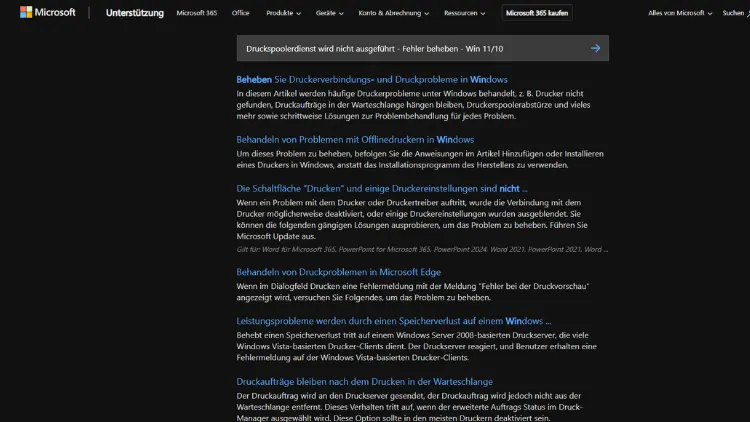
Der Druckspoolerdienst wird nicht ausgeführt und Ihr Drucker funktioniert unter Windows 11 oder Windows 10 nicht? Dieser Fehler gehört zu den häufigsten Druckproblemen und verhindert das Drucken von Dokumenten.
In diesem Artikel erfahren Sie Schritt für Schritt, wie Sie den Druckspooler starten, typische Ursachen erkennen und den Dienst dauerhaft reparieren. Mit bewährten Lösungen und klaren Anleitungen bringen Sie Ihren Drucker schnell wieder zum Laufen.
Was ist der Druckspoolerdienst?
Der Druckspoolerdienst ist ein zentraler Windows-Dienst, der Druckaufträge verwaltet. Er nimmt Druckdaten von Programmen entgegen, speichert sie temporär und sendet sie anschließend an den Drucker. Ohne diesen Dienst kann Windows keine Druckaufträge verarbeiten.
Wenn der Dienst nicht ausgeführt wird oder ständig abstürzt, erscheinen Meldungen wie:
- „Der lokale Druckspoolerdienst wird nicht ausgeführt.“
- „Der Vorgang konnte nicht abgeschlossen werden. Fehler 1068.“
- „Verbindung mit dem Drucker nicht möglich.“
Typische Ursachen für den Fehler
Es gibt mehrere Gründe, warum der Druckspooler in Windows 11 oder Windows 10 nicht startet:
- Beschädigte oder hängende Druckaufträge
- Fehlerhafte oder inkompatible Druckertreiber
- Fehlende Berechtigungen für Systemordner
- Deaktivierter Dienst in den Windows-Diensten
- Probleme nach Windows-Updates
- Malware oder beschädigte Systemdateien
- Abhängige Dienste sind nicht aktiv
Erste schnelle Überprüfung
Bevor Sie tiefergehende Lösungen anwenden, sollten Sie diese Punkte prüfen:
- Starten Sie den PC neu.
- Trennen Sie den Drucker vom USB-Port oder Netzwerk.
- Schließen Sie den Drucker nach dem Neustart wieder an.
- Prüfen Sie, ob andere Programme normal funktionieren.
Oft lassen sich temporäre Probleme so bereits beheben.
Druckspoolerdienst manuell starten
Über die Dienste-Verwaltung
- Drücken Sie Windows + R.
- Geben Sie
services.mscein und bestätigen Sie mit Enter. - Suchen Sie den Eintrag Druckwarteschlange.
- Klicken Sie doppelt darauf.
- Stellen Sie den Starttyp auf Automatisch.
- Klicken Sie auf Starten und dann auf OK.
Wenn der Dienst startet, testen Sie den Drucker erneut.
Druckspooler per Eingabeaufforderung starten
- Öffnen Sie das Startmenü.
- Tippen Sie cmd ein.
- Rechtsklick auf Eingabeaufforderung → Als Administrator ausführen.
- Geben Sie ein:
net start spoolerFalls eine Fehlermeldung erscheint, merken Sie sich den Code, da er auf die Ursache hinweisen kann.
Hängende Druckaufträge löschen
Beschädigte Druckaufträge sind eine der häufigsten Ursachen.
So löschen Sie die Warteschlange manuell:
- Öffnen Sie die Eingabeaufforderung als Administrator.
- Stoppen Sie den Dienst:
net stop spooler- Öffnen Sie den Ordner:
C:\Windows\System32\spool\PRINTERS- Löschen Sie alle Dateien in diesem Ordner.
- Starten Sie den Dienst wieder:
net start spoolerDanach sollte der Dienst wieder stabil laufen.
Abhängige Dienste überprüfen
Der Druckspooler benötigt andere Windows-Dienste:
- Remoteprozeduraufruf (RPC)
- DCOM-Server-Prozessstart
Prüfung:
- Öffnen Sie
services.msc. - Öffnen Sie die Eigenschaften der Druckwarteschlange.
- Wechseln Sie zum Reiter Abhängigkeiten.
- Stellen Sie sicher, dass alle dort genannten Dienste gestartet sind.
Falls nicht, starten Sie diese manuell.
Druckertreiber aktualisieren oder neu installieren
Defekte Treiber führen oft zum Absturz des Spoolers.
Treiber entfernen:
- Öffnen Sie Einstellungen → Bluetooth & Geräte → Drucker & Scanner.
- Wählen Sie Ihren Drucker aus und klicken Sie auf Entfernen.
- Öffnen Sie Geräte-Manager.
- Unter Druckwarteschlangen oder Andere Geräte alte Einträge löschen.
Treiber neu installieren:
- Laden Sie den aktuellen Treiber von der Hersteller-Website.
- Installieren Sie diesen und starten Sie den PC neu.
Spooler-Dienst zurücksetzen
Manchmal hilft ein kompletter Reset:
- Stoppen Sie den Dienst:
net stop spooler- Benennen Sie den Spooler-Ordner um:
ren C:\Windows\System32\spool spool_alt- Erstellen Sie einen neuen Ordner spool.
- Starten Sie den Dienst:
net start spoolerWindows legt die benötigten Dateien neu an.
Systemdateien prüfen und reparieren
Beschädigte Windows-Dateien können den Dienst blockieren.
SFC-Scan ausführen:
- Eingabeaufforderung als Administrator öffnen.
- Befehl eingeben:
sfc /scannow- Warten, bis der Vorgang abgeschlossen ist.
DISM-Befehl ergänzend nutzen:
DISM /Online /Cleanup-Image /RestoreHealthDanach den PC neu starten.
Berechtigungen für den Spooler-Ordner prüfen
Falsche Rechte verhindern den Start des Dienstes.
Ordner prüfen:
Pfad:C:\Windows\System32\spool
- Rechtsklick auf den Ordner → Eigenschaften.
- Reiter Sicherheit.
- Stellen Sie sicher, dass SYSTEM und Administratoren Vollzugriff haben.
- Falls nötig, Berechtigungen anpassen.
Windows-Update als Ursache
Nach Updates kann der Fehler auftreten.
Lösungsansätze:
- Suchen Sie erneut nach Updates und installieren Sie alle verfügbaren.
- Falls der Fehler direkt nach einem Update begann, können Sie dieses testweise deinstallieren:
Einstellungen → Windows Update → Updateverlauf → Updates deinstallieren.
Druckerproblembehandlung nutzen
Windows bietet ein integriertes Tool.
So starten Sie es:
- Öffnen Sie Einstellungen → System → Problembehandlung.
- Klicken Sie auf Andere Problembehandlungen.
- Wählen Sie Drucker → Ausführen.
Das Tool erkennt häufige Fehler automatisch.
Spooler per Registry prüfen
Nur für erfahrene Anwender empfohlen.
- Windows + R →
regedit. - Navigieren zu:
HKEY_LOCAL_MACHINE\SYSTEM\CurrentControlSet\Services\Spooler- Prüfen Sie den Wert Start:
- Wert 2 bedeutet automatisch.
- Falls anders, doppelklicken und auf 2 setzen.
- Registry schließen und neu starten.
Firewall und Sicherheitssoftware prüfen
Manche Sicherheitsprogramme blockieren den Dienst.
- Deaktivieren Sie testweise Antivirus oder Firewall.
- Prüfen Sie, ob der Spooler dann startet.
- Falls ja, fügen Sie eine Ausnahme hinzu.
Vergessen Sie nicht, den Schutz danach wieder zu aktivieren.
Malware ausschließen
Schadsoftware kann Systemdienste manipulieren.
- Führen Sie einen vollständigen Scan mit Windows Defender durch.
- Nutzen Sie bei Bedarf zusätzliche Tools.
- Entfernen Sie gefundene Bedrohungen und starten Sie den PC neu.
Druckspooler im abgesicherten Modus testen
So erkennen Sie Softwarekonflikte:
- Halten Sie Shift gedrückt und klicken Sie auf Neu starten.
- Wählen Sie Problembehandlung → Erweiterte Optionen → Starteinstellungen.
- Starten Sie im abgesicherten Modus.
- Prüfen Sie, ob der Spooler dort läuft.
Funktioniert er dort, verursacht ein Autostart-Programm den Fehler.
Häufige Fehlermeldungen und Lösungen
Fehler 1068: Abhängigkeitsdienst konnte nicht gestartet werden
- Prüfen Sie RPC und DCOM-Dienste.
Fehler 1053: Dienst reagiert nicht rechtzeitig
- Spooler zurücksetzen und Treiber prüfen.
Zugriff verweigert
- Berechtigungen im Spooler-Ordner kontrollieren.
Netzwerkdrucker und Spooler-Probleme
Bei Netzwerkdruckern kommen weitere Ursachen hinzu:
- Drucker offline oder nicht erreichbar
- Falsche IP-Adresse
- Veraltete Freigabeeinstellungen
Tipps:
- Prüfen Sie die IP-Adresse des Druckers.
- Entfernen und fügen Sie den Drucker neu hinzu.
- Testen Sie die Verbindung per Ping.
Wann hilft nur eine Neuinstallation?
Wenn alle Maßnahmen scheitern:
- Systemwiederherstellung auf einen früheren Punkt.
- Inplace-Upgrade von Windows durchführen.
- Als letzter Schritt Windows neu installieren.
Diese Schritte beheben tiefgreifende Systemfehler.
Tipps zur Vorbeugung
Damit der Druckspooler stabil bleibt:
- Installieren Sie nur aktuelle Originaltreiber.
- Halten Sie Windows aktuell.
- Löschen Sie regelmäßig alte Druckaufträge.
- Nutzen Sie zuverlässige Sicherheitssoftware.
- Entfernen Sie nicht genutzte Drucker.
Fazit
Der Fehler „Druckspoolerdienst wird nicht ausgeführt“ in Windows 11 und Windows 10 ist ärgerlich, lässt sich jedoch in den meisten Fällen mit wenigen Schritten beheben.
Durch das Starten des Dienstes, das Löschen der Warteschlange, die Aktualisierung der Treiber und die Prüfung der Systemdateien können Sie den Drucker schnell wieder einsatzbereit machen.
Mit den beschriebenen Lösungen sind Sie gut gerüstet, um Druckprobleme dauerhaft zu beheben und künftig zu vermeiden.