
Erfahren Sie, wie Sie den Fehler „Zugriff auf Drucker verweigert“ unter Windows 11/10 schnell beheben und wieder drucken.
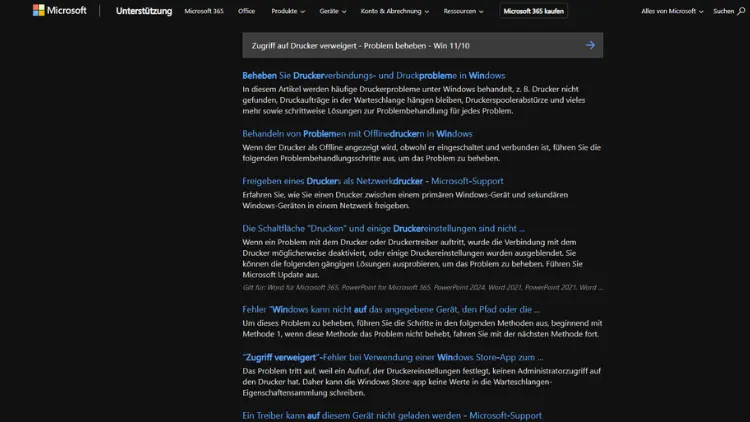
Wenn unter Windows 11 oder Windows 10 die Meldung „Zugriff auf Drucker verweigert“ erscheint, ist produktives Arbeiten kaum möglich. Ursachen reichen von fehlenden Berechtigungen über fehlerhafte Treiber bis hin zu Netzwerkproblemen.
In diesem Artikel erfahren Sie Schritt für Schritt, wie Sie den Druckerzugriff wiederherstellen, typische Fehlerquellen erkennen und mit bewährten Lösungen das Problem dauerhaft beheben.
Was bedeutet „Zugriff auf Drucker verweigert“?
Die Fehlermeldung „Zugriff auf Drucker verweigert“ tritt auf, wenn Windows den Zugriff auf einen lokal installierten oder im Netzwerk freigegebenen Drucker blockiert. Das System verhindert in diesem Fall, dass Druckaufträge gesendet oder Einstellungen geändert werden. Ursache sind meist fehlende Benutzerrechte, beschädigte Druckdienste oder fehlerhafte Konfigurationen.
Typische Szenarien:
- Sie können keinen Druckauftrag senden.
- Der Drucker ist sichtbar, reagiert aber nicht.
- Beim Öffnen der Druckereigenschaften erscheint eine Fehlermeldung.
- Nach einem Windows-Update funktioniert der Drucker nicht mehr.
Häufige Ursachen für den Fehler
Bevor Sie mit der Fehlerbehebung beginnen, ist es sinnvoll, die möglichen Ursachen zu kennen:
- Fehlende Administratorrechte
- Falsche Druckerberechtigungen
- Beschädigter oder gestoppter Druckwarteschlangen-Dienst
- Veraltete oder defekte Druckertreiber
- Probleme mit der Netzwerkfreigabe
- Sicherheitssoftware blockiert den Zugriff
- Fehlerhafte Windows-Updates
Erste Sofortmaßnahmen
Computer und Drucker neu starten
Ein einfacher Neustart behebt oft temporäre Systemfehler:
- Schalten Sie den Drucker aus und trennen Sie ihn kurz vom Strom.
- Starten Sie den PC neu.
- Schalten Sie den Drucker wieder ein und warten Sie, bis er bereit ist.
Verbindung prüfen
- Bei USB-Druckern: Kabel wechseln oder anderen USB-Port nutzen.
- Bei Netzwerkdruckern: Prüfen Sie die WLAN- oder LAN-Verbindung.
Drucker als Administrator verwalten
Fehlende Rechte sind eine der häufigsten Ursachen.
- Öffnen Sie Einstellungen → Bluetooth & Geräte → Drucker & Scanner.
- Wählen Sie den betroffenen Drucker aus.
- Klicken Sie auf Verwalten → Druckereigenschaften.
- Wechseln Sie zum Tab Sicherheit.
- Prüfen Sie, ob Ihr Benutzerkonto über Drucken– und Verwalten-Rechte verfügt.
Falls nicht:
- Klicken Sie auf Bearbeiten und vergeben Sie die entsprechenden Berechtigungen.
- Bestätigen Sie mit OK.
Druckwarteschlangen-Dienst neu starten
Der Windows-Dienst „Druckwarteschlange“ ist für alle Druckaufträge zuständig. Ist er gestoppt oder beschädigt, kommt es häufig zu Zugriffsfehlern.
- Drücken Sie Windows + R.
- Geben Sie
services.mscein und bestätigen Sie. - Suchen Sie den Dienst Druckwarteschlange.
- Rechtsklick → Neu starten.
- Falls der Dienst nicht läuft: Starten.
Stellen Sie sicher, dass der Starttyp auf Automatisch gesetzt ist.
Druckaufträge manuell löschen
Blockierte Druckaufträge können den Zugriff verhindern.
- Öffnen Sie die Dienste wie oben beschrieben.
- Stoppen Sie den Dienst Druckwarteschlange.
- Öffnen Sie den Ordner:
C:\Windows\System32\spool\PRINTERS - Löschen Sie alle Dateien in diesem Ordner.
- Starten Sie den Dienst Druckwarteschlange erneut.
Drucker neu installieren
Eine saubere Neuinstallation behebt viele Konfigurationsfehler.
- Öffnen Sie Einstellungen → Drucker & Scanner.
- Wählen Sie den Drucker und klicken Sie auf Entfernen.
- Starten Sie den PC neu.
- Klicken Sie auf Gerät hinzufügen und installieren Sie den Drucker erneut.
Laden Sie den aktuellen Treiber direkt von der Herstellerseite, falls Windows keinen passenden Treiber findet.
Druckertreiber aktualisieren oder neu installieren
Veraltete oder beschädigte Treiber verursachen häufig Zugriffsprobleme.
Treiber aktualisieren
- Rechtsklick auf Start → Geräte-Manager.
- Öffnen Sie Drucker oder Druckwarteschlangen.
- Rechtsklick auf den Drucker → Treiber aktualisieren.
- Automatisch nach Treibern suchen.
Treiber manuell installieren
- Besuchen Sie die Webseite des Druckerherstellers.
- Laden Sie den passenden Treiber für Windows 10 oder 11 herunter.
- Installieren Sie diesen mit Administratorrechten.
Druckerberechtigungen im Netzwerk prüfen
Bei Netzwerkdruckern ist die Freigabe entscheidend.
- Öffnen Sie auf dem Druckserver die Systemsteuerung.
- Gehen Sie zu Geräte und Drucker.
- Rechtsklick auf den Drucker → Druckereigenschaften.
- Tab Freigabe: Aktivieren Sie Drucker freigeben.
- Tab Sicherheit: Stellen Sie sicher, dass Jeder oder die entsprechenden Benutzer drucken dürfen.
Benutzerkonto prüfen
Wenn Ihr Konto eingeschränkte Rechte hat, kann Windows den Zugriff verweigern.
- Öffnen Sie Einstellungen → Konten → Ihre Infos.
- Prüfen Sie, ob Sie als Administrator angemeldet sind.
Falls nicht:
- Melden Sie sich mit einem Administratorkonto an.
- Ändern Sie die Rechte Ihres Benutzerkontos.
Windows-Problembehandlung nutzen
Windows bietet eine integrierte Fehlerbehebung:
- Öffnen Sie Einstellungen → System → Problembehandlung.
- Klicken Sie auf Andere Problembehandlungen.
- Wählen Sie Drucker und starten Sie die Problembehandlung.
Das Tool erkennt und behebt häufige Probleme automatisch.
Firewall und Sicherheitssoftware überprüfen
Manche Sicherheitsprogramme blockieren den Zugriff auf Netzwerkdrucker.
- Deaktivieren Sie testweise die Firewall oder das Antivirusprogramm.
- Prüfen Sie, ob der Drucker danach erreichbar ist.
- Falls ja, legen Sie eine Ausnahme für den Drucker oder die Druckdienste an.
Aktivieren Sie den Schutz anschließend wieder.
Registry-Einträge prüfen (für erfahrene Anwender)
In seltenen Fällen sind fehlerhafte Registry-Einträge die Ursache.
- Drücken Sie Windows + R, geben Sie
regeditein. - Navigieren Sie zu:
HKEY_LOCAL_MACHINE\SYSTEM\CurrentControlSet\Control\Print - Sichern Sie den Schlüssel vor Änderungen.
- Prüfen Sie Berechtigungen per Rechtsklick → Berechtigungen.
Nur ändern, wenn Sie mit der Registry vertraut sind.
Gruppenrichtlinien kontrollieren
In Unternehmensumgebungen können Richtlinien den Druckerzugriff einschränken.
- Drücken Sie Windows + R, geben Sie
gpedit.mscein. - Navigieren Sie zu:
Computerkonfiguration → Administrative Vorlagen → Drucker. - Prüfen Sie Richtlinien wie Installation von Druckertreibern einschränken.
Setzen Sie problematische Einträge auf Nicht konfiguriert.
Windows-Updates prüfen
Nach Updates treten gelegentlich Druckprobleme auf.
- Öffnen Sie Einstellungen → Windows Update.
- Installieren Sie alle verfügbaren Updates.
- Falls das Problem nach einem Update auftrat, können Sie dieses testweise deinstallieren unter Updateverlauf → Updates deinstallieren.
Netzwerk- und Freigabeeinstellungen anpassen
Für Netzwerkdrucker müssen Freigaben aktiviert sein:
- Öffnen Sie die Systemsteuerung.
- Gehen Sie zu Netzwerk und Internet → Netzwerk- und Freigabecenter.
- Klicken Sie auf Erweiterte Freigabeeinstellungen ändern.
- Aktivieren Sie:
- Netzwerkerkennung einschalten
- Datei- und Druckerfreigabe aktivieren
Drucker über IP-Adresse hinzufügen
Falls der Drucker nicht korrekt erkannt wird, hilft das manuelle Hinzufügen:
- Öffnen Sie Drucker & Scanner.
- Klicken Sie auf Gerät hinzufügen → Der gewünschte Drucker ist nicht aufgeführt.
- Wählen Sie Drucker über TCP/IP-Adresse oder Hostnamen hinzufügen.
- Geben Sie die IP-Adresse des Druckers ein.
Systemdateien überprüfen
Beschädigte Windows-Dateien können den Druckdienst stören.
- Öffnen Sie die Eingabeaufforderung als Administrator.
- Geben Sie ein:
sfc /scannow- Warten Sie, bis die Überprüfung abgeschlossen ist.
- Starten Sie den PC neu.
Letzter Ausweg: Neues Benutzerprofil
Manchmal ist das Benutzerprofil beschädigt.
- Erstellen Sie ein neues lokales Benutzerkonto.
- Melden Sie sich mit diesem Konto an.
- Testen Sie den Druckerzugriff.
Funktioniert es, liegt das Problem am alten Profil.
Typische Fehlermeldungen und ihre Bedeutung
| Fehlermeldung | Bedeutung |
|---|---|
| Zugriff verweigert | Fehlende Berechtigungen oder blockierter Dienst |
| Drucker offline | Verbindungsproblem |
| Treiber nicht verfügbar | Falscher oder fehlender Treiber |
| 0x0000011b | Sicherheitsupdate blockiert Netzwerkdrucker |
Tipps zur Vorbeugung
- Treiber regelmäßig aktualisieren
- Windows stets auf dem neuesten Stand halten
- Keine unnötigen Tuning-Tools verwenden
- Berechtigungen nicht leichtfertig ändern
- Sicherheitssoftware korrekt konfigurieren
- Regelmäßig Systemwiederherstellungspunkte erstellen
Fazit
Die Meldung „Zugriff auf Drucker verweigert“ unter Windows 11 und Windows 10 ist ärgerlich, lässt sich jedoch in den meisten Fällen mit gezielten Maßnahmen beheben.
Ob fehlende Rechte, ein gestoppter Dienst oder ein defekter Treiber – mit den in diesem Artikel beschriebenen Schritten stellen Sie den Druckerzugriff zuverlässig wieder her.
Gehen Sie systematisch vor und testen Sie jede Lösung einzeln, bis Ihr Drucker wieder wie gewohnt funktioniert.