
Erfahren Sie, wie Sie mit der Kamera-App unter Windows 11 und 10 Codes scannen, anzeigen und schnell auswerten – einfach, sicher und effizient.
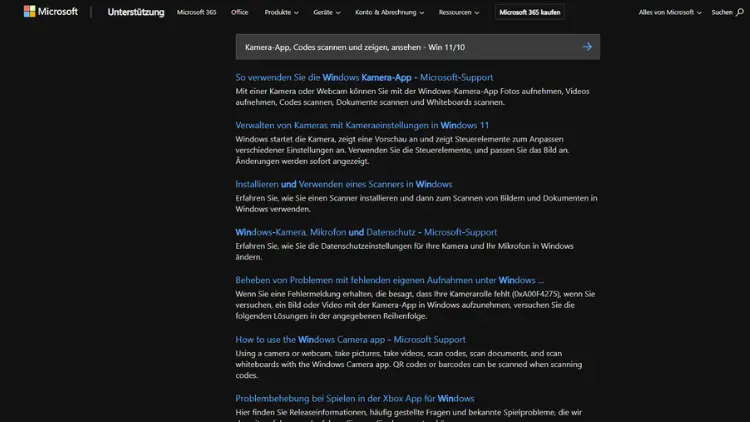
Die Kamera-App in Windows 11 und Windows 10 ermöglicht es Ihnen, QR-Codes und andere visuelle Inhalte direkt mit der integrierten Webcam oder einer angeschlossenen Kamera zu scannen und anzuzeigen.
In diesem Leitfaden erfahren Sie, wie Sie die Kamera-App einrichten, Codes zuverlässig erfassen, Bilder und Videos ansehen sowie praktische Tipps für den Alltag nutzen, um Informationen schnell, sicher und bequem auf Ihrem PC abzurufen.
Überblick: Was kann die Kamera-App in Windows?
Die vorinstallierte Kamera-App von Microsoft ist ein vielseitiges Werkzeug, das weit über das einfache Aufnehmen von Fotos hinausgeht. Sie können damit:
- Fotos und Videos aufnehmen
- QR-Codes und ähnliche Codes scannen
- Inhalte direkt auf dem Bildschirm anzeigen
- Kameras verwalten und Einstellungen anpassen
- Externe Webcams integrieren
Gerade das Scannen von Codes ist im Alltag hilfreich, etwa um Webseiten aufzurufen, WLAN-Daten zu erhalten oder Produktinformationen zu prüfen.
Voraussetzungen für die Nutzung
Bevor Sie starten, sollten einige grundlegende Voraussetzungen erfüllt sein:
- Windows 10 oder Windows 11 mit aktuellen Updates
- Integrierte oder externe Kamera, die korrekt erkannt wird
- Aktuelle Kamera-App aus dem Microsoft Store
- Erlaubte Kamerazugriffe in den Datenschutzeinstellungen
Sind diese Punkte erfüllt, können Sie direkt loslegen.
Kamera-App unter Windows starten
So öffnen Sie die Kamera-App
- Klicken Sie auf das Startmenü.
- Geben Sie Kamera ein.
- Wählen Sie die App aus der Trefferliste aus.
Alternativ können Sie die App über die Suche in der Taskleiste oder per Sprachbefehl starten.
Erster Start und Berechtigungen
Beim ersten Öffnen fragt Windows, ob die App auf die Kamera zugreifen darf. Bestätigen Sie dies, damit die Funktionen korrekt arbeiten.
QR-Codes und andere Codes scannen
Unterstützte Codearten
Die Kamera-App erkennt in der Regel:
- QR-Codes
- Einige Barcodes
- Links und Textinformationen
Der Fokus liegt klar auf QR-Codes, die heute am häufigsten verwendet werden.
Schritt-für-Schritt-Anleitung zum Scannen
- Öffnen Sie die Kamera-App.
- Richten Sie die Kamera auf den QR-Code.
- Halten Sie das Gerät ruhig.
- Windows erkennt den Code automatisch.
- Ein Hinweis erscheint, über den Sie den Link oder Inhalt öffnen können.
Sie müssen kein Foto aufnehmen – die Erkennung erfolgt live.
Code anzeigen und öffnen
Sobald der Code erkannt wird, zeigt Windows eine Vorschau oder einen Link an. Mit einem Klick können Sie:
- Eine Webseite im Browser öffnen
- Text kopieren
- Weitere Informationen anzeigen lassen
So gelangen Sie schnell an die gewünschten Inhalte.
Kamera wechseln und ausrichten
Wenn mehrere Kameras angeschlossen sind, können Sie in der App zwischen ihnen wechseln:
- Klicken Sie auf das Kamerasymbol zum Umschalten.
- Wählen Sie die gewünschte Quelle aus.
Achten Sie darauf, dass der Code gut beleuchtet und scharf im Bild ist, um eine schnelle Erkennung zu gewährleisten.
Fotos und Videos ansehen
Neben dem Scannen können Sie die Kamera-App nutzen, um:
- Fotos aufzunehmen
- Videos zu filmen
- Aufgenommene Inhalte direkt anzusehen
Aufnahmen öffnen
Nach einer Aufnahme erscheint unten rechts eine Miniatur. Klicken Sie darauf, um das Bild oder Video im integrierten Viewer zu öffnen.
Speicherort der Dateien
Standardmäßig speichert Windows die Dateien im Ordner:
Bilder > KameraVon dort können Sie die Inhalte weiterverarbeiten oder teilen.
Einstellungen der Kamera-App
Über das Zahnradsymbol gelangen Sie zu den Einstellungen. Hier können Sie unter anderem:
- Auflösung ändern
- Seitenverhältnis festlegen
- Videoqualität anpassen
- Rasterlinien einblenden
- Speicherort prüfen
Optimieren Sie diese Optionen, um bessere Scan-Ergebnisse zu erzielen.
Datenschutz und Sicherheit
Kamerazugriff verwalten
Gehen Sie zu:
Einstellungen > Datenschutz und Sicherheit > Kamera
Hier legen Sie fest:
- Ob Apps die Kamera nutzen dürfen
- Welche Anwendungen Zugriff haben
Stellen Sie sicher, dass nur vertrauenswürdige Apps Zugriff erhalten.
Sicherheit beim Scannen von Codes
Nicht jeder QR-Code ist harmlos. Beachten Sie:
- Öffnen Sie keine unbekannten oder verdächtigen Links
- Prüfen Sie die angezeigte Adresse vor dem Öffnen
- Geben Sie keine sensiblen Daten auf unbekannten Seiten ein
So schützen Sie sich vor Phishing und Schadsoftware.
Alternative Apps zum Codes scannen
Die integrierte Kamera-App ist praktisch, bietet jedoch nur Basisfunktionen. Alternativen aus dem Microsoft Store können mehr:
Beispiele für Zusatzfunktionen
- Verlauf gescannter Codes
- Erweiterte Barcode-Unterstützung
- Export von Daten
- Direkte Weitergabe per Mail oder Messenger
Beliebte Suchbegriffe im Store sind etwa „QR Scanner“ oder „Barcode Reader“.
Externe Webcam nutzen
Wenn Ihr PC keine integrierte Kamera besitzt, können Sie eine USB-Webcam anschließen.
Einrichtung
- Webcam per USB verbinden.
- Windows installiert die Treiber automatisch.
- Starten Sie die Kamera-App.
- Wählen Sie die Webcam als Quelle aus.
Achten Sie auf eine gute Bildqualität und Autofokus für präzises Scannen.
Häufige Probleme und Lösungen
Kamera wird nicht erkannt
- Prüfen Sie den Geräte-Manager
- Aktualisieren Sie die Treiber
- Kontrollieren Sie die Datenschutzeinstellungen
QR-Code wird nicht erkannt
- Sorgen Sie für bessere Beleuchtung
- Halten Sie die Kamera ruhig
- Vergrößern Sie den Abstand oder nähern Sie sich
- Reinigen Sie die Linse
App startet nicht
- App im Microsoft Store aktualisieren
- Windows-Updates installieren
- App zurücksetzen unter Einstellungen > Apps
Tipps für bessere Scan-Ergebnisse
- Nutzen Sie Tageslicht oder eine helle Lampe
- Vermeiden Sie Spiegelungen
- Halten Sie den Code gerade zur Kamera
- Verwenden Sie die höchste sinnvolle Auflösung
- Schließen Sie andere Apps, die die Kamera nutzen könnten
So erhöhen Sie die Erfolgsquote deutlich.
Einsatzmöglichkeiten im Alltag
Das Scannen von Codes mit der Kamera-App ist vielseitig einsetzbar:
- Aufrufen von Webseiten aus Flyern
- Einloggen in Dienste über QR-Code
- Abrufen von WLAN-Zugangsdaten
- Öffnen digitaler Speisekarten
- Verknüpfen von Smartphone und PC
Gerade im Büro oder Homeoffice spart dies Zeit und Umwege.
Unterschiede zwischen Windows 10 und Windows 11
Die Grundfunktionen sind identisch, jedoch gibt es optische und kleine funktionale Unterschiede:
Windows 10
- Klassisches App-Design
- Solide Scan-Funktion
- Weniger moderne Oberfläche
Windows 11
- Modernes, abgerundetes Design
- Bessere Integration ins System
- Teilweise schnellere Erkennung
In beiden Versionen ist die Kamera-App kostenlos und vorinstalliert.
Kamera-App aktualisieren
Um sicherzustellen, dass Sie die neuesten Funktionen und Sicherheitsupdates erhalten:
- Öffnen Sie den Microsoft Store.
- Gehen Sie zu Bibliothek.
- Klicken Sie auf Updates abrufen.
Aktualisierte Versionen verbessern oft Stabilität und Erkennungsleistung.
Integration mit anderen Apps
Nach dem Scannen können Sie Inhalte direkt weiterverwenden:
- Links im Browser öffnen
- Texte in Notizen einfügen
- Adressen in Karten anzeigen
- Daten in Office-Anwendungen einfügen
So wird die Kamera-App zum praktischen Werkzeug im Arbeitsalltag.
Barrierefreiheit und Bedienung
Die Kamera-App unterstützt:
- Tastaturbedienung
- Bildschirmvergrößerung
- Hohe Kontraste
Damit ist sie auch für Nutzer geeignet, die auf barrierefreie Funktionen angewiesen sind.
Häufige Fragen zur Kamera-App
Kann ich mit der Kamera-App Barcodes scannen?
Teilweise ja. QR-Codes werden zuverlässig erkannt, klassische Strichcodes jedoch nicht immer.
Funktioniert die App ohne Internet?
Das Scannen selbst ja, das Öffnen von Links oder Online-Inhalten erfordert jedoch eine Internetverbindung.
Werden gescannte Codes gespeichert?
Nein, die integrierte App speichert standardmäßig keinen Verlauf der Scans.
Kann ich mehrere Codes hintereinander scannen?
Ja, richten Sie die Kamera einfach nacheinander auf die Codes.
Vorteile der integrierten Lösung
Die Kamera-App bietet:
- Keine Zusatzkosten
- Keine Installation nötig
- Direkte Systemintegration
- Einfache Bedienung
- Ausreichende Funktionen für den Alltag
Für viele Anwender ist sie völlig ausreichend.
Fazit: Codes scannen und anzeigen leicht gemacht
Mit der Kamera-App in Windows 11 und Windows 10 steht Ihnen ein praktisches Werkzeug zur Verfügung, um QR-Codes schnell und unkompliziert zu scannen und Inhalte direkt auf Ihrem PC anzuzeigen.
Ob im Beruf, im Studium oder im privaten Alltag – die integrierte Lösung spart Zeit, ist sicher und einfach zu bedienen. Mit den richtigen Einstellungen und etwas Übung holen Sie das Beste aus Ihrer Kamera heraus und nutzen Ihren Windows-PC noch effizienter.