
Erfahren Sie, wie Sie auf Ihrer Windows-Tastatur in Windows 11 und 10 schnell Emojis, GIFs und Symbole einfügen und produktiver arbeiten.
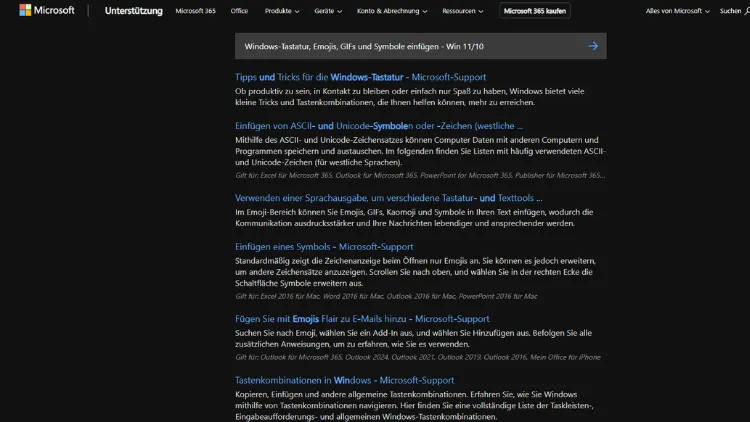
Emojis, GIFs und Symbole direkt über die Windows-Tastatur einzufügen spart Zeit und bringt Ausdruck in E-Mails, Chats und Dokumente. In Windows 11 und Windows 10 steht dafür ein integriertes Emoji-Panel bereit, das per Tastenkombination geöffnet wird und Zugriff auf Hunderte Zeichen, Kaomojis und GIFs bietet.
Dieser Leitfaden zeigt Schritt für Schritt, wie Sie die Funktion nutzen, anpassen und effizient in allen Programmen einsetzen. So machen Sie Ihre Kommunikation moderner und klarer. Jetzt weiterlesen und sofort starten. Ohne Umwege. Jetzt!!
Überblick: Was bietet die Windows-Emoji-Tastatur?
Microsoft hat in Windows 10 und weiterentwickelt in Windows 11 eine systemweite Emoji- und Symboltastatur integriert. Sie funktioniert unabhängig vom verwendeten Programm und ermöglicht es, Inhalte direkt an der Cursorposition einzufügen.
Mit der Windows-Emoji-Tastatur können Sie:
- klassische Emojis einfügen 😊
- animierte GIFs auswählen
- Sonderzeichen und mathematische Symbole nutzen
- Kaomojis wie (╯°□°)╯︵ ┻━┻ einsetzen
- zuletzt verwendete Zeichen schnell wiederfinden
Der große Vorteil: Sie benötigen keine zusätzlichen Programme oder Browser-Plugins. Alles ist bereits im Betriebssystem integriert.
Die wichtigste Tastenkombination
Um das Emoji-Panel zu öffnen, drücken Sie:
Windows-Taste + Punkt (.)
oder alternativ
Windows-Taste + Semikolon (;)
Sofort erscheint ein kleines Fenster, das sich über jede Anwendung legt. Dort können Sie mit der Maus klicken oder per Tastatur navigieren.
Diese Kombination funktioniert in:
- Textverarbeitungen wie Word oder LibreOffice
- E-Mail-Programmen
- Browsern
- Messenger-Apps
- vielen weiteren Desktop- und Store-Apps
Aufbau des Emoji-Panels
Nach dem Öffnen sehen Sie mehrere Reiter im oberen Bereich:
- 😀 Emojis
- 🧍 Symbole und Sonderzeichen
- (ʘ‿ʘ) Kaomojis
- 🎞 GIFs (Internetverbindung erforderlich)
Darunter befindet sich eine Suchleiste, mit der Sie Begriffe eingeben können, zum Beispiel „Herz“, „Lachen“ oder „Pfeil“.
Im unteren Bereich werden häufig genutzte oder zuletzt eingefügte Zeichen angezeigt, sodass Sie diese schneller erreichen.
Emojis einfügen: Schritt für Schritt
Emoji auswählen
- Öffnen Sie das gewünschte Programm.
- Setzen Sie den Cursor an die Stelle, an der das Emoji erscheinen soll.
- Drücken Sie Windows + .
- Klicken Sie auf den Emoji-Reiter.
- Wählen Sie ein Emoji per Klick oder mit den Pfeiltasten und Enter.
Das Emoji wird sofort eingefügt.
Hautfarben und Varianten nutzen
Viele Emojis bieten Varianten, zum Beispiel unterschiedliche Hautfarben oder Darstellungen. Halten Sie die Maustaste auf einem Emoji gedrückt, um die verfügbaren Varianten zu sehen, und wählen Sie die passende aus.
Suche verwenden
Geben Sie in der Suchleiste ein Stichwort ein, etwa:
- „Daumen“
- „Auto“
- „Feuer“
Windows zeigt Ihnen passende Emojis an, auch bei deutschen Begriffen.
GIFs über die Windows-Tastatur einfügen
Was sind GIFs?
GIFs sind kurze, animierte Bilder, die Emotionen oder Reaktionen darstellen. Sie sind besonders beliebt in Chats und sozialen Netzwerken.
GIF-Funktion aktivieren
- Öffnen Sie das Emoji-Panel mit Windows + .
- Wechseln Sie zum GIF-Reiter.
- Nutzen Sie die Suchleiste oder scrollen Sie durch die Vorschläge.
- Klicken Sie auf ein GIF.
Das GIF wird in unterstützten Anwendungen direkt eingefügt.
Wichtige Hinweise
- Für GIFs ist eine aktive Internetverbindung notwendig.
- Nicht jedes Programm unterstützt das Einfügen von GIFs. In manchen Anwendungen wird stattdessen nur ein Link eingefügt.
- In klassischen Textdokumenten funktionieren GIFs in der Regel nicht.
Typische Einsatzbereiche sind Messenger, Webformulare oder Social-Media-Tools.
Symbole und Sonderzeichen einfügen
Neben Emojis bietet Windows auch eine umfangreiche Sammlung an Symbolen:
Kategorien der Symbole
Im Symbol-Reiter finden Sie unter anderem:
- Satzzeichen
- Währungszeichen (€ $ ¥)
- Mathematische Symbole (± √ ∞)
- Pfeile (→ ← ↑ ↓)
- Lateinische und internationale Zeichen
So fügen Sie Symbole ein
- Öffnen Sie das Panel mit Windows + .
- Wechseln Sie zu den Symbolen.
- Wählen Sie die gewünschte Kategorie.
- Klicken Sie auf das Zeichen.
Gerade für technische Texte, Preisangaben oder Formeln ist diese Funktion äußerst praktisch.
Kaomojis: Textbasierte Emoticons
Kaomojis sind aus Zeichen zusammengesetzte Emoticons, die besonders in Texten ohne Emoji-Unterstützung nützlich sind, zum Beispiel:
- (^▽^)
- (ಠ_ಠ)
- ¯*(ツ)*/¯
Verwendung von Kaomojis
- Öffnen Sie das Emoji-Panel.
- Wechseln Sie zum Kaomoji-Reiter.
- Wählen Sie das gewünschte Kaomoji aus.
Es wird wie normaler Text eingefügt und funktioniert daher in nahezu jedem Programm.
Navigation per Tastatur
Sie können das Panel vollständig ohne Maus bedienen:
- Pfeiltasten: Navigation
- Tab: zwischen Bereichen wechseln
- Enter: Auswahl bestätigen
- Esc: Panel schließen
Das ist besonders effizient, wenn Sie häufig Emojis oder Symbole verwenden.
Unterschiede zwischen Windows 10 und Windows 11
Design und Darstellung
- Windows 10: kompakteres, schlichtes Panel
- Windows 11: modernes Design mit abgerundeten Ecken und besserer Übersicht
Funktionsumfang
Beide Versionen bieten:
- Emojis
- GIFs
- Symbole
- Kaomojis
- Suchfunktion
Windows 11 integriert die Funktion optisch besser in das System und aktualisiert die Emoji-Darstellung regelmäßig.
Kompatibilität
Die Tastenkombination ist in beiden Versionen identisch und funktioniert systemweit.
Verlauf und häufig genutzte Zeichen
Windows merkt sich die zuletzt verwendeten Emojis und Symbole. Diese erscheinen im ersten Reiter oder in einem eigenen Bereich, sodass Sie Ihre Favoriten nicht jedes Mal neu suchen müssen.
Das spart Zeit, wenn Sie bestimmte Zeichen regelmäßig einsetzen, etwa:
- ✔ für Checklisten
- ❤️ für Nachrichten
- → für Anleitungen
Tipps für den produktiven Einsatz
In E-Mails
Setzen Sie Emojis sparsam ein, um Ton und Stimmung zu unterstreichen, ohne unprofessionell zu wirken. Ein dezentes 😊 kann eine freundliche Note verleihen.
In Dokumenten
Symbole wie ✓, ✗ oder → eignen sich hervorragend für:
- Aufzählungen
- Prozessbeschreibungen
- Anleitungen
In Chats
Hier dürfen Emojis und GIFs ruhig häufiger eingesetzt werden, um Emotionen klar auszudrücken und Missverständnisse zu vermeiden.
Eigene Favoriten merken
Auch wenn Windows keine feste Favoritenliste bietet, werden häufig genutzte Zeichen automatisch im Verlauf gespeichert.
Häufige Probleme und Lösungen
Tastenkombination funktioniert nicht
Mögliche Ursachen:
- Die Windows-Taste ist deaktiviert.
- Ein anderes Programm blockiert die Kombination.
- Die Windows-Version ist veraltet.
Lösung:
Aktualisieren Sie Windows und prüfen Sie, ob die Windows-Taste funktioniert.
Emoji wird als Kästchen angezeigt
Das bedeutet meist, dass:
- die Schriftart das Emoji nicht unterstützt
- das Programm keine Emojis darstellen kann
Lösung:
Nutzen Sie eine moderne Schriftart oder ein anderes Programm.
GIFs lassen sich nicht einfügen
Nicht jede Anwendung unterstützt GIFs.
Lösung:
Testen Sie den Einsatz in Browsern oder Messengern, die animierte Inhalte erlauben.
Datenschutz und Internetnutzung bei GIFs
Bei der Nutzung der GIF-Suche greift Windows auf Online-Dienste zu, um passende Inhalte bereitzustellen. Dabei können Suchbegriffe an Microsoft übertragen werden.
Wenn Sie dies vermeiden möchten:
- Verwenden Sie nur Emojis, Symbole und Kaomojis.
- Verzichten Sie auf die GIF-Suche.
Die lokalen Emojis funktionieren vollständig offline.
Alternative Wege für Sonderzeichen
Neben der Windows-Emoji-Tastatur gibt es weitere Methoden:
Zeichentabelle
Über das Startmenü können Sie die klassische Zeichentabelle öffnen. Sie bietet Zugriff auf viele Schriftarten und Zeichen, ist jedoch weniger komfortabel.
Alt-Codes
Mit gedrückter Alt-Taste und Zahlenkombinationen auf dem Ziffernblock lassen sich Zeichen eingeben, zum Beispiel:
- Alt + 0169 = ©
- Alt + 0153 = ™
Diese Methode erfordert jedoch Übung und funktioniert nur mit Ziffernblock.
Im Vergleich ist die Windows-Emoji-Tastatur deutlich einfacher und schneller.
Kompatibilität mit Programmen und Webseiten
Die meisten modernen Anwendungen unterstützen eingefügte Emojis und Symbole problemlos, darunter:
- Microsoft Word, Excel, PowerPoint
- Google Docs
- Outlook und Webmail
- WhatsApp Web, Teams, Slack
- Social-Media-Plattformen
In älteren Programmen oder speziellen Formularen kann es vorkommen, dass Emojis nicht korrekt angezeigt werden.
Praktische Beispiele
Beispiel 1: Checkliste im Dokument
- Aufgabe erledigt ✓
- In Bearbeitung →
- Noch offen ✗
Beispiel 2: Freundliche E-Mail
„Vielen Dank für Ihre Rückmeldung 😊
Ich melde mich zeitnah bei Ihnen.“
Beispiel 3: Chat-Reaktion mit GIF
Ein kurzes Applaus-GIF als Antwort auf eine gute Nachricht sorgt für positive Stimmung.
Häufige Fragen zur Windows-Emoji-Tastatur
Funktioniert die Tastatur auch mit externer Tastatur?
Ja, die Tastenkombination funktioniert mit jeder Standard-Tastatur, solange die Windows-Taste vorhanden ist.
Kann man eigene Emojis hinzufügen?
Nein, eigene Emojis lassen sich nicht direkt in das Panel integrieren. Sie können jedoch Bilder oder Grafiken manuell einfügen.
Wird die Auswahl regelmäßig aktualisiert?
Microsoft ergänzt mit Windows-Updates regelmäßig neue Emojis und verbessert die Darstellung.
Kann man das Panel deaktivieren?
Eine direkte Abschaltfunktion gibt es nicht. Wenn Sie die Tastenkombination nicht nutzen, bleibt das Panel inaktiv.
Fazit: Mehr Ausdruck mit wenigen Tasten
Die Windows-Emoji-Tastatur in Windows 10 und Windows 11 ist ein leistungsstarkes Werkzeug, um Emojis, GIFs und Symbole schnell und bequem einzufügen. Mit der einfachen Tastenkombination Windows + Punkt steht Ihnen jederzeit eine große Auswahl zur Verfügung, die in nahezu allen Programmen funktioniert.
Ob für E-Mails, Dokumente oder Chats: Mit Emojis und Symbolen gestalten Sie Ihre Kommunikation klarer, persönlicher und moderner. Nutzen Sie die Suchfunktion, den Verlauf und die verschiedenen Kategorien, um noch effizienter zu arbeiten.
Wenn Sie diese Möglichkeiten regelmäßig einsetzen, werden Sie schnell merken, wie viel Zeit Sie sparen und wie viel Ausdruck Sie mit wenigen Tastendrücken gewinnen.