
Erfahren Sie, wie Sie in Windows 11 und 10 die Schriftgröße, den Namen und die Art in Programmen anpassen, um Lesbarkeit und Komfort optimal zu verbessern.
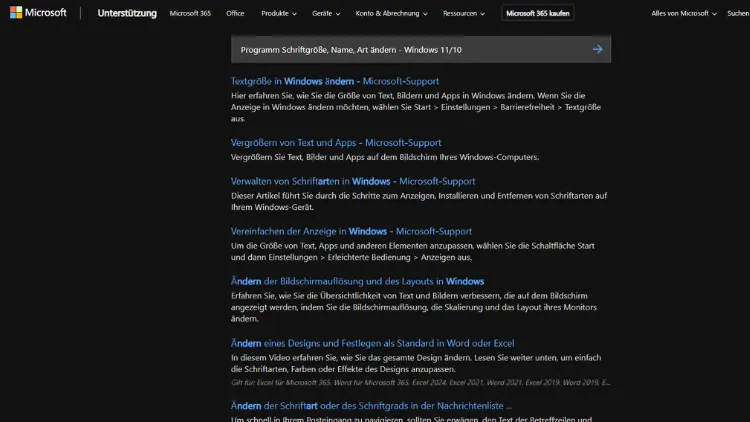
Eine gut lesbare Schrift ist entscheidend für komfortables Arbeiten am PC. Unter Windows 11 und Windows 10 lassen sich Schriftgröße, Schriftart und teilweise sogar der Schriftname in Programmen und im System flexibel anpassen.
Ob bessere Lesbarkeit, individuelles Design oder barrierefreies Arbeiten – dieser Leitfaden zeigt Ihnen Schritt für Schritt, wie Sie die Schrift in Windows und in gängigen Anwendungen optimal einstellen und an Ihre Bedürfnisse anpassen können.
Warum Schriftgröße und Schriftart anpassen?
Die Standarddarstellung von Windows ist für viele Nutzer gut geeignet, doch nicht immer optimal. Gründe für eine Anpassung sind unter anderem:
- Bessere Lesbarkeit bei kleinen Bildschirmen oder hoher Auflösung
- Augenschonendes Arbeiten bei langen Sitzungen
- Individuelles Design des Systems
- Barrierefreiheit bei Sehschwäche
- Produktivität, wenn Texte schneller erfasst werden können
Windows bietet dafür zahlreiche integrierte Optionen, die ohne Zusatzsoftware genutzt werden können.
Schriftgröße systemweit ändern in Windows 11
Windows 11 ermöglicht eine einfache Anpassung der Textgröße für Menüs, Fenster und viele Programme.
Schritte:
- Öffnen Sie die Einstellungen mit
Windows-Taste + I. - Wechseln Sie zu Barrierefreiheit.
- Klicken Sie auf Textgröße.
- Bewegen Sie den Schieberegler nach rechts, um die Schrift zu vergrößern.
- Klicken Sie auf Übernehmen.
Die Änderung wirkt sich sofort auf große Teile der Benutzeroberfläche aus, ohne dass ein Neustart nötig ist.
Schriftgröße systemweit ändern in Windows 10
Auch Windows 10 bietet eine vergleichbare Funktion.
Schritte:
- Öffnen Sie die Einstellungen.
- Gehen Sie zu Erleichterte Bedienung → Anzeige.
- Unter Text vergrößern stellen Sie den gewünschten Wert ein.
- Klicken Sie auf Übernehmen.
Damit wird die Textgröße in Windows-Elementen wie Menüs und Symbolen angepasst.
Anzeige-Skalierung für Programme und Inhalte
Neben der reinen Textgröße können Sie die gesamte Anzeige skalieren. Dadurch werden auch Symbole, Fenster und Bedienelemente größer.
Windows 11 und Windows 10:
- Öffnen Sie Einstellungen → System → Anzeige.
- Unter Skalierung wählen Sie z. B. 125 %, 150 % oder einen benutzerdefinierten Wert.
Diese Methode eignet sich besonders für hochauflösende Displays, kann aber bei älteren Programmen zu unscharfer Darstellung führen.
Schriftart im System ändern – Möglichkeiten und Grenzen
Seit Windows 10 hat Microsoft die direkte Änderung der System-Schriftart in den Einstellungen entfernt. Standardmäßig nutzt Windows die Schrift Segoe UI. Dennoch gibt es Wege, die System-Schrift zu ändern.
Hinweis
Das Ändern der System-Schrift erfolgt über die Registrierung und sollte nur von erfahrenen Nutzern durchgeführt werden. Fehler können das System beeinträchtigen.
System-Schriftart per Registry ändern
Vorbereitung:
- Erstellen Sie einen Wiederherstellungspunkt.
- Wählen Sie eine installierte Schriftart, z. B. Arial oder Calibri.
Vorgehen:
- Drücken Sie
Windows-Taste + R, geben Sieregeditein und bestätigen Sie. - Navigieren Sie zu:
HKEY_LOCAL_MACHINE\SOFTWARE\Microsoft\Windows NT\CurrentVersion\Fonts - Entfernen Sie die Zuordnung von Segoe UI.
- Wechseln Sie zu:
HKEY_LOCAL_MACHINE\SOFTWARE\Microsoft\Windows NT\CurrentVersion\FontSubstitutes - Ändern Sie den Wert von Segoe UI auf den Namen Ihrer gewünschten Schrift.
- Starten Sie den PC neu.
Nach dem Neustart wird die neue Schrift im System verwendet.
Schriftarten installieren unter Windows 11 und 10
Bevor Sie eine neue Schrift nutzen können, muss sie installiert sein.
So geht es:
- Laden Sie eine Schriftdatei im Format
.ttfoder.otfherunter. - Doppelklicken Sie auf die Datei.
- Klicken Sie auf Installieren.
Alternativ können Sie die Datei direkt in den Ordner C:\Windows\Fonts ziehen.
Schriftart und Schriftgröße in Programmen ändern
Viele Anwendungen bieten eigene Einstellungen, unabhängig vom System.
Microsoft Word, Excel und PowerPoint
- Öffnen Sie das gewünschte Programm.
- Markieren Sie den Text oder legen Sie eine neue Formatvorlage fest.
- Wählen Sie im Menü Start die gewünschte Schriftart und Größe.
Sie können unter Start → Formatvorlagen auch Standardwerte definieren.
Browser: Chrome, Edge und Firefox
Google Chrome / Microsoft Edge:
- Öffnen Sie die Einstellungen.
- Gehen Sie zu Darstellung.
- Passen Sie Schriftgröße an oder klicken Sie auf Schriftarten anpassen.
Mozilla Firefox:
- Öffnen Sie Einstellungen.
- Wechseln Sie zu Allgemein → Sprache und Erscheinungsbild.
- Ändern Sie Schriftart und -größe nach Wunsch.
E-Mail-Programme wie Outlook
In Outlook können Sie Standard-Schriften für neue E-Mails festlegen:
- Öffnen Sie Datei → Optionen.
- Wählen Sie E-Mail → Briefpapier und Schriftarten.
- Legen Sie Schriftart, Stil und Größe fest.
Texteditoren und Entwicklungsumgebungen
Programme wie Notepad++, Visual Studio Code oder andere Editoren besitzen meist eigene Schriftoptionen in den Einstellungen. Dort können Sie häufig:
- Schriftart auswählen
- Schriftgröße einstellen
- Zeilenabstand verändern
Diese Optionen sind besonders für Entwickler wichtig.
Schriftgröße nur für einzelne Programme anpassen
Wenn ein Programm zu klein dargestellt wird, können Sie die Skalierung gezielt ändern:
- Klicken Sie mit der rechten Maustaste auf die Programmverknüpfung.
- Wählen Sie Eigenschaften → Kompatibilität.
- Klicken Sie auf Hohe DPI-Einstellungen ändern.
- Aktivieren Sie Hohe DPI-Skalierung überschreiben und wählen Sie System oder System (Erweitert).
Damit lässt sich die Darstellung einzelner Anwendungen verbessern.
Unterschied zwischen Schriftgröße, Skalierung und Auflösung
Viele Nutzer verwechseln diese Begriffe:
- Schriftgröße: Nur Text wird größer oder kleiner.
- Skalierung: Gesamte Oberfläche wird proportional vergrößert.
- Auflösung: Anzahl der Bildpunkte, beeinflusst die Schärfe.
Für beste Ergebnisse sollten diese Optionen sinnvoll kombiniert werden.
Barrierefreiheit optimal nutzen
Windows bietet unter Barrierefreiheit zahlreiche Zusatzfunktionen:
- Kontrastdesigns für bessere Lesbarkeit
- Lupe zum Vergrößern einzelner Bereiche
- Text-Cursor-Anpassung für bessere Sichtbarkeit
- Farbfilter bei Sehschwächen
Diese Funktionen ergänzen die Schriftanpassung ideal.
Häufige Probleme und Lösungen
Schrift wirkt unscharf
- Prüfen Sie die Skalierungseinstellungen.
- Aktivieren Sie ClearType über die Windows-Suche.
Änderungen greifen nicht überall
- Manche Programme nutzen eigene Einstellungen.
- Starten Sie die Anwendung oder den PC neu.
Programme sehen verzerrt aus
- Passen Sie die DPI-Einstellungen für das betroffene Programm an.
Standardschrift wiederherstellen
Falls Probleme auftreten, können Sie zur Standardschrift zurückkehren:
- Setzen Sie die Registry-Änderungen zurück.
- Oder führen Sie einen Wiederherstellungspunkt aus.
So erhalten Sie wieder die Standarddarstellung von Windows.
Tipps für die richtige Schriftwahl
Bei der Auswahl einer Schriftart sollten Sie beachten:
- Serifenlose Schriften wie Segoe UI, Arial oder Calibri sind am Bildschirm gut lesbar.
- Ausreichender Zeilenabstand verbessert die Übersicht.
- Nicht zu kleine Größen vermeiden Augenbelastung.
- Nutzen Sie einheitliche Schriften für ein ruhiges Gesamtbild.
Externe Tools zur Schriftanpassung
Es gibt Programme, die zusätzliche Optionen bieten, zum Beispiel:
- Systemweite Schriftänderung ohne Registry
- Profile für verschiedene Nutzer
- Schneller Wechsel zwischen Designs
Beachten Sie jedoch, dass solche Tools tief ins System eingreifen können.
Sicherheit und Stabilität
Änderungen an der Registry oder mit Fremdsoftware sollten immer mit Vorsicht erfolgen:
- Erstellen Sie Backups.
- Nutzen Sie nur vertrauenswürdige Quellen.
- Testen Sie Änderungen schrittweise.
So vermeiden Sie Systemprobleme.
Fazit
Die Anpassung von Schriftgröße, Schriftname und Schriftart unter Windows 11 und Windows 10 bietet viele Möglichkeiten, den PC komfortabler und individueller zu gestalten.
Ob über die integrierten Einstellungen, in einzelnen Programmen oder mit erweiterten Methoden wie der Registry – mit den richtigen Schritten verbessern Sie Lesbarkeit, Produktivität und Nutzererlebnis deutlich.
Nehmen Sie sich Zeit, die für Sie optimale Kombination zu finden, und passen Sie Windows so an, dass es perfekt zu Ihren Bedürfnissen passt.