
Erfahren Sie, wie Sie das Feature „Mein Gerät suchen“ in Windows 11/10 aktivieren oder deaktivieren und Ihr Gerät bei Verlust schnell wiederfinden.
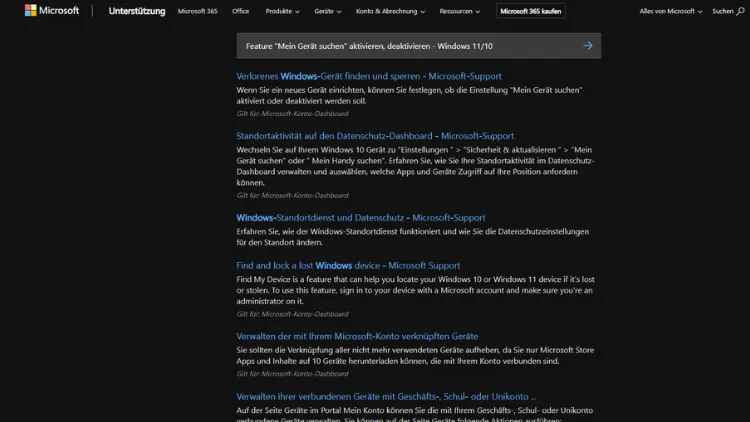
Wenn ein Windows-PC verloren geht oder gestohlen wird, zählt jede Minute. Mit der Funktion „Mein Gerät suchen“ von Microsoft können Sie den Standort Ihres Geräts online verfolgen, es sperren und Ihre Daten besser schützen.
In diesem Artikel erfahren Sie Schritt für Schritt, wie Sie die Funktion in Windows 11 und Windows 10 aktivieren oder deaktivieren, welche Voraussetzungen gelten und wie Sie die Sicherheit optimal nutzen.
Was ist „Mein Gerät suchen“ unter Windows?
„Mein Gerät suchen“ ist eine integrierte Sicherheitsfunktion von Windows 10 und Windows 11. Sie ermöglicht es, den ungefähren Standort Ihres Computers, Tablets oder Laptops über Ihr Microsoft-Konto anzuzeigen, sofern das Gerät eingeschaltet und mit dem Internet verbunden ist.
Die Funktion ähnelt bekannten Diensten wie „Mein iPhone suchen“ oder „Mein Gerät finden“ bei Android. Sie dient vor allem dazu:
- verlorene Geräte schneller wiederzufinden
- gestohlene Geräte zu lokalisieren
- im Notfall den Zugriff auf Daten zu sichern
- einen Überblick über angemeldete Geräte zu behalten
Der Standort wird verschlüsselt an Microsoft übertragen und in Ihrem Konto gespeichert, sodass Sie ihn jederzeit über einen Browser abrufen können.
Voraussetzungen für „Mein Gerät suchen“
Bevor Sie die Funktion nutzen können, müssen einige Bedingungen erfüllt sein:
- Microsoft-Konto: Sie müssen mit einem Microsoft-Konto auf dem Gerät angemeldet sein. Lokale Konten unterstützen die Funktion nicht.
- Administratorrechte: Nur Administratoren können die Funktion aktivieren oder deaktivieren.
- Standortdienste: Die Standortbestimmung muss in Windows aktiviert sein.
- Internetverbindung: Das Gerät benötigt eine Verbindung, um den Standort zu senden.
- Aktiviertes Gerät: Ist der PC ausgeschaltet, kann kein aktueller Standort ermittelt werden.
Sind diese Voraussetzungen erfüllt, können Sie „Mein Gerät suchen“ problemlos verwenden.
Vorteile und Grenzen der Funktion
Vorteile
- Schnelle Ortung bei Verlust oder Diebstahl
- Einfache Verwaltung über das Microsoft-Konto
- Keine zusätzliche Software nötig
- Kostenlos und direkt in Windows integriert
- Erhöht die Sicherheit persönlicher Daten
Grenzen
- Nur ungefähre Standortangabe
- Funktioniert nicht bei ausgeschaltetem Gerät
- Abhängig von Internet und Standortdiensten
- Kein vollständiges Fernlöschen wie bei Smartphones
Trotz dieser Einschränkungen ist „Mein Gerät suchen“ ein wertvolles Sicherheitswerkzeug für Windows-Nutzer.
„Mein Gerät suchen“ in Windows 11 aktivieren
In Windows 11 wurde die Oberfläche modernisiert, der Weg zur Funktion ist jedoch weiterhin übersichtlich.
Schritt-für-Schritt-Anleitung
- Öffnen Sie die Einstellungen über das Startmenü oder mit Windows-Taste + I.
- Wechseln Sie zu Datenschutz & Sicherheit.
- Klicken Sie auf Mein Gerät suchen.
- Aktivieren Sie den Schalter bei Mein Gerät suchen.
Damit ist die Funktion eingeschaltet. Windows speichert nun regelmäßig den Standort Ihres Geräts, solange es online ist.
Standortdienste prüfen
Falls die Option ausgegraut ist:
- Gehen Sie zu Datenschutz & Sicherheit > Standort.
- Aktivieren Sie Standortdienste.
- Stellen Sie sicher, dass Apps auf den Standort zugreifen dürfen.
Ohne diese Einstellung kann „Mein Gerät suchen“ nicht korrekt arbeiten.
„Mein Gerät suchen“ in Windows 10 aktivieren
Auch unter Windows 10 ist die Aktivierung schnell erledigt.
Anleitung für Windows 10
- Öffnen Sie die Einstellungen.
- Klicken Sie auf Update und Sicherheit.
- Wählen Sie Mein Gerät suchen.
- Klicken Sie auf Ändern.
- Aktivieren Sie die Funktion.
Danach ist Ihr Gerät mit Ihrem Microsoft-Konto verknüpft und kann im Notfall geortet werden.
Hinweis
Sollten Sie mit einem lokalen Konto angemeldet sein, werden Sie aufgefordert, sich mit einem Microsoft-Konto anzumelden.
„Mein Gerät suchen“ deaktivieren – Windows 11 und 10
Es gibt Situationen, in denen Sie die Funktion bewusst ausschalten möchten, etwa aus Datenschutzgründen oder bei gemeinsam genutzten Geräten.
In Windows 11 deaktivieren
- Öffnen Sie die Einstellungen.
- Gehen Sie zu Datenschutz & Sicherheit.
- Klicken Sie auf Mein Gerät suchen.
- Schalten Sie die Funktion auf Aus.
In Windows 10 deaktivieren
- Öffnen Sie die Einstellungen.
- Wählen Sie Update und Sicherheit.
- Klicken Sie auf Mein Gerät suchen.
- Wählen Sie Ändern und deaktivieren Sie die Option.
Nach dem Deaktivieren wird kein Standort mehr gespeichert oder übertragen.
Gerät über das Microsoft-Konto orten
Ist „Mein Gerät suchen“ aktiviert, können Sie den Standort jederzeit abrufen.
So funktioniert es:
- Öffnen Sie einen Browser und melden Sie sich bei Ihrem Microsoft-Konto an.
- Rufen Sie den Bereich Geräte auf.
- Wählen Sie das betreffende Gerät aus.
- Klicken Sie auf Suchen.
Nun wird der letzte bekannte Standort auf einer Karte angezeigt. Zusätzlich können Sie:
- das Gerät sperren
- eine Nachricht auf dem Sperrbildschirm anzeigen
- sich abmelden, um unbefugten Zugriff zu verhindern
Diese Optionen helfen, Ihre Daten zu schützen, selbst wenn das Gerät nicht sofort gefunden wird.
Datenschutz und Sicherheit
Microsoft legt großen Wert auf den Schutz Ihrer Daten. Die Standortinformationen werden:
- verschlüsselt übertragen
- nur Ihrem Konto zugeordnet
- nicht öffentlich sichtbar gemacht
- automatisch aktualisiert, wenn das Gerät online ist
Sie können den gespeicherten Standort jederzeit im Konto einsehen oder durch Deaktivieren der Funktion die weitere Erfassung stoppen.
Tipp
Wenn Sie besonderen Wert auf Datenschutz legen, aktivieren Sie die Funktion nur auf mobilen Geräten wie Laptops oder Tablets und nicht auf stationären PCs.
Häufige Probleme und Lösungen
Option ist ausgegraut
- Prüfen Sie, ob Sie als Administrator angemeldet sind.
- Aktivieren Sie die Standortdienste.
- Melden Sie sich mit einem Microsoft-Konto an.
Gerät wird nicht angezeigt
- Stellen Sie sicher, dass das Gerät online ist.
- Überprüfen Sie, ob es korrekt im Microsoft-Konto registriert ist.
- Melden Sie sich erneut an und synchronisieren Sie die Geräte.
Standort ist ungenau
- Das ist normal, besonders bei WLAN-Verbindungen.
- GPS ist bei den meisten PCs nicht vorhanden, daher ist nur eine grobe Ortung möglich.
„Mein Gerät suchen“ in Unternehmensumgebungen
In Firmen kann die Funktion durch Gruppenrichtlinien oder Verwaltungstools wie Intune gesteuert werden. Administratoren können festlegen:
- ob die Funktion erlaubt ist
- ob Benutzer sie selbst aktivieren dürfen
- ob Standortdienste grundsätzlich deaktiviert sind
In solchen Fällen kann es sein, dass die Option für Sie nicht verfügbar ist. Wenden Sie sich dann an die IT-Abteilung.
Wann sollte man die Funktion aktivieren?
Empfehlenswert ist die Aktivierung vor allem, wenn:
- Sie ein Notebook oder Tablet regelmäßig unterwegs nutzen
- Sie häufig in öffentlichen Netzwerken arbeiten
- sich sensible Daten auf dem Gerät befinden
- Sie im Verlustfall schnell reagieren möchten
Für einen fest installierten Desktop-PC im Büro oder Zuhause ist die Funktion meist weniger relevant.
Alternative Sicherheitsmaßnahmen
„Mein Gerät suchen“ ist ein wichtiger Baustein, ersetzt aber keine umfassende Sicherheitsstrategie. Zusätzlich sollten Sie:
- eine Geräteverschlüsselung wie BitLocker aktivieren
- ein starkes Kennwort oder Windows Hello nutzen
- regelmäßige Backups erstellen
- eine aktuelle Antivirensoftware einsetzen
- Ihr Microsoft-Konto mit Zwei-Faktor-Authentifizierung schützen
So sind Ihre Daten auch dann sicher, wenn das Gerät nicht wiedergefunden wird.
Häufige Fragen zu „Mein Gerät suchen“
Ist die Funktion kostenlos?
Ja, sie ist Bestandteil von Windows 10 und Windows 11 und verursacht keine zusätzlichen Kosten.
Funktioniert die Ortung weltweit?
Ja, sofern das Gerät eine Internetverbindung hat und Standortdienste aktiv sind.
Kann ich mehrere Geräte verwalten?
Ja, alle mit Ihrem Microsoft-Konto verbundenen Geräte werden im Konto angezeigt.
Kann ein Dieb die Funktion einfach deaktivieren?
Nur mit Administratorrechten. Wird das Gerät gesperrt, ist das Abschalten in der Regel nicht möglich.
Wird der Standort ständig gespeichert?
Windows speichert in regelmäßigen Abständen den letzten bekannten Standort, nicht permanent in Echtzeit.
Unterschiede zwischen Windows 10 und Windows 11
Die Funktion selbst ist nahezu identisch, Unterschiede gibt es vor allem in der Oberfläche:
- Windows 11: Modernes Design, Bereich unter „Datenschutz & Sicherheit“.
- Windows 10: Klassische Einstellungen unter „Update und Sicherheit“.
Die Möglichkeiten zur Ortung und Verwaltung sind in beiden Versionen gleich.
Zusammenfassung: Aktivieren oder deaktivieren lohnt sich
„Mein Gerät suchen“ ist eine einfache, aber wirkungsvolle Sicherheitsfunktion, die im Ernstfall helfen kann, Ihr Windows-Gerät wiederzufinden oder zumindest Ihre Daten zu schützen. Die Aktivierung ist schnell erledigt und erfordert nur ein Microsoft-Konto sowie eingeschaltete Standortdienste.
Wenn Sie Wert auf Datenschutz legen oder die Funktion nicht benötigen, lässt sie sich ebenso leicht wieder deaktivieren. Für mobile Geräte ist sie jedoch klar zu empfehlen.
Mit den hier beschriebenen Schritten für Windows 11 und Windows 10 sind Sie bestens vorbereitet, um Ihr Gerät im Notfall zu orten und die Kontrolle zu behalten.