
Erfahren Sie, wie Sie den Fehler „MS Family Safety: Gerät ist nicht verbunden“ unter Windows 11/10 beheben und den Schutz schnell wieder aktivieren.
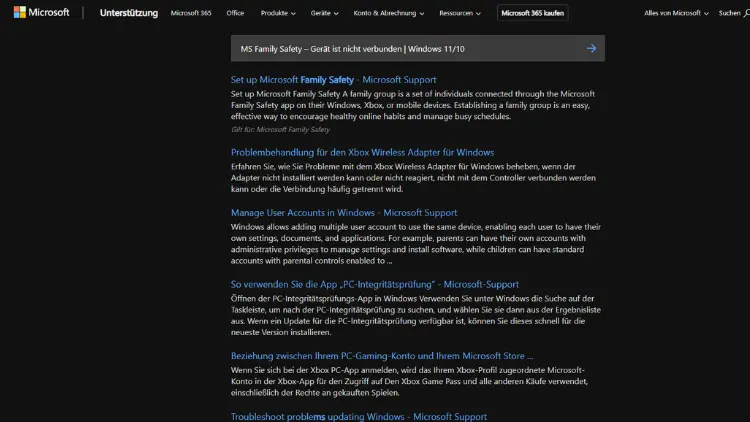
MS Family Safety schützt Familien mit Zeitlimits, App-Kontrollen und Standortfunktionen. Doch unter Windows 11 und Windows 10 erscheint häufig die Meldung „Gerät ist nicht verbunden“, obwohl eine Internetverbindung besteht.
Dieser Artikel zeigt die häufigsten Ursachen, erklärt typische Symptome und bietet eine vollständige Schritt-für-Schritt-Anleitung, um das Gerät wieder korrekt mit dem Microsoft-Family-Safety-Dienst zu verbinden und alle Funktionen zuverlässig zu nutzen.
Was bedeutet „Gerät ist nicht verbunden“ bei MS Family Safety?
Die Meldung „Gerät ist nicht verbunden“ zeigt an, dass ein Windows-PC nicht korrekt mit den Microsoft-Servern kommuniziert, die für Family Safety zuständig sind. Dadurch können Nutzungszeiten, App- und Spielelimits oder Aktivitätsberichte nicht synchronisiert werden.
In der Praxis heißt das:
- Zeitbeschränkungen greifen nicht.
- Berichte werden nicht aktualisiert.
- Standortdaten fehlen.
- Änderungen im Familienkonto werden nicht auf das Gerät übertragen.
Das Problem tritt sowohl unter Windows 10 als auch unter Windows 11 auf und kann verschiedene Ursachen haben.
Häufige Ursachen für die Verbindungsprobleme
Falsches oder nicht verknüpftes Microsoft-Konto
Family Safety funktioniert nur, wenn das richtige Microsoft-Konto auf dem Gerät angemeldet ist und zur Familiengruppe gehört.
Probleme mit der Internetverbindung
Auch bei scheinbar funktionierendem Internet können DNS-Fehler, Proxys oder instabile WLAN-Verbindungen die Synchronisation blockieren.
Deaktivierte Windows-Dienste
Bestimmte Dienste wie die Aufgabenplanung oder der Connected User Experiences-Dienst sind für die Kommunikation notwendig.
Beschädigte App oder veraltete Version
Die Microsoft Family Safety App oder Systemkomponenten können fehlerhaft sein.
Zeit- und Regionseinstellungen
Abweichende Uhrzeiten oder falsche Regionseinstellungen verhindern oft die Anmeldung an Microsoft-Diensten.
Microsoft-Serverprobleme
Selten liegt die Ursache bei Microsoft selbst, etwa durch Wartungsarbeiten.
Erste Schnellprüfung vor der Fehlersuche
Bevor Sie tiefer einsteigen, sollten Sie folgende Punkte prüfen:
- Ist der PC mit dem Internet verbunden?
- Sind Sie mit dem richtigen Microsoft-Konto angemeldet?
- Gehört dieses Konto zur Familiengruppe?
- Funktionieren andere Microsoft-Dienste wie OneDrive oder der Store?
Wenn hier bereits Fehler auftreten, sollten diese zuerst behoben werden.
Microsoft-Konto auf dem Gerät überprüfen
- Öffnen Sie Einstellungen.
- Gehen Sie zu Konten > Ihre Infos.
- Prüfen Sie, ob „Mit einem Microsoft-Konto angemeldet“ angezeigt wird.
- Vergleichen Sie die E-Mail-Adresse mit der im Family-Safety-Portal.
Falls ein lokales Konto genutzt wird, melden Sie sich ab und mit dem korrekten Microsoft-Konto an.
Familienmitgliedschaft kontrollieren
- Öffnen Sie im Browser: (https://family.microsoft.com)
- Melden Sie sich mit dem Organisator-Konto an.
- Prüfen Sie, ob das betroffene Konto korrekt in der Familie angezeigt wird.
- Entfernen Sie es gegebenenfalls und fügen Sie es erneut hinzu.
Manchmal hilft bereits das erneute Einladen des Kontos.
Internetverbindung und Netzwerk prüfen
Verbindung testen
Öffnen Sie eine Webseite oder führen Sie in der Eingabeaufforderung aus:
ping microsoft.comDNS ändern
Stellen Sie testweise auf öffentliche DNS-Server um:
- 8.8.8.8 und 8.8.4.4 (Google)
- 1.1.1.1 (Cloudflare)
Proxy und VPN deaktivieren
- Öffnen Sie Einstellungen > Netzwerk und Internet > Proxy.
- Deaktivieren Sie alle Proxy-Einstellungen.
- Schalten Sie VPN-Software vorübergehend aus.
Datum, Uhrzeit und Region korrekt einstellen
- Öffnen Sie Einstellungen > Zeit und Sprache.
- Aktivieren Sie:
- Uhrzeit automatisch festlegen
- Zeitzone automatisch festlegen
- Unter Region wählen Sie das korrekte Land.
Starten Sie den PC danach neu.
Windows-Dienste überprüfen
Drücken Sie Windows + R, geben Sie services.msc ein und prüfen Sie:
- Connected User Experiences and Telemetry
- Aufgabenplanung
- Windows Update
- Microsoft-Konto-Anmeldeassistent
Alle sollten auf „Automatisch“ stehen und gestartet sein. Starten Sie sie bei Bedarf manuell.
Microsoft Family Safety App neu installieren
App deinstallieren
- Öffnen Sie Einstellungen > Apps > Installierte Apps.
- Suchen Sie Microsoft Family Safety.
- Klicken Sie auf Deinstallieren.
App neu installieren
- Öffnen Sie den Microsoft Store.
- Suchen Sie nach Microsoft Family Safety.
- Installieren Sie die App erneut.
- Melden Sie sich mit dem betroffenen Konto an.
Windows-Updates installieren
Ein veraltetes System kann Synchronisationsprobleme verursachen:
- Öffnen Sie Einstellungen > Windows Update.
- Klicken Sie auf Nach Updates suchen.
- Installieren Sie alle verfügbaren Updates.
- Starten Sie den PC neu.
Ab- und wieder anmelden
Melden Sie sich einmal vollständig vom Microsoft-Konto ab:
- Einstellungen > Konten > Ihre Infos.
- Wählen Sie Stattdessen mit einem lokalen Konto anmelden.
- Starten Sie neu.
- Melden Sie sich danach wieder mit dem Microsoft-Konto an.
Dies setzt die Kontoverknüpfung oft zuverlässig zurück.
Firewall und Virenscanner prüfen
Manche Sicherheitsprogramme blockieren Microsoft-Dienste.
- Deaktivieren Sie testweise die Drittanbieter-Firewall.
- Stellen Sie sicher, dass Windows Defender und Microsoft-Dienste erlaubt sind.
- Prüfen Sie, ob Ports oder Domains blockiert werden.
Nach dem Test sollten Sie die Schutzfunktionen wieder aktivieren.
IPv6 und Router-Einstellungen testen
In manchen Netzwerken verursacht IPv6 Probleme:
- Öffnen Sie Netzwerkadapter-Einstellungen.
- Rechtsklick auf die Verbindung > Eigenschaften.
- Deaktivieren Sie testweise Internetprotokoll Version 6 (IPv6).
- Bestätigen und neu verbinden.
Starten Sie auch den Router neu.
Synchronisation manuell anstoßen
Öffnen Sie die Family-Safety-App oder die Webseite und:
- Melden Sie sich ab und wieder an.
- Ändern Sie testweise eine Einstellung.
- Prüfen Sie, ob das Gerät danach als verbunden erscheint.
Manchmal dauert die Aktualisierung einige Minuten.
Gerät aus Family Safety entfernen und neu hinzufügen
- Öffnen Sie family.microsoft.com.
- Wählen Sie das betroffene Familienmitglied.
- Entfernen Sie das Gerät aus der Liste.
- Starten Sie den PC neu.
- Melden Sie sich erneut an, damit das Gerät neu registriert wird.
Ereignisanzeige prüfen
Für fortgeschrittene Nutzer:
- Drücken Sie Windows + X > Ereignisanzeige.
- Navigieren Sie zu Windows-Protokolle > Anwendung.
- Suchen Sie nach Fehlern mit Bezug zu:
- Microsoft Account
- Family Safety
- CloudExperienceHost
Diese Einträge können Hinweise auf die Ursache geben.
Microsoft-Serverstatus kontrollieren
Besuchen Sie die Microsoft-Statusseite und prüfen Sie, ob Dienste wie:
- Microsoft Account
- Azure Active Directory
- Consumer Services
Störungen melden. Bei Serverproblemen hilft nur Abwarten.
Unterschiede zwischen Windows 10 und Windows 11
Grundsätzlich arbeitet Family Safety auf beiden Systemen gleich. Unterschiede:
- Windows 11 integriert Kontoeinstellungen stärker in die Einstellungen-App.
- Manche Dienste heißen leicht anders.
- Updates werden häufiger im Hintergrund installiert.
Die Lösungswege sind jedoch identisch.
Häufige Fragen
Warum wird das Gerät trotz Internet als nicht verbunden angezeigt?
Meist liegt es an Konto- oder Synchronisationsproblemen, nicht an der reinen Internetverbindung.
Wie lange dauert die Aktualisierung?
In der Regel wenige Minuten, manchmal bis zu einer Stunde.
Funktioniert Family Safety auch mit lokalen Konten?
Nein, es ist zwingend ein Microsoft-Konto erforderlich.
Kann ich mehrere Geräte verbinden?
Ja, jedes Gerät mit demselben Microsoft-Konto wird der Familie zugeordnet.
Werden Daten gespeichert, wenn die Verbindung fehlt?
Teilweise lokal, aber sie werden erst übertragen, wenn die Verbindung wiederhergestellt ist.
Wenn nichts hilft: Support kontaktieren
Sollte die Meldung weiterhin bestehen:
- Sammeln Sie:
- Windows-Version
- Kontotyp
- Fehlermeldungen
- Besuchen Sie den Microsoft Support.
- Beschreiben Sie das Problem detailliert.
Der Support kann Konten serverseitig prüfen oder zurücksetzen.
Prävention für die Zukunft
Damit das Problem nicht erneut auftritt:
- Halten Sie Windows stets aktuell.
- Nutzen Sie stabile Internetverbindungen.
- Vermeiden Sie aggressive Firewall-Regeln.
- Melden Sie sich nicht häufig zwischen lokalen und Microsoft-Konten ab.
- Prüfen Sie regelmäßig die Family-Safety-Seite.
Fazit
Die Meldung „MS Family Safety – Gerät ist nicht verbunden“ unter Windows 11 und Windows 10 ist ärgerlich, aber in den meisten Fällen leicht zu beheben.
Häufig reichen die Überprüfung des Microsoft-Kontos, eine korrekte Zeit- und Netzwerkeinstellung oder die Neuinstallation der Family-Safety-App aus.
Mit den hier beschriebenen Schritten stellen Sie die Verbindung zuverlässig wieder her und sorgen dafür, dass Schutzfunktionen und Berichte wie vorgesehen funktionieren.
