
Entdecken Sie, wie Sie mit Family Safety in Windows 11/10 Berechtigungen, Datenfreigabe und Rollen sicher verwalten und Ihre Familie schützen.
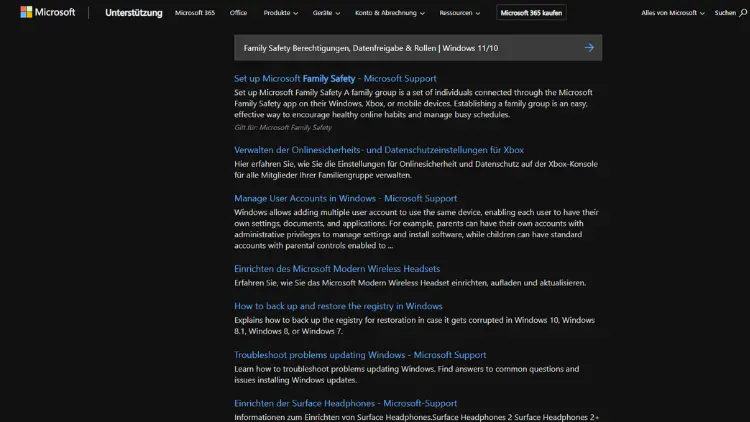
Microsoft Family Safety bietet unter Windows 11 und Windows 10 eine leistungsstarke Lösung, um Geräte, Konten und Online-Aktivitäten in der Familie sicher zu verwalten. Mit klar definierten Rollen, flexiblen Berechtigungen und transparenter Datenfreigabe behalten Sie den Überblick über Bildschirmzeiten, App-Nutzung und Webinhalte.
Dieser Leitfaden zeigt Ihnen, wie Sie Family Safety optimal einrichten, Datenschutz wahren und Kindern wie Erwachsenen ein sicheres digitales Umfeld bieten.
Was ist Microsoft Family Safety?
Microsoft Family Safety ist ein kostenloser Dienst, der in Microsoft-Konten integriert ist und auf Windows 11, Windows 10, Xbox sowie über Apps für Android und iOS genutzt werden kann. Ziel ist es, die digitale Nutzung innerhalb der Familie zu steuern und gleichzeitig Schutz vor ungeeigneten Inhalten zu bieten.
Zu den Kernfunktionen gehören:
- Verwaltung von Bildschirmzeiten
- App- und Spielbeschränkungen
- Web- und Suchfilter
- Standortfreigabe
- Aktivitätsberichte
- Kontrolle von Käufen und Guthaben
Family Safety arbeitet cloudbasiert und wird über das Microsoft-Konto gesteuert, nicht direkt über lokale Windows-Benutzer.
Voraussetzungen für die Nutzung
Um Microsoft Family Safety nutzen zu können, benötigen Sie:
- Ein Microsoft-Konto für jede Person
- Eine Familiengruppe unter account.microsoft.com/family
- Windows 10 oder Windows 11 mit Internetverbindung
- Administratorrechte auf dem jeweiligen PC
Kinder sollten mit einem eigenen Microsoft-Konto am System angemeldet sein, damit die Einstellungen korrekt greifen.
Rollen in Microsoft Family Safety
Organisator
Der Organisator ist die zentrale Rolle innerhalb der Familiengruppe. In der Regel sind dies die Eltern oder Erziehungsberechtigten. Organisatoren können:
- Familienmitglieder hinzufügen oder entfernen
- Rollen zuweisen oder ändern
- Einstellungen für Kinderkonten verwalten
- Aktivitätsberichte einsehen
- Käufe genehmigen
- Standortdaten abrufen
Eine Familie kann mehrere Organisatoren haben, die gleichberechtigt agieren.
Mitglied
Mitglieder sind alle weiteren Personen in der Familiengruppe. Dabei wird zwischen Erwachsenen und Kindern unterschieden:
- Erwachsene Mitglieder haben eingeschränkte Verwaltungsrechte, können aber teilweise selbst Einstellungen ändern.
- Kinderkonten unterliegen den durch Organisatoren festgelegten Regeln.
Unterschiede zwischen Erwachsenen und Kindern
Ein Konto gilt als Kinderkonto, wenn beim Microsoft-Konto ein entsprechendes Geburtsdatum hinterlegt ist. Für Kinder gelten automatisch:
- Aktivitätsberichte
- Inhaltsfilter
- Kaufbeschränkungen
- Zeitlimits
Erwachsene können diese Funktionen freiwillig aktivieren oder bleiben davon unberührt.
Berechtigungen in Windows 11 und Windows 10
Family Safety wirkt sich direkt auf die Nutzung von Windows aus, sobald sich ein Familienmitglied mit seinem Microsoft-Konto anmeldet.
Bildschirmzeit
Sie können für jedes Kind festlegen:
- Maximale Nutzungsdauer pro Tag
- Zeitfenster, in denen der PC genutzt werden darf
- Unterschiedliche Limits für Wochentage und Wochenenden
Sobald das Limit erreicht ist, wird der Zugriff gesperrt. Kinder können eine Verlängerung anfordern, die Sie genehmigen oder ablehnen.
App- und Spielbeschränkungen
Organisatoren können:
- Altersfreigaben festlegen
- Bestimmte Apps oder Spiele blockieren
- Zeitlimits für einzelne Anwendungen setzen
Die Altersfreigabe basiert auf regionalen Standards wie USK oder PEGI.
Web- und Suchfilter
Über Microsoft Edge und Bing lassen sich:
- Nur jugendfreie Inhalte anzeigen
- Bestimmte Webseiten blockieren oder erlauben
- Eigene Positivlisten definieren
Andere Browser können vollständig gesperrt werden, um die Filter wirksam zu halten.
Geräteübergreifende Wirkung
Die meisten Einstellungen gelten nicht nur für Windows-PCs, sondern auch für:
- Xbox-Konsolen
- Android- und iOS-Geräte mit Family-Safety-App
So behalten Sie geräteübergreifend die Kontrolle.
Datenfreigabe in Microsoft Family Safety
Welche Daten werden erfasst?
Je nach aktivierten Funktionen sammelt Microsoft unter anderem:
- Besuchte Webseiten und Suchanfragen
- Nutzungsdauer von Apps und Spielen
- Gerätestandorte
- Kauf- und Guthabenaktivitäten
- Anmeldezeiten
Diese Daten dienen ausschließlich der Darstellung in den Aktivitätsberichten und zur Durchsetzung der Regeln.
Wer sieht die Daten?
- Organisatoren haben Zugriff auf alle Berichte der Kinder.
- Kinder können ihre eigenen Aktivitäten einsehen.
- Erwachsene Mitglieder sehen nur ihre eigenen Daten.
Eine Weitergabe an andere Familienmitglieder erfolgt nicht automatisch.
Datenschutz und Transparenz
Microsoft legt großen Wert auf Datenschutz. Sie können:
- Aktivitätsberichte jederzeit deaktivieren
- Standortfreigabe ausschalten
- Familienmitglieder über die Datennutzung informieren
Die Daten werden im Microsoft-Konto gespeichert und unterliegen den geltenden Datenschutzbestimmungen.
Zustimmung und Kontrolle
Bei älteren Kindern empfiehlt es sich, die Nutzung offen zu besprechen. Family Safety bietet Werkzeuge zur Kontrolle, ersetzt aber nicht den Dialog über verantwortungsvolle Mediennutzung.
Einrichtung einer Familiengruppe
Schritt 1: Familiengruppe erstellen
- Rufen Sie account.microsoft.com/family auf.
- Melden Sie sich mit Ihrem Microsoft-Konto an.
- Wählen Sie „Familienmitglied hinzufügen“.
- Laden Sie Personen per E-Mail ein.
Schritt 2: Rollen festlegen
Nach Annahme der Einladung können Sie:
- Mitglieder als Organisatoren festlegen
- Kinderkonten überprüfen
- Einstellungen anpassen
Schritt 3: Windows-Konten verbinden
Melden Sie sich auf dem Windows-PC mit dem jeweiligen Microsoft-Konto an, damit die Regeln greifen.
Berechtigungen unter Windows richtig anwenden
Microsoft-Konto statt lokales Konto
Damit Family Safety funktioniert, muss:
- Das Kinderkonto ein Microsoft-Konto sein
- Kein reines lokales Benutzerkonto verwendet werden
Lokale Konten umgehen die Family-Safety-Regeln.
Administratorrechte
Kinder sollten:
- Keine Administratorrechte auf dem PC haben
- Nur als Standardbenutzer angemeldet sein
So verhindern Sie das Umgehen von Einschränkungen.
Geräteverwaltung prüfen
Unter Windows-Einstellungen > Konten > Familie & andere Benutzer können Sie kontrollieren, ob die Konten korrekt zugewiesen sind.
Aktivitätsberichte verstehen
Die Berichte liefern detaillierte Einblicke:
- Tägliche und wöchentliche Nutzungszeiten
- Beliebte Apps und Spiele
- Webaktivitäten
- Suchanfragen
Sie helfen dabei, Nutzungsgewohnheiten zu erkennen und Regeln sinnvoll anzupassen.
Berichte per E-Mail
Organisatoren können sich wöchentliche Zusammenfassungen per E-Mail senden lassen, um immer informiert zu bleiben.
Kaufberechtigungen und Guthaben
Microsoft Store und Xbox
Sie können festlegen:
- Ob Käufe genehmigt werden müssen
- Monatliche Ausgabenlimits
- Nutzung von Gutscheinen
Kinder können eine Kaufanfrage senden, die Sie direkt per E-Mail oder App freigeben.
Guthaben verwalten
Organisatoren können:
- Guthaben aufladen
- Ausgabenverlauf einsehen
- Limits jederzeit ändern
So behalten Sie die Kosten im Blick.
Standortfreigabe
Mit der Family-Safety-App können Sie:
- Den aktuellen Standort eines Kindes sehen
- Benachrichtigungen bei Ankunft oder Verlassen festlegen
- Die Freigabe jederzeit deaktivieren
Die Standortfunktion ist optional und erfordert die Zustimmung auf dem Gerät.
Rechte von Kindern und Erwachsenen
Selbstverwaltung
Kinder können:
- Ihre eigenen Aktivitäten einsehen
- Verlängerungen anfordern
- Feedback zu Einschränkungen geben
Erwachsene Mitglieder haben mehr Freiheit, sind aber weiterhin Teil der Familiengruppe.
Austritt aus der Familie
Erwachsene können die Familie selbst verlassen. Kinder benötigen die Zustimmung eines Organisators.
Häufige Probleme und Lösungen
Einstellungen greifen nicht
Prüfen Sie:
- Ob das richtige Microsoft-Konto verwendet wird
- Ob das Gerät online ist
- Ob das Konto als Kind geführt wird
Ein Neustart und erneute Anmeldung helfen oft.
Umgehung durch anderes Konto
Stellen Sie sicher, dass:
- Keine weiteren lokalen Konten existieren
- Kinder keine Administratorrechte haben
Webfilter funktionieren nicht
Die Filter wirken nur zuverlässig mit:
- Microsoft Edge
- Aktivierten Family-Safety-Einstellungen
Andere Browser sollten blockiert werden.
Best Practices für den Alltag
- Regeln gemeinsam festlegen und erklären
- Altersgerechte Freigaben wählen
- Aktivitätsberichte regelmäßig prüfen
- Einstellungen flexibel anpassen
- Vertrauen aufbauen und Gespräche führen
Family Safety ist am effektivsten, wenn Technik und Kommunikation Hand in Hand gehen.
Unterschiede zwischen Windows 10 und Windows 11
Die Grundfunktionen sind identisch. Unterschiede liegen vor allem in:
- Modernisierter Benutzeroberfläche in Windows 11
- Tieferer Integration in die Systemeinstellungen
- Besserer Unterstützung moderner Apps
Die Verwaltung erfolgt jedoch weiterhin zentral über das Microsoft-Konto im Web.
Sicherheit und Kontoschutz
Aktivieren Sie für alle Organisatoren:
- Zwei-Faktor-Authentifizierung
- Sichere Passwörter
- Regelmäßige Überprüfung der Konten
So verhindern Sie unbefugte Änderungen an den Familieneinstellungen.
Fazit
Microsoft Family Safety bietet unter Windows 11 und Windows 10 eine umfassende Möglichkeit, Berechtigungen, Datenfreigabe und Rollen innerhalb der Familie sicher zu verwalten.
Mit klaren Organisatoren-Rechten, transparenten Aktivitätsberichten und flexiblen Einschränkungen schaffen Sie ein ausgewogenes Verhältnis zwischen Schutz und Freiheit.
Richtig eingerichtet unterstützt Family Safety nicht nur die Sicherheit, sondern auch einen verantwortungsvollen Umgang mit digitalen Medien im Familienalltag.
