
Erfahren Sie, wie Sie unter Windows 11 und Windows 10 sehen, wie viel Geld Ihr Kind auf dem Konto hat, um Ausgaben sicher und transparent zu verwalten.
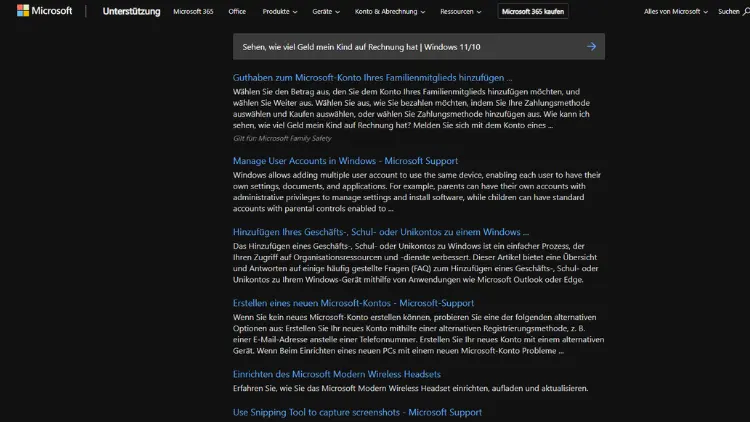
Möchten Sie wissen, wie viel Geld Ihr Kind auf seinem Microsoft-Konto ausgeben kann oder bereits ausgegeben hat? Unter Windows 11 und Windows 10 bietet Microsoft mit der Familienfunktion eine einfache Möglichkeit, Guthaben, Käufe und Ausgabenlimits zu verwalten.
In diesem Artikel erfahren Sie Schritt für Schritt, wie Sie das Kontoguthaben Ihres Kindes prüfen, Ausgaben kontrollieren und sichere Einstellungen vornehmen, um Kosten im Blick zu behalten und unerwartete Rechnungen zu vermeiden.
Warum es wichtig ist, die Ausgaben Ihres Kindes zu kontrollieren
Digitale Inhalte wie Apps, Spiele, Abonnements und In-App-Käufe gehören für viele Kinder zum Alltag. Ohne Kontrolle können schnell Kosten entstehen, die Eltern erst auf der Rechnung bemerken. Windows 11 und Windows 10 sind eng mit dem Microsoft-Konto verbunden, über das Einkäufe im Microsoft Store, auf der Xbox oder in Apps abgewickelt werden.
Die Kontrolle der Ausgaben bietet Ihnen folgende Vorteile:
- Schutz vor unerwarteten Kosten
- Transparenz über Kaufverhalten
- Möglichkeit, Budgets festzulegen
- Förderung eines verantwortungsvollen Umgangs mit Geld
- Sicherheit bei Online-Zahlungen
Mit den richtigen Einstellungen behalten Sie jederzeit den Überblick.
Voraussetzungen: Microsoft-Konto und Familiengruppe
Damit Sie sehen können, wie viel Geld Ihr Kind auf Rechnung hat oder als Guthaben verfügbar ist, müssen einige Voraussetzungen erfüllt sein:
- Sie benötigen ein eigenes Microsoft-Konto.
- Ihr Kind muss ebenfalls ein Microsoft-Konto besitzen.
- Beide Konten müssen in einer Microsoft-Familiengruppe verbunden sein.
- Ihr Kind meldet sich unter Windows 11 oder Windows 10 mit diesem Konto an.
Die Verwaltung erfolgt zentral über das Microsoft Family Safety-Portal.
Microsoft Family Safety: Die zentrale Verwaltungsstelle
Microsoft Family Safety ist der Dienst, mit dem Sie die Aktivitäten Ihres Kindes verwalten können. Dazu gehören:
- Bildschirmzeit
- App- und Spielelimits
- Inhaltsfilter
- Standortfreigabe
- Ausgaben und Guthaben
Über das Webportal oder die mobile App greifen Sie auf alle relevanten Informationen zu.
So fügen Sie Ihr Kind zur Familiengruppe hinzu
Falls noch keine Familiengruppe existiert, gehen Sie wie folgt vor:
- Öffnen Sie die Webseite account.microsoft.com/family.
- Melden Sie sich mit Ihrem Microsoft-Konto an.
- Klicken Sie auf „Familienmitglied hinzufügen“.
- Wählen Sie „Kind hinzufügen“.
- Geben Sie die E-Mail-Adresse des Kindes ein oder erstellen Sie ein neues Konto.
- Bestätigen Sie die Einladung.
Sobald Ihr Kind die Einladung angenommen hat, erscheint es in Ihrer Familienübersicht.
Guthaben und Ausgaben Ihres Kindes einsehen
Um zu sehen, wie viel Geld Ihr Kind zur Verfügung hat oder bereits ausgegeben hat, gehen Sie so vor:
Schritt-für-Schritt-Anleitung
- Rufen Sie account.microsoft.com/family auf.
- Melden Sie sich mit Ihrem Elternkonto an.
- Wählen Sie das Profil Ihres Kindes aus.
- Klicken Sie auf „Ausgaben“.
Hier sehen Sie:
- Aktuelles Microsoft-Kontoguthaben
- Letzte Käufe
- Genehmigte und abgelehnte Kaufanfragen
- Zahlungsarten
So erkennen Sie sofort, ob noch Guthaben vorhanden ist oder ob Einkäufe über eine hinterlegte Zahlungsmethode laufen.
Unterschied zwischen Guthaben und „auf Rechnung“
Microsoft arbeitet nicht im klassischen Sinn mit einer monatlichen Rechnung für Kinderkonten. Stattdessen gibt es:
- Microsoft-Guthaben: Prepaid-Guthaben, das Sie aufladen.
- Zahlung per Zahlungsmethode: Belastung z. B. über Kreditkarte oder PayPal, sofern erlaubt.
- Abonnements: Wiederkehrende Kosten wie Xbox Game Pass.
Wenn Sie also wissen möchten, wie viel „auf Rechnung“ ist, prüfen Sie die Kaufhistorie und Abonnements Ihres Kindes.
Kaufhistorie Ihres Kindes prüfen
So sehen Sie alle bisherigen Ausgaben:
- Öffnen Sie das Profil Ihres Kindes im Familienportal.
- Klicken Sie auf „Ausgaben“.
- Scrollen Sie zum Bereich „Kaufverlauf“.
Hier finden Sie:
- Datum des Kaufs
- Produktname
- Betrag
- Zahlungsart
Damit behalten Sie die volle Kostenkontrolle.
Microsoft-Guthaben für Ihr Kind aufladen
Wenn Ihr Kind nur mit Guthaben einkaufen soll, können Sie dieses gezielt aufladen.
So laden Sie Guthaben auf:
- Gehen Sie im Familienportal auf „Ausgaben“.
- Wählen Sie „Geld hinzufügen“.
- Legen Sie den Betrag fest.
- Bestätigen Sie mit Ihrer Zahlungsmethode.
Das Guthaben wird dem Kinderkonto sofort gutgeschrieben und kann im Microsoft Store genutzt werden.
Ausgabenlimits festlegen
Mit Ausgabenlimits verhindern Sie, dass Ihr Kind mehr Geld ausgibt als erlaubt.
So richten Sie ein Limit ein:
- Öffnen Sie das Profil Ihres Kindes.
- Klicken Sie auf „Ausgaben“.
- Aktivieren Sie „Ausgabenlimits“.
- Legen Sie ein monatliches Budget fest.
Sobald das Limit erreicht ist, kann Ihr Kind nichts mehr kaufen, es sei denn, Sie genehmigen den Kauf.
Kaufanfragen aktivieren
Eine besonders sichere Methode ist die Aktivierung von Kaufanfragen. Ihr Kind muss dann jeden Kauf von Ihnen genehmigen lassen.
Aktivierung:
- Im Bereich „Ausgaben“ die Option „Vor dem Kauf fragen“ aktivieren.
- Speichern Sie die Einstellung.
Sie erhalten dann eine E-Mail oder Benachrichtigung und können den Kauf mit einem Klick genehmigen oder ablehnen.
Guthaben direkt unter Windows 11 und Windows 10 prüfen
Auch Ihr Kind kann das Guthaben selbst am PC sehen:
- Öffnen Sie den Microsoft Store.
- Klicken Sie oben rechts auf das Profilbild.
- Wählen Sie „Zahlungsoptionen“.
Dort wird das aktuelle Microsoft-Guthaben angezeigt. Als Elternteil sehen Sie die Details weiterhin im Familienportal.
Überprüfung über Xbox und mobile Geräte
Wenn Ihr Kind auch eine Xbox oder ein Smartphone nutzt, gelten dieselben Einstellungen:
- Auf der Xbox unter „Einstellungen > Konto > Zahlung & Abrechnung“.
- In der Microsoft Family Safety App für Android und iOS.
Die Daten sind überall synchron, da sie an das Microsoft-Konto gebunden sind.
Abonnements Ihres Kindes verwalten
Abonnements verursachen regelmäßige Kosten. Prüfen Sie diese besonders sorgfältig:
- Öffnen Sie im Familienportal das Profil Ihres Kindes.
- Gehen Sie zu „Ausgaben“.
- Wählen Sie „Abonnements“.
Hier können Sie:
- Aktive Abos sehen
- Verlängerungen deaktivieren
- Abos kündigen
So vermeiden Sie, dass sich Kosten unbemerkt fortsetzen.
Zahlungsmethoden kontrollieren
Sie entscheiden, ob Ihr Kind mit einer Zahlungsmethode bezahlen darf.
Möglichkeiten:
- Nur Guthaben erlauben
- Kreditkarte oder PayPal hinzufügen
- Zahlungsmethoden entfernen
Im Bereich „Ausgaben“ können Sie festlegen, welche Methoden zulässig sind. Für maximale Sicherheit empfiehlt sich die Nutzung von Guthaben und Kaufanfragen.
Benachrichtigungen über Käufe aktivieren
Damit Sie sofort informiert sind, können Sie E-Mail-Benachrichtigungen aktivieren. Sie erhalten dann eine Nachricht bei:
- Kaufanfragen
- Genehmigten Käufen
- Erreichen des Ausgabenlimits
So bleiben Sie immer auf dem Laufenden.
Häufige Probleme und Lösungen
Guthaben wird nicht angezeigt
Stellen Sie sicher, dass Sie im richtigen Kinderprofil angemeldet sind und die Seite aktualisiert haben.
Käufe trotz Limit möglich
Prüfen Sie, ob das Limit korrekt aktiviert ist und keine zusätzliche Zahlungsmethode erlaubt wurde.
Kind kann nicht einkaufen
Möglicherweise ist das Guthaben aufgebraucht oder eine Kaufanfrage erforderlich.
Sicherheitstipps für Eltern
- Nutzen Sie immer ein starkes Passwort für Ihr Konto.
- Aktivieren Sie die Zwei-Faktor-Authentifizierung.
- Überprüfen Sie regelmäßig die Kaufhistorie.
- Sprechen Sie mit Ihrem Kind über den Umgang mit Geld.
- Setzen Sie realistische Budgets.
So kombinieren Sie technische Kontrolle mit pädagogischer Begleitung.
Vorteile der Ausgabenverwaltung unter Windows 11/10
Die Microsoft-Familienfunktionen bieten Ihnen:
- Zentrale Verwaltung aller Geräte
- Echtzeit-Übersicht über Ausgaben
- Flexible Limits und Genehmigungen
- Einfache Bedienung über Web und App
- Hohe Sicherheit durch Microsoft-Standards
Damit ist die Kontrolle komfortabel und zuverlässig.
Häufig gestellte Fragen
Kann mein Kind mein Zahlungsmittel sehen?
Nein, Ihr Kind sieht nur, dass eine Zahlungsmethode verfügbar ist, nicht die Details.
Ist Microsoft Family Safety kostenlos?
Ja, die Grundfunktionen sind kostenlos nutzbar.
Kann ich das Guthaben wieder auszahlen lassen?
In der Regel ist eine Auszahlung nicht möglich, Guthaben kann nur für Microsoft-Dienste genutzt werden.
Gilt das Guthaben auch für Xbox?
Ja, das Microsoft-Guthaben ist plattformübergreifend einsetzbar.
Fazit
Unter Windows 11 und Windows 10 ist es dank Microsoft Family Safety einfach, zu sehen, wie viel Geld Ihr Kind zur Verfügung hat und wofür es ausgegeben wird. Über das Familienportal behalten Sie Guthaben, Kaufhistorie, Abonnements und Ausgabenlimits jederzeit im Blick.
Mit klaren Regeln und den richtigen Einstellungen schützen Sie nicht nur Ihr Budget, sondern unterstützen Ihr Kind dabei, verantwortungsvoll mit digitalen Käufen umzugehen. So sorgen Sie für Sicherheit, Transparenz und ein gutes Gefühl im Familienalltag.
