
Erfahren Sie, wie Sie Schriftarten in Windows 11 und 10 sicher deinstallieren und löschen, Speicher sparen und Ihre Fonts besser organisieren.
Wenn sich auf Ihrem Windows-PC zu viele Schriftarten angesammelt haben, wird es Zeit zum Aufräumen. Schriftarten deinstallieren unter Windows 10 und 11 gelingt über die Einstellungen, die Systemsteuerung oder den Fonts-Ordner in wenigen Schritten.
Zusätzlich erfahren Sie in diesem Artikel, welche Methoden es gibt, worauf Sie bei Systemschriftarten achten müssen und wie Sie Probleme beim Entfernen von Fonts zuverlässig lösen.
Warum Sie nicht benötigte Schriftarten entfernen sollten
Im Laufe der Zeit sammeln sich auf jedem Windows-Rechner zahlreiche Schriftarten an. Einige stammen vom Betriebssystem selbst, andere wiederum werden durch Programme wie Adobe Creative Cloud, CorelDRAW oder Microsoft Office mitinstalliert. Darüber hinaus laden viele Nutzer zusätzliche Fonts aus dem Internet herunter, um kreative Projekte umzusetzen.
Deshalb gibt es mehrere gute Gründe, regelmäßig nicht mehr benötigte Schriftarten zu entfernen:
Bessere Übersicht in Programmen: Je weniger Fonts installiert sind, desto schneller finden Sie die passende Schriftart in Anwendungen wie Microsoft Word, Photoshop oder PowerPoint. Außerdem verkürzt sich die Ladezeit der Schriftartenliste erheblich.
Speicherplatz freigeben: Einzelne Fonts benötigen zwar nur wenige Kilobyte, jedoch summiert sich der Speicherbedarf bei Hunderten zusätzlich installierten Schriftfamilien auf mehrere Hundert Megabyte.
Systemstabilität verbessern: Beschädigte oder inkompatible Schriftarten können in seltenen Fällen zu Darstellungsfehlern oder sogar Abstürzen in Anwendungen führen. Deshalb ist es sinnvoll, ungenutzte Fonts zu entfernen und so mögliche Fehlerquellen zu beseitigen.
Schnellere Programmstarts: Einige ältere Anwendungen laden beim Start sämtliche installierten Schriftarten in den Arbeitsspeicher. Infolgedessen kann eine große Font-Sammlung die Startzeit solcher Programme spürbar verlängern.
Der Unterschied zwischen Deinstallieren, Löschen und Ausblenden
Bevor Sie mit dem Aufräumen beginnen, sollten Sie die drei Methoden der Schriftartenverwaltung unter Windows kennen. Jede dieser Optionen hat nämlich unterschiedliche Auswirkungen auf Ihr System.
Deinstallieren ist die empfohlene Methode, um Schriftarten dauerhaft zu entfernen. Windows kümmert sich dabei sowohl um das Löschen der Font-Datei als auch um das Bereinigen der zugehörigen Registry-Einträge. Folglich bleiben keine unnötigen Datenreste zurück, und Programme erkennen die Schriftart nicht mehr.
Löschen bedeutet hingegen, dass Sie die Schriftdatei manuell aus dem Ordner C:\Windows\Fonts entfernen. Dabei werden jedoch unter Umständen nicht alle Registry-Verweise bereinigt. Zum Beispiel können Programme weiterhin versuchen, auf die gelöschte Schrift zuzugreifen, was dann zu Fehlermeldungen bei der Schriftartersetzung führen kann.
Ausblenden ist dagegen eine praktische Zwischenlösung. Wenn Sie eine Schriftart nur vorübergehend nicht benötigen, können Sie sie ausblenden. Dadurch verschwindet der Font zwar aus der Auswahlliste in Programmen, bleibt aber weiterhin auf der Festplatte gespeichert. Bei Bedarf lässt sich eine ausgeblendete Schriftart jederzeit wieder einblenden.
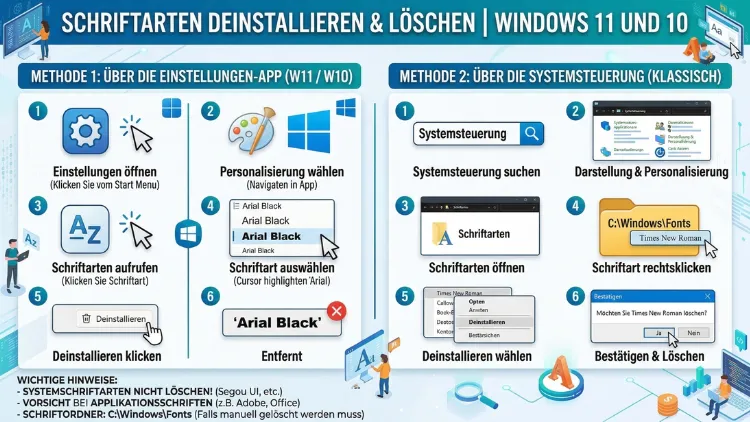
Schriftarten über die Windows-Einstellungen deinstallieren
Der einfachste und zugleich sicherste Weg führt über die Einstellungen-App von Windows. Diese Methode funktioniert sowohl unter Windows 10 als auch unter Windows 11 nahezu identisch. Außerdem benötigen Sie dafür keine besonderen Computerkenntnisse.
Schritt 1: Drücken Sie die Tastenkombination Windows-Taste + I, um die Einstellungen zu öffnen. Alternativ klicken Sie auf das Startmenü und wählen dort das Zahnradsymbol.
Schritt 2: Wechseln Sie zum Bereich Personalisierung. Unter Windows 11 finden Sie diesen Punkt direkt in der linken Seitenleiste.
Schritt 3: Klicken Sie auf Schriftarten. Daraufhin sehen Sie eine Übersicht aller installierten Fonts mit einer Vorschau.
Schritt 4: Suchen Sie die Schriftart, die Sie entfernen möchten. Sie können entweder durch die Liste scrollen oder den Suchbegriff in das Suchfeld oben eingeben.
Schritt 5: Klicken Sie auf die gewünschte Schriftart, um ihre Detailseite zu öffnen. Dort finden Sie unter den Metadaten die Schaltfläche Deinstallieren.
Schritt 6: Bestätigen Sie den Vorgang im anschließenden Dialog. Windows entfernt die Schriftart daraufhin vollständig aus dem System.
Beachten Sie dabei, dass Systemschriftarten wie Segoe UI, Arial oder Times New Roman auf diesem Weg normalerweise nicht deinstalliert werden können. Windows schützt diese Fonts, da sie für die korrekte Darstellung der Benutzeroberfläche und vieler Programme benötigt werden.
Fonts über die Systemsteuerung entfernen
Neben den modernen Einstellungen steht Ihnen auch weiterhin die klassische Systemsteuerung zur Verfügung. Diese Methode bietet einige zusätzliche Vorteile. Zum Beispiel können Sie hier mehrere Schriftarten gleichzeitig auswählen und in einem Rutsch deinstallieren.
Schritt 1: Drücken Sie Windows-Taste + R, um den Ausführen-Dialog zu öffnen. Geben Sie dort control fonts ein und drücken Sie Enter. Dadurch öffnet sich direkt der Schriftarten-Bereich der Systemsteuerung.
Schritt 2: Sie sehen nun alle installierten Schriftarten in einer übersichtlichen Liste. Zudem können Sie über das Menü Ansicht die Darstellung anpassen und beispielsweise Details zu Dateigröße und Typ anzeigen lassen.
Schritt 3: Um eine einzelne Schriftart zu entfernen, klicken Sie mit der rechten Maustaste darauf und wählen Löschen. Bestätigen Sie anschließend die Sicherheitsabfrage.
Schritt 4: Wenn Sie mehrere Fonts gleichzeitig entfernen möchten, halten Sie die Strg-Taste gedrückt und klicken nacheinander auf alle gewünschten Schriftarten. Alternativ verwenden Sie die Umschalttaste (Shift), um einen zusammenhängenden Bereich auszuwählen. Anschließend klicken Sie mit der rechten Maustaste auf die Auswahl und wählen Löschen.
Diese Methode ist besonders dann empfehlenswert, wenn Sie eine größere Anzahl an Fonts auf einmal entfernen möchten. Außerdem erhalten Sie in der Systemsteuerung einen besseren Überblick über sämtliche Schriftfamilien mit allen zugehörigen Schnitten.
Schriftarten direkt im Fonts-Ordner löschen
Fortgeschrittene Nutzer können Schriftarten auch unmittelbar im Windows-Fonts-Ordner entfernen. Dazu navigieren Sie im Datei-Explorer zum Pfad C:\Windows\Fonts. Dort sind sämtliche installierten Schriftdateien abgelegt.
Schritt 1: Öffnen Sie den Datei-Explorer über die Tastenkombination Windows-Taste + E.
Schritt 2: Geben Sie in die Adressleiste C:\Windows\Fonts ein und drücken Sie Enter.
Schritt 3: Markieren Sie die Schriftart oder Schriftarten, die Sie löschen möchten.
Schritt 4: Drücken Sie die Entf-Taste oder klicken Sie mit der rechten Maustaste und wählen Löschen.
Schritt 5: Bestätigen Sie die Administratorabfrage, sofern diese erscheint.
Allerdings sollten Sie diese Methode mit Vorsicht verwenden. Einerseits erfordert sie Administratorrechte, andererseits bereinigt das manuelle Löschen nicht immer die zugehörigen Einträge in der Windows-Registry. Deshalb empfiehlt es sich grundsätzlich, den Weg über die Einstellungen oder die Systemsteuerung zu wählen.
Schriftarten per Rechtsklick deinstallieren
Unter Windows 10 und 11 gibt es zudem eine besonders schnelle Methode für einzelne Schriftdateien. Wenn Sie eine .ttf- oder .otf-Datei in einem beliebigen Ordner finden, die bereits installiert ist, können Sie diese per Rechtsklick direkt deinstallieren.
Schritt 1: Öffnen Sie den Ordner, in dem sich die Schriftdatei befindet.
Schritt 2: Klicken Sie mit der rechten Maustaste auf die Datei.
Schritt 3: Wählen Sie im Kontextmenü Deinstallieren.
Schritt 4: Bestätigen Sie den Vorgang.
Diese Option steht jedoch nur für Schriftarten zur Verfügung, die tatsächlich bereits auf dem System installiert sind. Außerdem funktioniert sie ausschließlich für einzelne Font-Dateien, nicht für ganze Schriftfamilien.
Schriftarten per PowerShell entfernen – für fortgeschrittene Nutzer
Wenn Sie viele Schriftarten automatisiert entfernen möchten, bietet die Windows PowerShell eine leistungsfähige Lösung. Ebenso eignet sich diese Methode für IT-Administratoren, die Schriftarten auf mehreren Rechnern gleichzeitig verwalten müssen.
Schritt 1: Klicken Sie mit der rechten Maustaste auf das Startmenü und wählen Sie Windows Terminal (Administrator) oder Windows PowerShell (Administrator).
Schritt 2: Um alle installierten Schriftarten anzuzeigen, geben Sie folgenden Befehl ein:
Get-ChildItem C:\Windows\Fonts
Schritt 3: Um eine bestimmte Schriftart zu löschen, verwenden Sie diesen Befehl (ersetzen Sie den Dateinamen entsprechend):
Remove-Item „C:\Windows\Fonts\SchriftartName.ttf“ -Force
Schritt 4: Falls die Schriftart gesperrt ist, starten Sie den PC neu und versuchen Sie es erneut. Manchmal blockiert ein laufendes Programm den Zugriff auf die Font-Datei.
Bedenken Sie allerdings, dass diese Methode die Registry-Einträge nicht automatisch bereinigt. Deshalb sollten Sie anschließend den zugehörigen Eintrag unter HKEY_LOCAL_MACHINE\SOFTWARE\Microsoft\Windows NT\CurrentVersion\Fonts im Registrierungs-Editor manuell entfernen. Geben Sie dazu regedit im Ausführen-Dialog ein und navigieren Sie zum genannten Pfad.
Welche Schriftarten sollten Sie niemals entfernen?
Bestimmte Schriftarten sind für die korrekte Funktionsweise von Windows und vielen Anwendungen unverzichtbar. Deshalb blockiert Windows die Deinstallation dieser Fonts in den meisten Fällen automatisch. Dennoch ist es wichtig zu wissen, welche Schriftarten Sie keinesfalls löschen sollten.
Zu den systemrelevanten Schriftarten gehören unter anderem:
Segoe UI – die Standardschrift der Windows-Benutzeroberfläche seit Windows Vista. Ohne diese Schriftart werden Menüs, Dialoge und Systemtexte fehlerhaft dargestellt.
Arial – eine der meistverwendeten Schriftarten weltweit, die in zahlreichen Dokumenten und Webseiten zum Einsatz kommt.
Times New Roman – ebenfalls eine grundlegende Schrift, die in vielen Dokumentvorlagen als Standard eingestellt ist.
Calibri – die Standardschriftart in Microsoft Office seit Office 2007. Wenn Sie diese Schrift entfernen, erscheinen Office-Dokumente möglicherweise mit einer Ersatzschrift.
Consolas – wird für die Darstellung von Programmcode in Editoren und der Kommandozeile verwendet.
Tahoma und Verdana – zwei weitere häufig verwendete Systemschriftarten, die für die Bildschirmdarstellung optimiert sind.
Grundsätzlich gilt folgende Regel: Wenn Sie sich nicht sicher sind, ob eine Schriftart benötigt wird, sollten Sie sie lieber ausblenden statt löschen. Dadurch verschwindet der Font aus den Auswahllisten, bleibt aber für das System weiterhin verfügbar.
Schriftarten ausblenden statt löschen – die schonende Alternative
Das Ausblenden von Schriftarten ist eine empfohlene Vorgehensweise, wenn Sie Ihre Font-Liste bereinigen möchten, ohne Schriften dauerhaft zu verlieren. Zudem eignet sich diese Methode besonders dann, wenn Sie unsicher sind, ob ein Programm die Schriftart noch benötigt.
Über die Systemsteuerung ausblenden:
Schritt 1: Öffnen Sie den Ausführen-Dialog mit Windows-Taste + R und geben Sie control fonts ein.
Schritt 2: Klicken Sie mit der rechten Maustaste auf die gewünschte Schriftart.
Schritt 3: Wählen Sie Ausblenden im Kontextmenü.
Die ausgeblendete Schriftart wird daraufhin in der Systemsteuerung ausgegraut dargestellt. Gleichzeitig verschwindet sie aus den Schriftartenlisten in Programmen wie Word oder Photoshop. Wichtig dabei: Dokumente, die diese Schriftart bereits verwenden, werden weiterhin korrekt angezeigt, da die Font-Datei auf der Festplatte verbleibt.
Zum Einblenden klicken Sie einfach erneut mit der rechten Maustaste auf die ausgegraute Schriftart und wählen Einblenden.
Probleme beim Deinstallieren von Schriftarten beheben
Gelegentlich kommt es vor, dass sich Schriftarten nicht entfernen lassen. Dafür gibt es verschiedene Ursachen und entsprechende Lösungsansätze.
Problem: „Die Schriftart wird aktuell verwendet“
Dieses Problem tritt auf, wenn ein Programm die Schriftart gerade nutzt. Schließen Sie deshalb zunächst alle Programme, die Schriftarten verwenden könnten – insbesondere Office-Anwendungen, Grafikprogramme und Browser. Starten Sie anschließend den PC neu und versuchen Sie es erneut. Alternativ können Sie den Löschvorgang im Abgesicherten Modus durchführen, da dort weniger Programme auf die Schriftdateien zugreifen.
Problem: „Zugriff verweigert“ oder fehlende Administratorrechte
Stellen Sie sicher, dass Sie als Administrator angemeldet sind. Falls Sie über ein Standardkonto verfügen, klicken Sie mit der rechten Maustaste auf die Einstellungen-App oder die Systemsteuerung und wählen Als Administrator ausführen. Außerdem kann es helfen, die Besitzrechte der Font-Datei zu prüfen. Klicken Sie dazu mit der rechten Maustaste auf die Schriftdatei, wählen Eigenschaften, gehen zum Reiter Sicherheit und passen dort die Berechtigungen an.
Problem: Schriftart lässt sich nicht löschen, obwohl sie nicht verwendet wird
Manche Schriftarten gehören zu einem Windows-Sprachpaket. Zum Beispiel sind chinesische, japanische oder koreanische Schriften an die jeweilige Sprache gebunden. Um diese zu entfernen, gehen Sie zunächst in die Windows-Einstellungen unter Zeit und Sprache und anschließend zu Sprache und Region. Entfernen Sie dort die entsprechende Sprache. Erst danach lassen sich die zugehörigen Schriftarten deinstallieren.
Problem: Font nach dem Löschen noch sichtbar
Wenn eine Schriftart nach der Deinstallation weiterhin in Programmen angezeigt wird, starten Sie zunächst den betroffenen Computer neu. In hartnäckigen Fällen kann es helfen, sich einmal ab- und wieder anzumelden. Außerdem speichern manche Programme wie Microsoft Office einen eigenen Schriftarten-Cache, der erst nach einem Neustart aktualisiert wird.
Empfohlene Vorgehensweisen für die Schriftartenverwaltung
Damit Ihr System langfristig übersichtlich und stabil bleibt, sollten Sie einige bewährte Methoden bei der Verwaltung Ihrer Schriftarten beachten.
Sicherung vor dem Löschen anlegen: Kopieren Sie Schriftarten, die Sie entfernen möchten, vorher in einen separaten Ordner, zum Beispiel D:\Schriftarten-Backup. Dadurch können Sie gelöschte Fonts bei Bedarf jederzeit erneut installieren.
Schriftarten-Vorschau erstellen: Bevor Sie einen Font löschen, können Sie dessen Zeichensatz überprüfen. Doppelklicken Sie dazu auf die Schriftdatei im Fonts-Ordner. Windows zeigt Ihnen dann eine Vorschau mit allen verfügbaren Zeichen und Schnitten. Zusätzlich können Sie die Vorschau über die Option Drucken als PDF speichern – wählen Sie dazu den Drucker Microsoft Print to PDF.
Regelmäßig aufräumen: Machen Sie es sich zur Gewohnheit, nach der Installation neuer Programme die hinzugefügten Schriftarten zu prüfen. Viele Design-Tools installieren nämlich Dutzende oder sogar Hunderte zusätzlicher Fonts, die Sie womöglich gar nicht benötigen.
Schriftarten-Manager verwenden: Wenn Sie beruflich mit vielen Schriften arbeiten, kann ein spezialisiertes Verwaltungstool sinnvoll sein. Extensis Connect Fonts (ehemals Suitcase Fusion) bietet beispielsweise die Möglichkeit, Schriftarten zu aktivieren und zu deaktivieren, ohne sie installieren oder deinstallieren zu müssen. Ebenso ist der Corel Font Manager eine Option, wenn Sie mit CorelDRAW arbeiten. Beide Programme erlauben die Verwaltung ganzer Schriftfamilien und bieten eine komfortable Vorschaufunktion.
Unterstützte Formate kennen: Windows 10 und 11 unterstützen folgende Schriftformate: TrueType (.ttf), OpenType (.otf), TrueType Collection (.ttc) und PostScript Type 1 (.pfb/.pfm). Beachten Sie allerdings, dass Adobe seit 2023 die Unterstützung für PostScript-Type-1-Schriften in seinen Programmen eingestellt hat. Deshalb sollten Sie prüfen, ob Sie noch Type-1-Fonts installiert haben, und diese gegebenenfalls durch modernere OpenType-Varianten ersetzen.
Schriftarten aus dem Microsoft Store verwalten
Unter Windows 10 und 11 können Sie Schriftarten auch direkt über den Microsoft Store beziehen. Diese Fonts werden genauso installiert wie manuell heruntergeladene Schriften und lassen sich entsprechend auch über die Einstellungen deinstallieren.
Um Store-Schriftarten zu finden, öffnen Sie die Einstellungen, navigieren zu Personalisierung und dann zu Schriftarten. Dort finden Sie oben den Link Weitere Schriftarten im Microsoft Store abrufen. Nach dem Klick öffnet sich der Store mit einer Auswahl kostenloser und kostenpflichtiger Fonts.
Die Deinstallation erfolgt anschließend auf demselben Weg wie bei allen anderen Schriftarten: Wählen Sie den Font in den Einstellungen aus und klicken Sie auf Deinstallieren. Es gibt dabei keinen Unterschied zu manuell installierten Schriften.
Benutzerspezifische Schriftarten erkennen und entfernen
Seit neueren Windows-Versionen gibt es zwei verschiedene Installationsorte für Schriftarten. Einerseits den systemweiten Ordner C:\Windows\Fonts, andererseits einen benutzerspezifischen Ordner. Wenn Sie eine Schriftart per Doppelklick installieren, ohne dabei die Option Für alle Benutzer installieren zu wählen, landet der Font im lokalen Benutzerprofil.
Der benutzerspezifische Schriftartenordner befindet sich unter folgendem Pfad: %LOCALAPPDATA%\Microsoft\Windows\Fonts. Geben Sie diesen Pfad in die Adressleiste des Datei-Explorers ein, um die dort gespeicherten Fonts einzusehen.
Benutzerspezifische Schriftarten sind nur für das jeweilige Windows-Konto sichtbar. Deshalb erscheinen sie bei anderen Benutzern des gleichen PCs nicht in der Schriftartenliste. Um diese Fonts zu entfernen, öffnen Sie den oben genannten Ordner und löschen die entsprechenden Dateien. Alternativ nutzen Sie den Weg über Einstellungen > Personalisierung > Schriftarten, wo ebenfalls benutzerspezifische Fonts aufgelistet werden.
Wenn Sie dagegen eine Schriftart systemweit installieren möchten, klicken Sie mit der rechten Maustaste auf die Font-Datei und wählen Für alle Benutzer installieren. Diese Variante erfordert Administratorrechte und speichert die Schrift in C:\Windows\Fonts, sodass alle Konten darauf zugreifen können.
Schriftarten vor der Deinstallation sichern
Bevor Sie Fonts entfernen, ist es ratsam, eine Sicherungskopie anzulegen. Dadurch stellen Sie sicher, dass Sie versehentlich gelöschte Schriftarten jederzeit wiederherstellen können. Besonders bei kostenpflichtigen Fonts oder schwer auffindbaren Spezialschriften ist eine Sicherung unverzichtbar.
Schritt 1: Erstellen Sie einen Sicherungsordner, zum Beispiel D:\Schriftarten-Backup oder auf einem externen USB-Stick.
Schritt 2: Öffnen Sie den Ordner C:\Windows\Fonts im Datei-Explorer.
Schritt 3: Markieren Sie die Schriftarten, die Sie sichern möchten, und kopieren Sie diese in den Backup-Ordner.
Schritt 4: Überprüfen Sie die kopierten Dateien, indem Sie eine der gesicherten Font-Dateien per Doppelklick öffnen. Windows sollte Ihnen daraufhin eine Vorschau der Schriftart anzeigen.
Zusätzlich können Sie sich eine Schriftartenvorschau als PDF erstellen. Doppelklicken Sie dazu auf eine Schriftart im Fonts-Ordner und klicken Sie im Vorschaufenster auf Drucken. Wählen Sie dann den Drucker Microsoft Print to PDF aus. Diese PDF-Datei enthält die eingebettete Schriftart und dient als Referenz, falls Sie später prüfen möchten, wie ein bestimmter Font ausgesehen hat.
Unterschiede zwischen Windows 10 und Windows 11 bei der Schriftartenverwaltung
Obwohl die grundlegenden Funktionen zur Schriftartenverwaltung in beiden Betriebssystemen nahezu identisch sind, gibt es einige Unterschiede in der Benutzeroberfläche.
Windows 10 bietet die Schriftartenverwaltung sowohl über die Einstellungen-App als auch über die klassische Systemsteuerung. Die Einstellungen zeigen eine grafische Vorschau der Fonts, während die Systemsteuerung eine detailliertere Listenansicht mit Dateigrößen und Schrifttypen ermöglicht.
Windows 11 hat die Oberfläche modernisiert und die Verwaltung in den Einstellungen deutlich übersichtlicher gestaltet. Außerdem bietet Windows 11 eine verbesserte Vorschaufunktion, in der Sie Schriftarten in verschiedenen Größen begutachten können. Die Systemsteuerung steht dennoch weiterhin als Alternative zur Verfügung.
Ein weiterer Unterschied betrifft die Variable Fonts. Windows 11 unterstützt variable Schriftarten besser, bei denen eine einzelne Datei verschiedene Stärken und Breiten abdeckt. Diese lassen sich genauso deinstallieren wie herkömmliche Fonts, enthalten aber mehr Variationen in einer einzigen Datei.
Zusätzlich sollten Sie beachten, dass Microsoft den Support für Windows 10 am 14. Oktober 2025 eingestellt hat. Deshalb empfiehlt sich ohnehin ein Wechsel zu Windows 11, um von den aktuellen Sicherheitsupdates und der verbesserten Schriftartenverwaltung zu profitieren.
Häufige Fragen zum Deinstallieren von Schriftarten unter Windows
Kann ich alle Schriftarten auf einmal deinstallieren?
Nein, das ist weder empfehlenswert noch ohne Weiteres möglich. Windows schützt Systemschriftarten vor dem Löschen, da diese für die Darstellung der Benutzeroberfläche erforderlich sind. Über die Systemsteuerung können Sie jedoch mehrere Fonts gleichzeitig markieren und in einem Schritt entfernen. Halten Sie dazu die Strg-Taste gedrückt und klicken Sie die gewünschten Schriftarten nacheinander an.
Wo finde ich den Schriftarten-Ordner unter Windows?
Der Standardpfad für installierte Schriftarten lautet C:\Windows\Fonts. Sie erreichen diesen Ordner über den Datei-Explorer, indem Sie den Pfad in die Adressleiste eingeben. Alternativ geben Sie im Ausführen-Dialog (Windows-Taste + R) den Befehl control fonts ein, um die Schriftartenverwaltung direkt zu öffnen.
Warum lässt sich eine Schriftart nicht löschen?
Dafür gibt es mehrere mögliche Ursachen. Erstens kann ein Programm die Schriftart gerade verwenden. Zweitens fehlen möglicherweise die nötigen Administratorrechte. Drittens handelt es sich eventuell um eine geschützte Systemschriftart. Schließen Sie deshalb alle Programme, starten Sie den Computer neu und versuchen Sie den Vorgang erneut – idealerweise über die Einstellungen oder die Systemsteuerung.
Kann ich gelöschte Schriftarten wiederherstellen?
Wenn Sie die Schriftart vorher gesichert haben, installieren Sie sie einfach erneut per Doppelklick auf die Font-Datei. Falls keine Sicherung vorhanden ist, können Sie viele Standardschriftarten erneut über den Microsoft Store herunterladen. Außerdem finden Sie kostenlose Fonts auf Webseiten wie Google Fonts. Bei kostenpflichtigen Schriften müssen Sie diese gegebenenfalls erneut beim Hersteller herunterladen.
Werden Dokumente beschädigt, wenn ich eine Schriftart lösche?
Dokumente selbst werden nicht beschädigt. Allerdings ersetzt Windows die fehlende Schriftart durch eine Ersatzschrift, was das Layout Ihres Dokuments verändern kann. Insbesondere bei Sonderzeichen kann die automatische Ersetzung fehlschlagen. Deshalb sollten Sie vor dem Löschen prüfen, ob wichtige Dokumente die betreffende Schriftart verwenden.
Gibt es einen Unterschied zwischen TTF- und OTF-Schriftarten beim Deinstallieren?
Nein, der Deinstallationsvorgang ist für beide Formate identisch. Sowohl TrueType-Fonts (.ttf) als auch OpenType-Fonts (.otf) lassen sich über die Einstellungen, die Systemsteuerung oder den Fonts-Ordner entfernen. Der Unterschied zwischen den Formaten betrifft lediglich die technischen Möglichkeiten der Schrift selbst, nicht die Verwaltung unter Windows.
Wie viele Schriftarten kann Windows maximal verwalten?
Es gibt keine festgelegte Obergrenze. Jedoch kann eine sehr große Anzahl installierter Fonts – beispielsweise über 1.000 Schriftarten – die Leistung bestimmter Programme beeinträchtigen. Außerdem wird die Schriftauswahl in Anwendungen unübersichtlich. Deshalb ist es empfehlenswert, nur diejenigen Schriftarten installiert zu lassen, die Sie tatsächlich regelmäßig verwenden.
Brauche ich ein spezielles Programm zum Deinstallieren von Fonts?
Nein, Windows bietet mit den Einstellungen, der Systemsteuerung und dem Fonts-Ordner bereits alle nötigen Bordmittel. Spezielle Schriftarten-Manager wie Extensis Connect Fonts oder der Corel Font Manager sind nur dann sinnvoll, wenn Sie professionell mit einer großen Menge an Schriften arbeiten und diese flexibel aktivieren und deaktivieren möchten.
Kann ich unter Windows Schriftarten für alle Benutzer gleichzeitig entfernen?
Ja, das ist möglich. Schriftarten im Ordner C:\Windows\Fonts sind für alle Benutzerkonten verfügbar. Wenn Sie dort einen Font entfernen, gilt dies systemweit. Allerdings können einzelne Benutzer zusätzlich Schriftarten nur für ihr eigenes Konto installiert haben. Diese befinden sich im Ordner %LOCALAPPDATA%\Microsoft\Windows\Fonts und müssen separat aus dem jeweiligen Benutzerkonto heraus gelöscht werden.
Hilft das Entfernen von Schriftarten bei Darstellungsproblemen in Programmen?
Ja, in vielen Fällen kann das Entfernen oder Neuinstallieren einer fehlerhaften Schriftart Darstellungsprobleme beheben. Wenn zum Beispiel ein bestimmter Font in Word oder Photoshop falsch angezeigt wird, deinstallieren Sie ihn zunächst über die Einstellungen. Starten Sie danach den Computer neu und installieren Sie den Font anschließend erneut aus einer vertrauenswürdigen Quelle.
Fazit
Schriftarten unter Windows 10 und 11 zu deinstallieren ist unkompliziert und lässt sich über die Einstellungen, die Systemsteuerung oder den Fonts-Ordner erledigen. Zudem bieten PowerShell-Befehle eine Lösung für die automatisierte Entfernung mehrerer Fonts.
Achten Sie darauf, Systemschriftarten nicht zu löschen, und legen Sie im Zweifelsfall vorher eine Sicherung an. Dadurch behalten Sie die volle Kontrolle über Ihre Schriftartensammlung und sorgen für ein stabiles, übersichtliches System.
