
Erfahren Sie, wie Sie in Windows 11 und 10 die Suchhighlights aktivieren oder deaktivieren, um die Suche übersichtlich zu halten und Ablenkungen zu vermeiden.
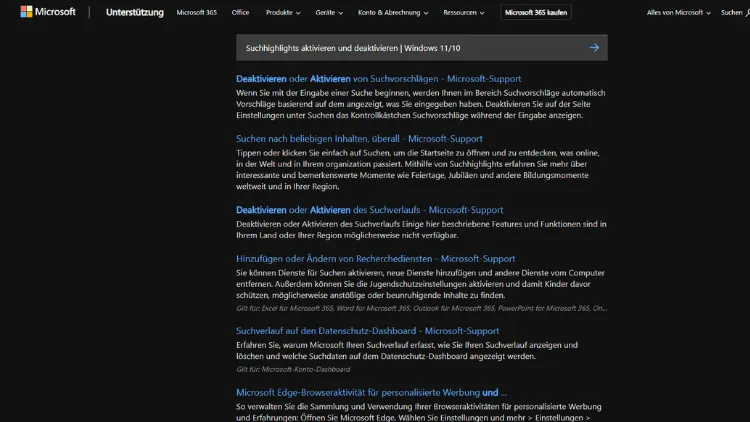
Suchhighlights sind eine Funktion in Windows 11 und Windows 10, die aktuelle Ereignisse, Trends und Hinweise direkt in der Windows-Suche anzeigen. Diese Inhalte können nützlich sein, werden aber von vielen Nutzern als störend empfunden oder aus Datenschutzgründen abgelehnt.
In diesem Artikel erfahren Sie ausführlich, was Suchhighlights sind, wie sie funktionieren und wie Sie diese gezielt aktivieren oder deaktivieren. Zusätzlich erhalten Sie Hintergrundwissen, Tipps für Unternehmen sowie Lösungen bei Problemen.
Was sind Suchhighlights in Windows?
Suchhighlights sind dynamische Inhalte, die in der Windows-Suche angezeigt werden. Sie erscheinen meist als Grafiken, Hinweise oder kurze Textinformationen im Suchfenster oder in der Taskleiste. Ziel dieser Funktion ist es, die Suche informativer zu gestalten und auf aktuelle Themen aufmerksam zu machen.
Typische Inhalte von Suchhighlights
- Aktuelle Feiertage oder Ereignisse
- Jahrestage und historische Daten
- Trends und häufig gesuchte Begriffe
- Microsoft-Dienste und empfohlene Inhalte
Gerade in produktiven Arbeitsumgebungen werden diese Zusatzinformationen jedoch oft als Ablenkung wahrgenommen.
Unterschiede zwischen Windows 11 und Windows 10
Obwohl die Funktion in beiden Betriebssystemen existiert, gibt es Unterschiede in Darstellung und Steuerung.
Suchhighlights in Windows 11
- Integration in die modernisierte Suchoberfläche
- Stärkere visuelle Hervorhebung
- Enge Verbindung zur Taskleiste und zum Startmenü
Suchhighlights in Windows 10
- Schlichtere Darstellung
- Teilweise stärker an die Taskleiste gebunden
- Steuerung überwiegend über die Such- und Taskleisteneinstellungen
Vorteile von Suchhighlights
Auch wenn viele Nutzer die Funktion deaktivieren, bietet sie Vorteile.
Informationsgewinn
Sie erhalten ohne zusätzliche Suche Hinweise auf relevante Ereignisse oder Themen.
Schnellzugriff
Bestimmte Inhalte lassen sich direkt aus den Suchhighlights aufrufen.
Aktualität
Die angezeigten Informationen werden regelmäßig aktualisiert.
Nachteile von Suchhighlights
Neben den Vorteilen gibt es gewichtige Gründe, die Funktion abzuschalten.
Ablenkung
Visuelle Elemente können die Konzentration beeinträchtigen.
Datenschutz
Suchanfragen und Nutzungsdaten können zur Personalisierung herangezogen werden.
Leistung
Auf älteren Systemen kann es zu minimalen Performance-Einbußen kommen.
Suchhighlights in Windows 11 aktivieren oder deaktivieren
Methode 1: Über die Einstellungen
- Öffnen Sie die Einstellungen.
- Wechseln Sie zu Datenschutz & Sicherheit.
- Klicken Sie auf Suchberechtigungen.
- Scrollen Sie zum Abschnitt Suchhighlights anzeigen.
- Aktivieren oder deaktivieren Sie den Schalter nach Bedarf.
Diese Methode ist der einfachste Weg für Privatanwender.
Methode 2: Über die Taskleiste
- Klicken Sie mit der rechten Maustaste auf die Taskleiste.
- Wählen Sie Taskleisteneinstellungen.
- Öffnen Sie den Bereich Suchen.
- Deaktivieren Sie die Option für Suchhighlights.
Suchhighlights in Windows 10 aktivieren oder deaktivieren
Methode 1: Über die Suchleiste
- Klicken Sie in das Suchfeld der Taskleiste.
- Öffnen Sie das Drei-Punkte-Menü.
- Wählen Sie Suchhighlights.
- Aktivieren oder deaktivieren Sie die Funktion.
Methode 2: Über die Gruppenrichtlinie (Pro- und Enterprise-Versionen)
- Drücken Sie Windows-Taste + R.
- Geben Sie
gpedit.mscein. - Navigieren Sie zu:
Computerkonfiguration → Administrative Vorlagen → Windows-Komponenten → Suche - Öffnen Sie die Richtlinie Suchhighlights zulassen.
- Setzen Sie diese auf Deaktiviert.
Diese Methode eignet sich besonders für Administratoren.
Suchhighlights per Registry deaktivieren
Hinweis
Änderungen an der Registry sollten nur von erfahrenen Anwendern durchgeführt werden.
- Öffnen Sie den Registrierungseditor.
- Navigieren Sie zu:
HKEY_CURRENT_USER\Software\Microsoft\Windows\CurrentVersion\SearchSettings - Erstellen oder ändern Sie den DWORD-Wert IsDynamicSearchBoxEnabled.
- Setzen Sie den Wert auf
0, um Suchhighlights zu deaktivieren. - Starten Sie den Rechner neu.
Suchhighlights in Unternehmensumgebungen
In Firmen werden Suchhighlights häufig zentral deaktiviert, um Ablenkung zu vermeiden und Datenschutzrichtlinien einzuhalten.
Gründe für die Deaktivierung
- Einheitliche Benutzeroberflächen
- Reduzierung externer Inhalte
- Einhaltung interner Compliance-Vorgaben
Empfohlene Vorgehensweise
- Nutzung von Gruppenrichtlinien
- Zentrale Verwaltung über Endpoint-Management
Datenschutz und Sicherheit
Suchhighlights greifen auf Online-Inhalte zu. Dabei können Suchanfragen anonymisiert verarbeitet werden, dennoch ist eine Internetverbindung erforderlich.
Wichtige Aspekte
- Datenverarbeitung durch Microsoft-Dienste
- Abhängigkeit von Cloud-Inhalten
- Optionale Personalisierung
Wer besonderen Wert auf Datenschutz legt, sollte die Funktion deaktivieren.
Auswirkungen auf Leistung und Stabilität
In der Regel haben Suchhighlights kaum Einfluss auf die Systemleistung. Auf älteren Geräten oder bei langsamer Internetverbindung kann es jedoch zu Verzögerungen kommen.
Typische Symptome
- Verzögertes Öffnen der Suche
- Kurzzeitige Ladezeiten
- Höherer Netzwerkverkehr
Häufige Probleme und Lösungen
Suchhighlights lassen sich nicht deaktivieren
- Prüfen Sie, ob Gruppenrichtlinien aktiv sind.
- Kontrollieren Sie Registry-Einstellungen.
- Melden Sie sich erneut am Benutzerkonto an.
Änderungen werden nach Updates zurückgesetzt
- Nach Funktionsupdates werden Einstellungen teilweise überschrieben.
- Prüfen Sie die Optionen nach jedem größeren Update.
Suchhighlights gezielt nutzen statt deaktivieren
Nicht immer ist eine vollständige Deaktivierung notwendig.
Alternative Ansätze
- Nur auf bestimmten Geräten aktivieren
- Für private Nutzung aktiv, im Arbeitsprofil deaktiviert
- Regelmäßige Überprüfung der Einstellungen
Suchhighlights und zukünftige Windows-Versionen
Microsoft entwickelt die Windows-Suche kontinuierlich weiter. Es ist davon auszugehen, dass Suchhighlights in zukünftigen Versionen stärker personalisiert oder enger mit KI-Funktionen verknüpft werden.
Erwartete Entwicklungen
- Kontextbezogene Vorschläge
- Verbesserte Relevanz
- Mehr Steuerungsmöglichkeiten für Nutzer
Fazit
Suchhighlights in Windows 11 und Windows 10 sind eine optionale Funktion, die zusätzliche Informationen direkt in der Suche bereitstellt. Während manche Nutzer den Mehrwert schätzen, empfinden andere die Inhalte als störend oder datenschutzrechtlich bedenklich.
Glücklicherweise lassen sich Suchhighlights flexibel aktivieren oder deaktivieren – sowohl über die Einstellungen als auch über professionelle Verwaltungswerkzeuge. So können Sie Ihr System optimal an Ihre persönlichen oder beruflichen Anforderungen anpassen.