
Erfahren Sie, wie Sie im Yahoo-Posteingang alle Mails anzeigen, Filter richtig nutzen und keinen wichtigen Nachrichtenverlauf mehr übersehen.
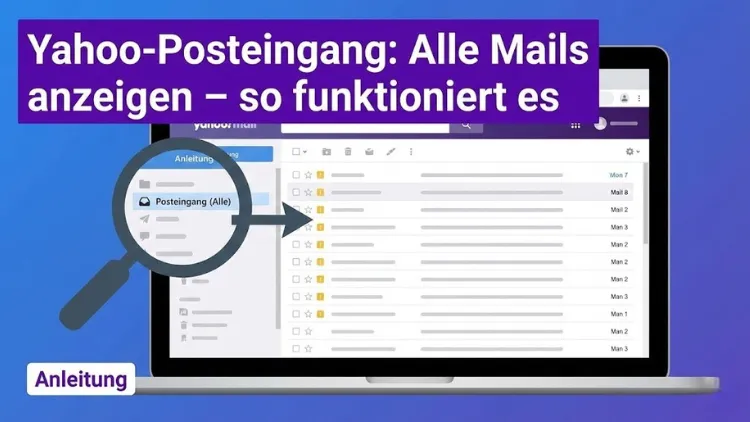
Ein voller Posteingang kann schnell unübersichtlich werden. Wenn im Yahoo-Postfach plötzlich Nachrichten fehlen oder gefiltert wirken, liegt das meist an Sortierungen, Filtern oder Ansichten.
Dieser Artikel erklärt Schritt für Schritt, wie Sie im Yahoo-Posteingang wieder alle E-Mails anzeigen, Suchfunktionen richtig nutzen und typische Ursachen für „verschwundene“ Nachrichten beheben.
Was bedeutet „Alle Mails anzeigen“ bei Yahoo?
Viele Nutzer gehen davon aus, dass der Posteingang automatisch jede empfangene Nachricht anzeigt. In der Praxis steuern jedoch mehrere Funktionen, welche E-Mails sichtbar sind. Dazu zählen Filterregeln, Ordner, Suchoptionen, Konversationsansichten und Spam-Einstellungen. „Alle Mails anzeigen“ bedeutet daher nicht nur, den Posteingang zu öffnen, sondern sicherzustellen, dass keine Einschränkung aktiv ist.
Bei Yahoo Mail werden Nachrichten je nach Einstellung automatisch vorsortiert. Wer alle E-Mails sehen möchte, muss diese Mechanismen kennen und gezielt anpassen.
Überblick: Warum E-Mails im Yahoo-Posteingang fehlen können
Bevor Sie Einstellungen ändern, ist es hilfreich, die häufigsten Ursachen zu verstehen:
- Aktive Filter verschieben Nachrichten automatisch
- Sortierung blendet ältere oder ungelesene Mails aus
- Suchfilter sind noch aktiv
- E-Mails wurden als Spam markiert
- Konversationsansicht fasst Nachrichten zusammen
- POP- oder IMAP-Einstellungen löschen Mails vom Server
Diese Punkte lassen sich in den meisten Fällen schnell korrigieren.
Alle Mails im Yahoo-Posteingang anzeigen: Schritt-für-Schritt-Anleitung
Zum richtigen Ordner wechseln
Öffnen Sie zunächst den Ordner Posteingang. Vergewissern Sie sich, dass Sie nicht versehentlich einen Unterordner wie „Ungelesen“, „Wichtig“ oder einen selbst erstellten Ordner geöffnet haben.
Tipp: Klicken Sie in der linken Ordnerspalte explizit auf „Posteingang“ und nicht auf eine gefilterte Ansicht.
Sortierung zurücksetzen
Yahoo erlaubt verschiedene Sortieroptionen, etwa nach Datum, Absender oder Betreff.
So setzen Sie die Sortierung zurück:
- Öffnen Sie den Posteingang
- Klicken Sie oben auf die Sortieroption
- Wählen Sie „Nach Datum“
- Aktivieren Sie „Neueste zuerst“
Damit stellen Sie sicher, dass keine Mails ausgeblendet werden.
Suchfilter deaktivieren
Ein häufiger Fehler ist eine noch aktive Suche. Selbst ein einzelnes Zeichen im Suchfeld kann den Posteingang einschränken.
Gehen Sie wie folgt vor:
- Klicken Sie in das Suchfeld
- Löschen Sie den gesamten Inhalt
- Bestätigen Sie mit Enter oder klicken Sie auf das X-Symbol
Nun sollte der Posteingang wieder alle E-Mails anzeigen.
Filter prüfen und deaktivieren
Was sind Filter bei Yahoo Mail?
Filter sind Regeln, die eingehende Nachrichten automatisch in bestimmte Ordner verschieben oder markieren. Das ist praktisch, kann aber dazu führen, dass Mails nicht im Posteingang erscheinen.
Filter anzeigen und bearbeiten
- Öffnen Sie die Einstellungen
- Wählen Sie „Weitere Einstellungen“
- Klicken Sie auf „Filter“
- Prüfen Sie alle vorhandenen Regeln
Deaktivieren oder löschen Sie Filter, die E-Mails aus dem Posteingang verschieben.
Spam-Ordner kontrollieren
Yahoo filtert automatisch verdächtige Nachrichten. Dabei landen manchmal auch legitime E-Mails im Spam-Ordner.
So stellen Sie Spam-Mails wieder her:
- Öffnen Sie den Ordner „Spam“
- Markieren Sie die gewünschte E-Mail
- Klicken Sie auf „Kein Spam“
Zukünftige Nachrichten dieses Absenders landen dann wieder im Posteingang.
Papierkorb prüfen: Gelöschte Mails finden
Auch versehentlich gelöschte Nachrichten lassen sich oft wiederherstellen, solange sie noch im Papierkorb liegen.
- Öffnen Sie den Ordner „Papierkorb“
- Suchen Sie die gewünschte E-Mail
- Verschieben Sie sie zurück in den Posteingang
Beachten Sie, dass der Papierkorb regelmäßig automatisch geleert wird.
Konversationsansicht: Versteckte E-Mails sichtbar machen
Was ist die Konversationsansicht?
In der Konversationsansicht fasst Yahoo mehrere E-Mails mit gleichem Betreff zusammen. Dadurch wirkt es, als fehle eine Nachricht.
Konversationsansicht deaktivieren
- Öffnen Sie die Einstellungen
- Gehen Sie zu „E-Mails anzeigen“
- Deaktivieren Sie „Konversationsansicht“
Danach wird jede E-Mail einzeln angezeigt.
Alle Mails über „Alle Ordner“ anzeigen
Wenn Sie nicht wissen, wo sich eine E-Mail befindet, hilft die Suche über alle Ordner hinweg.
So funktioniert es:
- Geben Sie ein Stichwort oder den Absender in die Suche ein
- Wählen Sie als Suchbereich „Alle Ordner“
Diese Funktion zeigt auch archivierte, gefilterte oder verschobene Nachrichten.
Archivierte E-Mails finden
Archivierte Mails werden aus dem Posteingang entfernt, bleiben aber erhalten.
Archiv durchsuchen
- Öffnen Sie den Ordner „Archiv“
- Sortieren Sie nach Datum
- Nutzen Sie die Suche innerhalb des Ordners
So finden Sie auch ältere Nachrichten schnell wieder.
Einstellungen für POP und IMAP überprüfen
Problem: E-Mails verschwinden nach dem Abruf
Wenn Sie Yahoo Mail mit einem E-Mail-Programm nutzen, können POP-Einstellungen dazu führen, dass Mails vom Server gelöscht werden.
Lösung:
- Nutzen Sie IMAP statt POP
- Aktivieren Sie bei POP „Kopie der Nachrichten auf dem Server belassen“
Dadurch bleiben alle E-Mails im Yahoo-Posteingang sichtbar.
Mobile App: Alle Mails anzeigen auf Smartphone und Tablet
Typische Unterschiede zur Desktop-Version
In der Yahoo-Mail-App sind manche Filter standardmäßig aktiv, etwa „Ungelesen“.
So zeigen Sie alle Mails an:
- Öffnen Sie den Posteingang
- Tippen Sie auf das Filter-Symbol
- Wählen Sie „Alle“
- Deaktivieren Sie zusätzliche Filter
Auch hier lohnt sich ein Blick in Spam und Archiv.
Benachrichtigungen vs. tatsächlicher Posteingang
Manchmal erhalten Nutzer eine Push-Benachrichtigung, finden die E-Mail aber nicht im Posteingang. Ursache sind meist Filter oder die Konversationsansicht. Die Nachricht ist vorhanden, aber anders einsortiert.
Tipp: Nutzen Sie die globale Suche, um die E-Mail eindeutig zu finden.
Häufige Fehler und schnelle Lösungen
| Problem | Ursache | Lösung |
|---|---|---|
| E-Mail fehlt | Filter aktiv | Filter deaktivieren |
| Nur alte Mails sichtbar | Sortierung falsch | Nach Datum sortieren |
| Absender nicht auffindbar | Spam-Filter | Spam-Ordner prüfen |
| E-Mail scheinbar weg | Archiviert | Archiv durchsuchen |
Tipps für einen dauerhaft übersichtlichen Yahoo-Posteingang
- Filter regelmäßig prüfen
- Spam-Mails korrekt markieren
- Konversationsansicht bewusst nutzen
- Ordner klar benennen
- Suchfunktion gezielt einsetzen
So behalten Sie dauerhaft den Überblick und stellen sicher, dass alle E-Mails auffindbar bleiben.
Fazit
Wenn im Yahoo-Posteingang nicht alle Mails angezeigt werden, liegt das fast immer an Einstellungen, nicht an einem technischen Fehler.
Durch das Zurücksetzen von Sortierungen, das Deaktivieren von Filtern und das Prüfen von Spam, Archiv und Papierkorb lassen sich fehlende Nachrichten schnell finden.
Wer die Suchfunktion über alle Ordner nutzt und die Konversationsansicht versteht, hat jederzeit Zugriff auf sämtliche E-Mails und vermeidet unnötige Verwirrung.