
Erfahren Sie, wie Sie in Windows 11 und Windows 10 die Display-Helligkeit schnell anpassen, Augen schonen, Akku sparen und die optimale Anzeige einstellen.
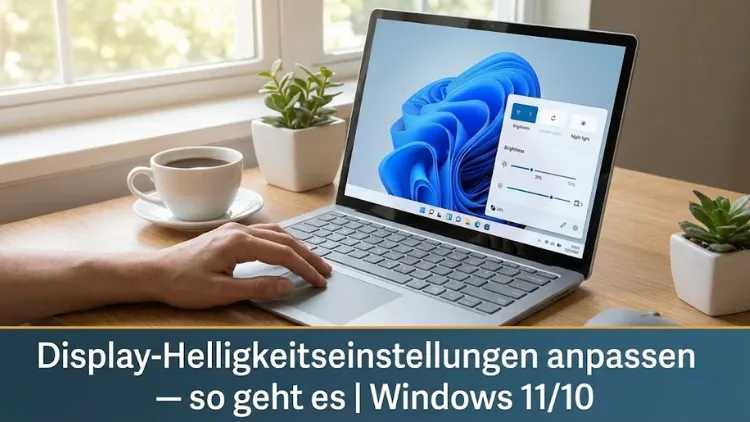
Die richtige Display-Helligkeit sorgt für angenehmes Arbeiten, schont die Augen und verlängert die Akkulaufzeit. Unter Windows 11 und Windows 10 stehen mehrere Wege zur Verfügung, um die Bildschirmhelligkeit präzise anzupassen – von den Schnelleinstellungen über die Systemeinstellungen bis hin zu erweiterten Optionen für externe Monitore.
In diesem umfassenden Ratgeber erfahren Sie Schritt für Schritt, wie Sie die Helligkeit optimal einstellen, automatische Anpassungen steuern und typische Probleme zuverlässig beheben.
Empfehlung
Amazon-Bestseller – die beliebtesten Produkte entdecken >>Warum die richtige Display-Helligkeit wichtig ist
Eine korrekt eingestellte Bildschirmhelligkeit verbessert die Lesbarkeit, reduziert Augenbelastung und kann Kopfschmerzen vorbeugen. Zu helle Displays wirken bei Dunkelheit blendend, während zu dunkle Einstellungen bei Tageslicht Details verschlucken. Zusätzlich beeinflusst die Helligkeit den Energieverbrauch erheblich – besonders bei Notebooks und Tablets. Wer die Helligkeit sinnvoll anpasst, profitiert von längerer Akkulaufzeit, gleichmäßiger Farbwiedergabe und einem insgesamt angenehmeren Nutzungserlebnis.
Display-Helligkeit unter Windows 11 anpassen
Schnelleinstellung über die Taskleiste
Windows 11 bietet eine komfortable Schnellsteuerung:
- Klicken Sie auf das Netzwerk-, Lautsprecher- oder Akkusymbol rechts unten.
- Im Schnelleinstellungsmenü finden Sie einen Helligkeitsregler.
- Ziehen Sie den Regler nach links oder rechts, bis die gewünschte Helligkeit erreicht ist.
Diese Methode eignet sich ideal für schnelle Anpassungen zwischendurch.
Einstellung über die Systemeinstellungen
Für präzisere Kontrolle:
- Öffnen Sie Einstellungen.
- Wechseln Sie zu System → Anzeige.
- Unter „Helligkeit & Farbe“ passen Sie die Helligkeit über den Schieberegler an.
Hier können Sie zusätzlich die Option „Helligkeit automatisch anpassen“ aktivieren oder deaktivieren, sofern Ihr Gerät einen Umgebungslichtsensor besitzt.
Erweiterte Anzeigeoptionen
Unter „Erweiterte Anzeige“ lassen sich Bildwiederholrate und Auflösung einstellen. Zwar beeinflussen diese nicht direkt die Helligkeit, sie wirken sich jedoch auf die visuelle Wahrnehmung und den Energieverbrauch aus.
Display-Helligkeit unter Windows 10 anpassen
Über das Info-Center
- Klicken Sie auf das Benachrichtigungssymbol rechts unten.
- Nutzen Sie den Helligkeitsbutton, um zwischen festen Stufen zu wechseln.
Je nach Gerät stehen mehrere Helligkeitsstufen zur Verfügung.
Über die Einstellungen
- Öffnen Sie Einstellungen.
- Gehen Sie zu System → Anzeige.
- Verwenden Sie den Helligkeitsregler unter Helligkeit und Farbe.
Auch hier lässt sich die automatische Helligkeitsanpassung verwalten.
Automatische Helligkeit: Sinnvoll oder störend?
Viele moderne Geräte passen die Display-Helligkeit automatisch an das Umgebungslicht an. Das kann praktisch sein, ist jedoch nicht immer gewünscht. In hellen Büros oder bei wechselnden Lichtverhältnissen reagiert die Funktion manchmal zu träge oder zu aggressiv. Wenn Sie konstante Helligkeit bevorzugen, deaktivieren Sie die automatische Anpassung in den Anzeigeeinstellungen.
Helligkeit über Tastenkombinationen steuern
Bei den meisten Notebooks finden Sie spezielle Funktionstasten:
- Fn + Helligkeit erhöhen
- Fn + Helligkeit verringern
Die genaue Belegung variiert je nach Hersteller. Diese Methode ist besonders praktisch, wenn Sie häufig zwischen hellen und dunklen Umgebungen wechseln.
Externe Monitore: Besonderheiten beachten
Bei externen Bildschirmen funktioniert die Windows-Helligkeitssteuerung oft nicht. In diesem Fall:
- Nutzen Sie die physischen Tasten oder das On-Screen-Menü des Monitors.
- Alternativ können herstellerspezifische Tools die Helligkeit softwareseitig regeln.
Achten Sie darauf, dass Monitor und Grafikkartentreiber aktuell sind, um maximale Kompatibilität zu gewährleisten.
Nachtmodus und Blaulichtfilter nutzen
Nachtmodus aktivieren
Der Nachtmodus reduziert den Blauanteil des Displays:
- Öffnen Sie Einstellungen → System → Anzeige.
- Aktivieren Sie Nachtmodus.
- Passen Sie die Farbtemperatur nach Bedarf an.
Diese Funktion eignet sich besonders für abendliches Arbeiten.
Vorteile für Augen und Schlaf
Weniger Blaulicht kann die Augen entlasten und den natürlichen Schlafrhythmus unterstützen. In Kombination mit angepasster Helligkeit entsteht ein deutlich angenehmeres Seherlebnis.
Energie sparen durch richtige Helligkeit
Eine reduzierte Helligkeit senkt den Stromverbrauch messbar. Besonders bei mobilen Geräten lohnt es sich:
- Die Helligkeit nur so hoch wie nötig einzustellen.
- Automatische Dimmfunktionen im Akkubetrieb zu aktivieren.
- Energiesparpläne zu nutzen, die die Display-Helligkeit berücksichtigen.
Häufige Probleme und Lösungen
Helligkeitsregler fehlt
Wenn der Regler nicht angezeigt wird:
- Aktualisieren Sie den Grafiktreiber.
- Prüfen Sie, ob der Monitor korrekt erkannt wird.
- Starten Sie den Rechner neu.
Helligkeit kann nicht geändert werden
Mögliche Ursachen:
- Veraltete oder fehlerhafte Treiber.
- Konflikte mit Hersteller-Software.
- Nutzung eines externen Monitors ohne Software-Unterstützung.
In vielen Fällen hilft ein Treiber-Update über den Geräte-Manager.
Grafiktreiber aktualisieren
Aktuelle Treiber sind entscheidend für die Helligkeitssteuerung:
- Öffnen Sie den Geräte-Manager.
- Wählen Sie Grafikkarten.
- Klicken Sie mit der rechten Maustaste auf Ihre Grafikkarte und wählen Sie Treiber aktualisieren.
Alternativ können Sie die neuesten Treiber direkt beim Hersteller beziehen oder über Microsoft bereitgestellte Updates installieren.
Helligkeit und Farbprofile kombinieren
Windows unterstützt verschiedene Farbprofile, die Helligkeit und Farbdarstellung beeinflussen. Für professionelle Anwendungen wie Bildbearbeitung empfiehlt sich ein kalibriertes Profil. Für den Alltag reicht meist das Standardprofil, kombiniert mit einer moderaten Helligkeit.
Barrierefreiheit: Bessere Lesbarkeit erzielen
Unter „Erleichterte Bedienung“ lassen sich Kontrast und Anzeigeoptionen anpassen. In Verbindung mit optimaler Helligkeit profitieren Nutzer von besserer Lesbarkeit und klareren Konturen.
Tipps für unterschiedliche Nutzungsszenarien
Büroarbeit
- Mittlere Helligkeit
- Nachtmodus deaktiviert
- Neutraler Farbton
Multimedia und Gaming
- Höhere Helligkeit
- Angepasste Farbprofile
- Stabile Umgebungsbeleuchtung
Mobiles Arbeiten
- Automatische Anpassung aktiv
- Energiesparmodus nutzen
- Kurze Anpassungen per Tastenkombination
Empfohlene Vorgehensweisen für langfristigen Komfort
- Passen Sie die Helligkeit mehrmals täglich an.
- Vermeiden Sie extreme Einstellungen.
- Kombinieren Sie Helligkeit, Kontrast und Umgebungslicht sinnvoll.
- Gönnen Sie den Augen regelmäßige Pausen.
Fazit
Die Anpassung der Display-Helligkeit unter Windows 11 und Windows 10 ist einfach, vielseitig und wirkungsvoll. Mit den richtigen Einstellungen verbessern Sie nicht nur den Sehkomfort, sondern sparen Energie und beugen Ermüdung vor.
Ob über Schnelleinstellungen, Systemeinstellungen oder zusätzliche Funktionen wie Nachtmodus – nutzen Sie die Möglichkeiten gezielt, um Ihr Display optimal an Ihre Bedürfnisse anzupassen.