
Erfahren Sie, wie Sie die PC-Integritätsprüfung-App korrekt nutzen, um die Windows-11-Kompatibilität Ihres PCs zu prüfen – Schritt für Schritt erklärt.
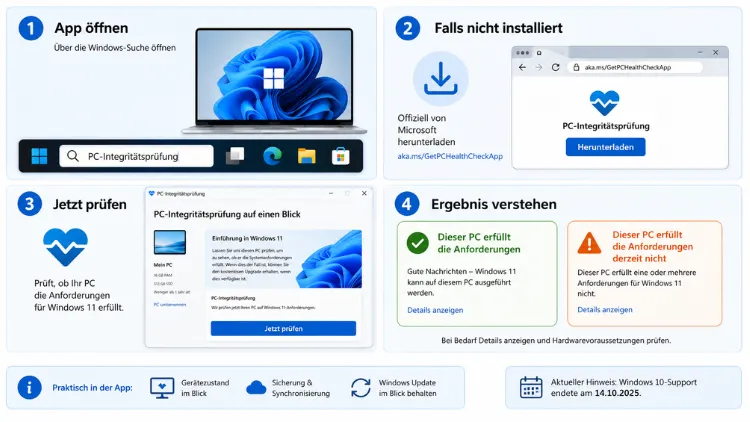
Mit der PC-Integritätsprüfung (englisch „PC Health Check“) prüfen Sie in wenigen Klicks, ob Ihr Windows-PC für Windows 11 geeignet ist und wie es um die allgemeine Geräteintegrität steht.
Die kostenlose App stammt direkt von Microsoft und funktioniert sowohl unter Windows 10 als auch unter Windows 11. Nachfolgend erfahren Sie, wie Sie die App herunterladen, richtig anwenden und Ergebnisse korrekt deuten.
Was ist die PC-Integritätsprüfung-App überhaupt?
Die PC-Integritätsprüfung ist ein offizielles Diagnosetool von Microsoft. Ursprünglich wurde die App entwickelt, um Nutzern zu zeigen, ob ihr Windows 10-Rechner die Mindestanforderungen für ein Upgrade auf Windows 11 erfüllt. Zusätzlich liefert sie fortlaufend Informationen zur Geräteleistung, zum Akkuzustand sowie zum Speicherplatz.
Deshalb ist die App längst mehr als nur ein Kompatibilitätstest. Auf Windows 11-Systemen dient sie zudem als eine Art Gesundheits-Dashboard, das Sie über Windows Update-Status, Sicherheitsfunktionen und mögliche Optimierungspotenziale informiert. Da Microsoft den Support für Windows 10 am 14. Oktober 2025 eingestellt hat, gewinnt die App im Jahr 2026 zusätzlich an Bedeutung, weil viele Nutzer jetzt konkret prüfen möchten, ob ein Umstieg möglich ist.
PC-Integritätsprüfung herunterladen: So geht es richtig
Der sicherste Weg führt über die offizielle Microsoft-Webseite. Rufen Sie dazu microsoft.com/de-de/windows/windows-11 auf und suchen Sie dort den Bereich „Kompatibilität überprüfen“. Alternativ gelangen Sie über den direkten Kurzlink aka.ms/GetPCHealthCheckApp unmittelbar zum Installationspaket.
Gehen Sie beim Download wie folgt vor:
- Öffnen Sie die offizielle Microsoft-Seite zu Windows 11 in Ihrem Browser.
- Klicken Sie auf „App für die PC-Integritätsprüfung herunterladen“.
- Warten Sie, bis die Datei „WindowsPCHealthCheckSetup.msi“ vollständig heruntergeladen wurde.
- Öffnen Sie die Datei per Doppelklick und bestätigen Sie eine eventuelle Sicherheitsabfrage mit „Ja“.
- Folgen Sie den Anweisungen des Installationsassistenten und schließen Sie die Einrichtung mit „Fertig stellen“ ab.
Laden Sie die App ausschließlich von der originalen Microsoft-Quelle herunter. Drittanbieter-Portale bieten zwar teilweise ebenfalls Installationsdateien an, jedoch besteht dabei stets ein Risiko manipulierter Downloads. Ebenso ist es hilfreich zu wissen, dass die App auf vielen aktuellen Windows-Systemen bereits vorinstalliert ist, sodass ein manueller Download gar nicht mehr nötig ist.
PC-Integritätsprüfung starten: So finden Sie die App
Zunächst prüfen Sie, ob die Anwendung bereits auf Ihrem Gerät vorhanden ist. Öffnen Sie hierfür die Windows-Suche über das Lupensymbol in der Taskleiste und geben Sie „PC-Integritätsprüfung“ ein. Anschließend wählen Sie den passenden Treffer aus der Ergebnisliste aus.
Falls die App nicht gefunden wird, ist die manuelle Installation über den zuvor beschriebenen Weg erforderlich. Sobald die Anwendung geöffnet ist, prüft Windows automatisch, ob eine neuere Version verfügbar ist. Aktualisieren Sie die App in diesem Fall zeitnah, da Microsoft regelmäßig Verbesserungen sowie neue Prüfkriterien nachliefert.
PC-Integritätsprüfung durchführen: Schritt-für-Schritt-Anleitung
Nachdem die App geöffnet ist, führen Sie den eigentlichen Test folgendermaßen durch:
- Klicken Sie im Bereich „Einführung in Windows 11″ auf die Schaltfläche „Jetzt prüfen“.
- Warten Sie einige Sekunden, während die App TPM-Version, Secure Boot, CPU-Kompatibilität, Arbeitsspeicher und freien Speicherplatz analysiert.
- Lesen Sie das farblich markierte Ergebnis: Grün bedeutet, dass Ihr PC die Anforderungen erfüllt, Rot weist auf ein oder mehrere Probleme hin.
- Klicken Sie zusätzlich auf „Alle Ergebnisse anzeigen“, um eine detaillierte Aufschlüsselung je Kriterium zu erhalten.
- Notieren Sie sich gegebenenfalls die genannten Gründe, falls Ihr Gerät als „nicht geeignet“ eingestuft wird.
Dieser Ablauf dauert in der Regel nur wenige Minuten. Trotzdem lohnt es sich, die Ergebnisse aufmerksam durchzulesen, da die App konkrete Hinweise liefert, welche Komponente ein Upgrade verhindert.
Ergebnisse der PC-Integritätsprüfung richtig interpretieren
Nach dem Test zeigt die App entweder „Dieser PC erfüllt die Anforderungen für Windows 11″ oder „Dieser PC erfüllt derzeit nicht alle Systemanforderungen für Windows 11″ an. Im zweiten Fall listet die Anwendung konkrete Ursachen auf. Häufige Gründe sind dabei:
- TPM 2.0 fehlt oder ist deaktiviert: Das Trusted Platform Module ist eine zentrale Sicherheitsanforderung für Windows 11.
- Secure Boot ist deaktiviert: Diese UEFI-Funktion schützt den Startvorgang vor Manipulationen.
- CPU wird nicht unterstützt: Microsoft verlangt einen kompatiblen Prozessor der jeweils freigegebenen Generation.
- Arbeitsspeicher unter 4 GB: Windows 11 benötigt mindestens 4 GB RAM.
- Speicherplatz unter 64 GB: Zusätzlich muss ausreichend freier Speicherplatz vorhanden sein.
Zudem bewertet die App teilweise strenger, als es die reinen Mindestanforderungen vorsehen. Deshalb kann es vorkommen, dass ein Gerät zwar technisch lauffähig wäre, die App jedoch dennoch eine Empfehlung für die optimale Konfiguration ausspricht. Genauere Details zu den offiziellen Hardwareanforderungen finden Sie zusätzlich auf learn.microsoft.com.
Typische Probleme beheben: TPM und Secure Boot aktivieren
Wenn TPM 2.0 als fehlend angezeigt wird, ist häufig lediglich eine Einstellung im BIOS beziehungsweise UEFI deaktiviert. Gehen Sie dazu wie folgt vor:
- Starten Sie den PC neu und rufen Sie während des Startvorgangs das BIOS/UEFI-Menü auf, meist über die Taste Entf, F2 oder F10.
- Suchen Sie den Menüpunkt „Security“ oder „Trusted Computing“.
- Aktivieren Sie dort die Option „TPM“, „PTT“ (bei Intel) oder „fTPM“ (bei AMD).
- Speichern Sie die Änderungen und starten Sie den PC neu.
Ähnlich verhält es sich mit Secure Boot. Diese Funktion befindet sich üblicherweise im Boot-Menü des BIOS/UEFI und lässt sich dort mit wenigen Klicks aktivieren. Detaillierte, herstellerneutrale Hintergrundinformationen zu beiden Sicherheitsfunktionen bietet zusätzlich learn.microsoft.com. Beachten Sie außerdem, dass sich die genaue Bezeichnung sowie Menüführung je nach Mainboard-Hersteller unterscheiden kann.
PC-Integritätsprüfung unter Windows 11 nutzen
Läuft auf Ihrem Gerät bereits Windows 11, dient die App nicht mehr der Upgrade-Prüfung, sondern der laufenden Geräteüberwachung. Im Bereich „Geräteleistung und -integrität“ erhalten Sie dabei Informationen zu folgenden Punkten:
- Windows Update-Status und ausstehende Updates
- Speicherplatzauslastung inklusive Bereinigungsvorschlägen
- Akkukapazität bei Laptops
- Absturzberichte der letzten Tage
- Anmeldeoptionen und Konto-Synchronisierung
Diese laufende Integritätsprüfung ist besonders hilfreich, da sie potenzielle Probleme frühzeitig erkennt, bevor daraus größere Fehler entstehen. Ebenso liefert sie konkrete Handlungsempfehlungen, etwa wenn der Speicherplatz knapp wird oder wichtige Updates fehlen.
Empfohlene Vorgehensweisen für eine zuverlässige PC-Integritätsprüfung
Damit die Prüfung möglichst aussagekräftige Ergebnisse liefert, sollten Sie einige Punkte beachten:
- App aktuell halten: Prüfen Sie regelmäßig auf Updates, da Microsoft Kriterien und Funktionsumfang laufend anpasst.
- Nur offizielle Quelle nutzen: Laden Sie die Anwendung ausschließlich über microsoft.com oder den offiziellen Kurzlink herunter.
- BIOS/UEFI vor der Prüfung aktualisieren: Ein veraltetes BIOS kann TPM- oder Secure Boot-Erkennung verfälschen.
- Ergebnisse dokumentieren: Notieren Sie sich angezeigte Fehlermeldungen, falls Sie technischen Support kontaktieren müssen.
- Regelmäßig wiederholen: Da sich Systemzustand und Updates ändern, lohnt sich eine erneute Prüfung nach größeren Windows-Updates.
Auf diese Weise stellen Sie sicher, dass die PC-Integritätsprüfung zuverlässig funktioniert und Sie stets einen aktuellen Überblick über den Zustand Ihres Systems behalten.
Häufige Fragen zur PC-Integritätsprüfung-App
Ist die PC-Integritätsprüfung-App kostenlos?
Ja, Microsoft stellt die App vollständig kostenlos zur Verfügung. Weder der Download noch die Nutzung sind mit Kosten verbunden. Zudem fallen auch für spätere Updates der Anwendung keine Gebühren an.
Funktioniert die PC-Integritätsprüfung auch unter Windows 11?
Ja, die App lässt sich ebenso unter Windows 11 nutzen. Dort dient sie allerdings nicht der Upgrade-Prüfung, sondern liefert stattdessen laufende Informationen zur Geräteleistung sowie zur allgemeinen Systemintegrität.
Warum zeigt mein PC „nicht geeignet“ an, obwohl die Hardware neu ist?
Meist liegt die Ursache an deaktivierten Sicherheitsfunktionen wie TPM 2.0 oder Secure Boot. Diese lassen sich in der Regel im BIOS beziehungsweise UEFI aktivieren, wodurch das Ergebnis anschließend positiv ausfällt.
Kann ich die PC-Integritätsprüfung ohne Installation nutzen?
Nein, eine Installation der Setup-Datei „WindowsPCHealthCheckSetup.msi“ ist zwingend erforderlich. Auf vielen aktuellen Geräten ist die App jedoch bereits werkseitig vorinstalliert, sodass dieser Schritt entfällt.
Was bedeutet die Meldung „Kompatibilitätsschutz aktiv“?
Diese Meldung erscheint, wenn Microsoft ein bekanntes Kompatibilitätsproblem auf Ihrem Gerät erkannt hat. In diesem Fall wird das Upgrade auf Windows 11 vorübergehend verzögert, bis das jeweilige Problem behoben wurde.
Wie oft sollte ich die PC-Integritätsprüfung durchführen?
Eine erneute Prüfung empfiehlt sich nach größeren Windows-Updates oder Hardwareänderungen. Zusätzlich ist eine regelmäßige Kontrolle alle paar Monate sinnvoll, um den aktuellen Systemzustand im Blick zu behalten.
Unterstützt die App auch ältere Windows-Versionen?
Die App ist in erster Linie für Windows 10 (64-Bit) sowie Windows 11 vorgesehen. Für Geräte mit Windows 10 im S-Modus stellt Microsoft zudem eine speziell angepasste Variante der App bereit.
Kann die PC-Integritätsprüfung Systemdateien reparieren?
Nein, die App dient ausschließlich der Diagnose und Anzeige von Informationen. Für die Reparatur beschädigter Systemdateien nutzen Sie stattdessen die integrierten Windows-Tools wie die Eingabeaufforderung mit dem Befehl „sfc /scannow“.
Ist die PC-Integritätsprüfung sicher zu verwenden?
Ja, da es sich um eine offizielle Microsoft-Anwendung handelt, besteht kein Sicherheitsrisiko. Achten Sie lediglich darauf, die App ausschließlich von der originalen Microsoft-Quelle zu beziehen und nicht von Drittanbieter-Seiten.
Fazit
Die PC-Integritätsprüfung ist ein zuverlässiges, kostenloses Werkzeug, mit dem Sie schnell feststellen, ob Ihr PC für Windows 11 bereit ist. Zudem liefert die App auch nach einem erfolgten Umstieg wertvolle Informationen zur laufenden Geräteintegrität.
Laden Sie die Anwendung ausschließlich über die offizielle Microsoft-Seite herunter und aktualisieren Sie sie regelmäßig. So behalten Sie stets einen verlässlichen Überblick über den Zustand Ihres Systems.
