
Erfahren Sie, wie Sie unter Windows 11 und 10 Sound- und Audioprobleme schnell beheben, typische Ursachen erkennen und Schritten den Ton zurückholen.
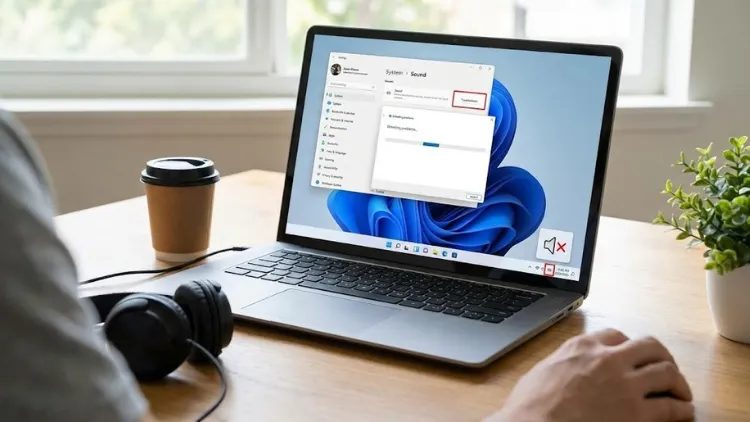
Sound- und Audioprobleme gehören zu den häufigsten Störungen unter Windows 11 und Windows 10. Kein Ton aus den Lautsprechern, ein nicht erkanntes Mikrofon oder verzerrte Wiedergabe können Arbeit, Kommunikation und Unterhaltung erheblich beeinträchtigen.
Dieser Leitfaden zeigt Ihnen Schritt für Schritt, wie Sie typische Audiofehler systematisch analysieren und beheben. Von einfachen Einstellungen über Treiberprobleme bis hin zu erweiterten Systemmaßnahmen erhalten Sie praxisnahe Lösungen für eine stabile und zuverlässige Audiowiedergabe.
Empfehlung
Amazon-Bestseller – die beliebtesten Produkte entdecken >>Häufige Ursachen von Soundproblemen unter Windows
Bevor Sie mit der Fehlerbehebung beginnen, ist es wichtig, die möglichen Ursachen zu verstehen. Audiofehler entstehen selten zufällig, sondern lassen sich meist auf einige typische Auslöser zurückführen.
Falsche Ausgabegeräte
Windows kann mehrere Audiogeräte verwalten. Wenn das falsche Ausgabegerät aktiv ist, bleibt der Ton stumm, obwohl alles korrekt angeschlossen ist.
Fehlerhafte oder veraltete Treiber
Audiotreiber bilden die Schnittstelle zwischen Hardware und Betriebssystem. Nach Updates oder Systemänderungen können sie beschädigt oder inkompatibel sein.
Deaktivierte Dienste oder Einstellungen
Bestimmte Windows-Dienste sind für die Audioausgabe zwingend erforderlich. Sind diese deaktiviert, funktioniert der Ton nicht.
Hardwareprobleme
Defekte Kabel, beschädigte Lautsprecher oder ein fehlerhafter Audioanschluss können ebenfalls die Ursache sein.
Erste Schritte zur schnellen Problemlösung
Beginnen Sie immer mit den einfachsten Maßnahmen. Oft lässt sich das Problem bereits hier beheben.
Lautstärke und Stummschaltung prüfen
Überprüfen Sie:
- Lautstärkeregler in der Taskleiste
- Stummschaltung am Gerät oder an externen Lautsprechern
- Lautstärkeeinstellungen einzelner Anwendungen
Richtiges Wiedergabegerät auswählen
- Rechtsklick auf das Lautsprechersymbol
- „Soundeinstellungen öffnen“
- Unter „Ausgabe“ das gewünschte Gerät auswählen
Gerade bei HDMI-Monitoren oder Bluetooth-Geräten wird häufig automatisch ein anderes Gerät aktiviert.
Kabel und Anschlüsse kontrollieren
Ziehen Sie alle Audiokabel ab und stecken Sie sie erneut ein. Testen Sie nach Möglichkeit andere Anschlüsse oder Kabel.
Windows-Audioproblembehandlung nutzen
Windows bietet integrierte Tools zur automatischen Diagnose.
Problembehandlung starten
- Einstellungen öffnen
- „System“ → „Sound“
- „Problembehandlung“ auswählen
Das Tool erkennt häufig Konfigurationsfehler und behebt sie automatisch.
Ergebnisse prüfen
Auch wenn das Tool meldet, dass kein Fehler gefunden wurde, lohnt sich ein Blick auf die vorgeschlagenen Maßnahmen.
Soundeinstellungen im Detail überprüfen
Viele Audiofehler lassen sich durch eine gezielte Anpassung der Soundoptionen beheben.
Erweiterte Soundoptionen
Unter „Weitere Soundeinstellungen“ finden Sie klassische Menüs:
- Wiedergabe
- Aufnahme
- Sounds
- Kommunikation
Stellen Sie sicher, dass Ihr Hauptgerät als Standard festgelegt ist.
Audioverbesserungen deaktivieren
Manche Effekte verursachen Störungen:
- Eigenschaften des Wiedergabegeräts öffnen
- Reiter „Erweiterungen“
- Alle Verbesserungen deaktivieren
Abtastrate und Bittiefe anpassen
Falsche Werte können zu Aussetzern führen:
- Reiter „Erweitert“
- Testen Sie verschiedene Standardformate
Audiotreiber aktualisieren oder neu installieren
Treiberprobleme sind eine der häufigsten Ursachen für Soundausfälle.
Treiber über den Geräte-Manager aktualisieren
- Rechtsklick auf „Start“
- „Geräte-Manager“
- „Audio-, Video- und Gamecontroller“
- Treiber aktualisieren
Treiber neu installieren
Wenn ein Update nicht hilft:
- Audiogerät deinstallieren
- System neu starten
- Windows installiert den Treiber automatisch neu
Herstellertreiber verwenden
Laden Sie aktuelle Treiber direkt von der Webseite des Hardwareherstellers, insbesondere bei Notebooks oder Mainboards.
Windows-Dienste für Audio prüfen
Bestimmte Dienste müssen aktiv sein, damit Audio funktioniert.
Relevante Dienste
- Windows Audio
- Windows Audio Endpoint Builder
Dienste neu starten
- „Dienste“ öffnen
- Dienste suchen
- Neustarten oder Starttyp auf „Automatisch“ setzen
Ein Neustart dieser Dienste behebt häufig temporäre Fehler.
Mikrofonprobleme unter Windows beheben
Nicht nur die Wiedergabe, auch Aufnahmegeräte sind oft betroffen.
Mikrofon als Standardgerät festlegen
In den Soundeinstellungen unter „Eingabe“ das richtige Mikrofon auswählen.
Datenschutz-Einstellungen prüfen
- Einstellungen → „Datenschutz & Sicherheit“
- „Mikrofon“
- Zugriff für Apps erlauben
Pegel und Verstärkung anpassen
In den Mikrofoneigenschaften:
- Eingangspegel erhöhen
- Mikrofonverstärkung moderat anpassen
Bluetooth-Audioprobleme lösen
Drahtlose Geräte sind besonders anfällig für Verbindungsprobleme.
Gerät neu koppeln
- Bluetooth-Gerät entfernen
- System neu starten
- Gerät erneut koppeln
Audio-Profil prüfen
Viele Headsets bieten mehrere Profile. Wählen Sie das Stereo-Audio-Profil für bessere Qualität.
Störquellen vermeiden
Andere Bluetooth-Geräte oder WLAN-Netze können die Verbindung beeinträchtigen.
Soundprobleme nach Windows-Updates
Nach Funktions- oder Sicherheitsupdates treten gelegentlich Audiofehler auf.
Update zurücksetzen
Wenn der Ton direkt nach einem Update ausfällt:
- Letztes Update deinstallieren
- System neu starten
Kompatibilitätsprobleme beheben
Aktualisieren Sie Treiber und Firmware, um die Kompatibilität wiederherzustellen.
Erweiterte Maßnahmen für hartnäckige Audiofehler
Wenn Standardlösungen nicht helfen, sind tiefere Eingriffe erforderlich.
Systemdateien überprüfen
Beschädigte Dateien können Audiofunktionen beeinträchtigen:
- Eingabeaufforderung als Administrator
- Systemdateiprüfung ausführen
Audiohardware im BIOS prüfen
Stellen Sie sicher, dass der Onboard-Sound im BIOS aktiviert ist.
Externe Soundkarte testen
Eine externe USB-Soundkarte hilft, Hardwaredefekte einzugrenzen.
Tipps zur dauerhaften Vermeidung von Audioproblemen
Vorbeugung spart Zeit und Nerven.
Regelmäßige Treiberupdates
Halten Sie Audio- und Chipsatztreiber aktuell.
Systempflege
- Regelmäßige Windows-Updates
- Verzicht auf unnötige Tuning-Tools
Saubere Gerätekonfiguration
Entfernen Sie nicht genutzte Audiogeräte, um Konflikte zu vermeiden.
Zusammenfassung
Sound- und Audioprobleme unter Windows 11 und Windows 10 lassen sich in den meisten Fällen mit systematischem Vorgehen beheben.
Von einfachen Einstellungen über Treiberpflege bis hin zu erweiterten Diagnosen bietet Windows zahlreiche Möglichkeiten zur Fehlerbehebung.
Wer die Ursachen versteht und die beschriebenen Schritte konsequent umsetzt, stellt eine stabile Audiofunktion schnell wieder her und beugt zukünftigen Problemen effektiv vor.