
Erfahren Sie, wie Sie unter Windows 11 und Windows 10 die Sky-Go-App schnell installieren, einrichten und typische Probleme sicher vermeiden.
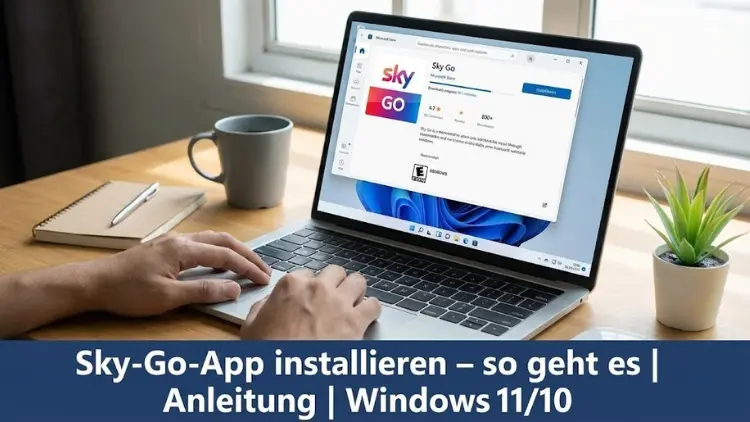
Die Sky-Go-App ermöglicht es, Inhalte von Sky flexibel auf dem PC zu streamen. Viele Nutzer suchen nach einer klaren Anleitung, um Sky Go unter Windows 11 oder Windows 10 zuverlässig zu installieren und einzurichten.
In diesem Artikel erfahren Sie Schritt für Schritt, wie die Installation gelingt, welche Voraussetzungen erfüllt sein müssen und wie Sie typische Probleme vermeiden. So genießen Sie Serien, Filme und Live-Sport bequem auf Ihrem Windows-PC.
Was ist die Sky-Go-App?
Sky Go ist ein Streaming-Dienst für Abonnenten von Sky. Mit der App können Sie gebuchte Inhalte live oder auf Abruf ansehen, ohne an den Fernseher gebunden zu sein. Besonders praktisch ist die Nutzung auf einem Laptop oder Desktop-PC mit Windows 11 oder Windows 10.
Vorteile von Sky Go auf Windows
- Flexibles Streaming unterwegs oder zu Hause
- Zugriff auf Live-TV, Serien, Filme und Sport
- Nutzung auf mehreren Geräten möglich
- Offline-Wiedergabe bei ausgewählten Inhalten
Voraussetzungen für die Installation unter Windows 11/10
Bevor Sie mit der Installation beginnen, sollten Sie prüfen, ob Ihr System die Mindestanforderungen erfüllt.
Systemanforderungen
- Betriebssystem: Windows 10 (64 Bit) oder Windows 11
- Aktueller Webbrowser (Edge, Chrome oder Firefox)
- Stabile Internetverbindung
- Aktuelles Sky-Abonnement mit aktivem Sky-Go-Zugang
Wichtige Hinweise
Sky Go funktioniert nicht in virtuellen Maschinen. Außerdem sollten VPN-Verbindungen deaktiviert sein, da diese häufig zu Wiedergabefehlern führen.
Sky-Go-App unter Windows 11/10 installieren – Schritt-für-Schritt-Anleitung
Schritt 1: Offizielle Sky-Webseite aufrufen
Öffnen Sie Ihren bevorzugten Browser und rufen Sie die offizielle Sky-Webseite auf. Melden Sie sich dort mit Ihren Sky-Zugangsdaten an.
Schritt 2: Download der Sky-Go-App starten
Navigieren Sie im Kundenbereich zum Punkt „Sky Go“. Dort finden Sie den Download für Windows. Laden Sie die Installationsdatei auf Ihren PC herunter.
Schritt 3: Installation ausführen
Öffnen Sie die heruntergeladene Datei per Doppelklick. Folgen Sie den Anweisungen des Installationsassistenten. In der Regel dauert die Installation nur wenige Minuten.
Schritt 4: Anmeldung in der App
Nach erfolgreicher Installation starten Sie die Sky-Go-App. Melden Sie sich mit Ihren Sky-Zugangsdaten an. Nun können Sie sofort mit dem Streaming beginnen.
Alternative Nutzung: Sky Go über den Browser
Falls Sie keine App installieren möchten, können Sie Sky Go auch direkt im Browser nutzen.
Vorteile der Browser-Version
- Keine Installation notwendig
- Sofortiger Zugriff auf Inhalte
- Geeignet für gelegentliche Nutzung
Einschränkungen
- Keine Offline-Funktion
- Abhängig von Browser-Kompatibilität
Sky Go unter Windows 11 einrichten
Windows 11 bringt einige Besonderheiten mit sich, die Sie beachten sollten.
Kompatibilität prüfen
Die Sky-Go-App ist vollständig kompatibel mit Windows 11. Stellen Sie sicher, dass alle Windows-Updates installiert sind, um Konflikte zu vermeiden.
Energie- und Sicherheitsoptionen
Deaktivieren Sie testweise Energiesparmodi oder strenge Firewall-Einstellungen, falls es zu Wiedergabeproblemen kommt.
Sky Go unter Windows 10 einrichten
Auch unter Windows 10 läuft Sky Go stabil, sofern das System aktuell ist.
Wichtige Einstellungen
- Windows-Updates regelmäßig durchführen
- Grafikkartentreiber aktualisieren
- Virenscanner bei Problemen kurzzeitig deaktivieren
Häufige Probleme bei der Installation und deren Lösungen
Problem: Installation startet nicht
Lösung: Prüfen Sie, ob Sie Administratorrechte besitzen und ob die Datei vollständig heruntergeladen wurde.
Problem: Wiedergabe bleibt schwarz
Lösung: Aktualisieren Sie Ihren Grafiktreiber und deaktivieren Sie Hardwarebeschleunigung im Browser oder in den Systemeinstellungen.
Problem: Fehlermeldung wegen DRM
Lösung: Stellen Sie sicher, dass kein Bildschirmaufnahme-Tool oder eine virtuelle Umgebung aktiv ist.
Sky Go aktualisieren – so bleiben Sie auf dem neuesten Stand
Die App aktualisiert sich in der Regel automatisch. Falls nicht, können Sie manuell prüfen, ob eine neue Version verfügbar ist.
Manuelles Update
- App starten
- Einstellungen öffnen
- Nach Updates suchen
Sky Go deinstallieren und neu installieren
Bei hartnäckigen Problemen kann eine Neuinstallation helfen.
Deinstallation
- Öffnen Sie die Windows-Einstellungen
- Wählen Sie „Apps“
- Suchen Sie Sky Go und klicken Sie auf „Deinstallieren“
Neuinstallation
Laden Sie anschließend die aktuelle Version erneut von der Sky-Webseite herunter.
Sicherheit und Datenschutz bei Sky Go
Sky Go verwendet moderne Verschlüsselungstechnologien, um Ihre Daten zu schützen. Achten Sie darauf, Ihre Zugangsdaten nicht weiterzugeben und nur auf offiziellen Seiten zu installieren.
Tipps für eine optimale Streaming-Qualität
- Nutzen Sie eine kabelgebundene Internetverbindung
- Schließen Sie andere datenintensive Anwendungen
- Passen Sie die Streaming-Qualität in den Einstellungen an
Nutzung von Sky Go auf mehreren Geräten
Je nach Abonnement können Sie Sky Go auf mehreren Geräten gleichzeitig nutzen. Die Geräteverwaltung erfolgt im Kundenkonto.
Rechtliche Hinweise zur Nutzung
Sky Go ist ausschließlich für private Nutzung bestimmt. Eine kommerzielle Verwendung oder öffentliche Vorführung ist nicht erlaubt.
Fazit
Die Installation der Sky-Go-App unter Windows 11 und Windows 10 ist unkompliziert, wenn Sie die richtigen Schritte befolgen.
Mit der offiziellen App oder der Browser-Version haben Sie jederzeit Zugriff auf Ihre gebuchten Inhalte.
Achten Sie auf aktuelle System- und Treiberupdates, um eine reibungslose Wiedergabe zu gewährleisten. So steht dem Streaming-Erlebnis auf Ihrem Windows-PC nichts im Weg.