
Erfahren Sie, wie Sie HP Smart App downloaden und installieren, um Ihren Drucker schnell einzurichten, Funktionen zu nutzen und Probleme einfach zu lösen.
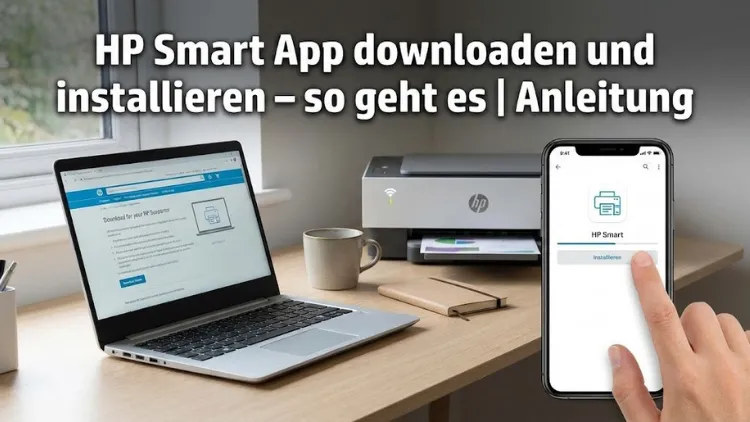
HP Smart ist die zentrale Softwarelösung für moderne HP-Drucker und Multifunktionsgeräte. Sie ermöglicht das Einrichten, Verwalten und Überwachen von Druck-, Scan- und Kopierfunktionen auf verschiedenen Geräten.
In dieser Anleitung erfahren Sie Schritt für Schritt, wie Sie HP Smart herunterladen, installieren und optimal einrichten. Zusätzlich erhalten Sie praxisnahe Tipps zur Fehlerbehebung, zu Systemvoraussetzungen und zu häufigen Problemen bei der Installation, damit Ihr HP-Drucker schnell und zuverlässig einsatzbereit ist.
Was ist HP Smart?
HP Smart ist eine kostenlose Anwendung des Herstellers HP, die als zentrale Schnittstelle zwischen Ihrem Drucker und Ihren Endgeräten dient. Die Software bündelt zahlreiche Funktionen, die früher über einzelne Treiber oder Programme gesteuert wurden.
Zentrale Funktionen von HP Smart
- Einrichten neuer HP-Drucker
- Drucken von Dokumenten und Fotos
- Scannen direkt an PC, Smartphone oder Cloud
- Überwachung von Tinten- und Tonerständen
- Verwaltung mehrerer Drucker
- Zugriff auf erweiterte Druckereinstellungen
- Integration von HP-Konten und Cloud-Diensten
HP Smart richtet sich sowohl an Privatanwender als auch an kleine Büros und eignet sich für Windows-, macOS-, Android- und iOS-Geräte.
Systemvoraussetzungen für HP Smart
Bevor Sie HP Smart downloaden, sollten Sie sicherstellen, dass Ihr Gerät die Mindestanforderungen erfüllt.
Unterstützte Betriebssysteme
- Windows 10 und Windows 11
- macOS (aktuelle Versionen)
- Android-Smartphones und Tablets
- iPhone und iPad mit aktueller iOS-Version
Weitere Voraussetzungen
- Aktive Internetverbindung
- HP-Drucker mit WLAN- oder USB-Unterstützung
- Administratorrechte auf dem Computer
- Ausreichend Speicherplatz
Eine stabile Internetverbindung ist besonders wichtig, da HP Smart während der Installation zusätzliche Treiber und Updates lädt.
HP Smart herunterladen – Schritt für Schritt
Download unter Windows
- Öffnen Sie den Microsoft Store auf Ihrem Windows-PC.
- Suchen Sie nach „HP Smart“.
- Wählen Sie die App aus und klicken Sie auf „Installieren“.
- Warten Sie, bis der Download abgeschlossen ist.
Alternativ können Sie HP Smart auch über die offizielle HP-Website herunterladen, falls der Microsoft Store nicht verfügbar ist.
Download unter macOS
- Öffnen Sie den Mac App Store.
- Geben Sie „HP Smart“ in die Suchleiste ein.
- Klicken Sie auf „Laden“ und bestätigen Sie mit Ihrer Apple-ID.
- Nach Abschluss steht die App im Programme-Ordner bereit.
Download auf Android-Geräten
- Öffnen Sie den Google Play Store.
- Suchen Sie nach „HP Smart“.
- Tippen Sie auf „Installieren“.
- Nach wenigen Sekunden ist die App einsatzbereit.
Download auf iPhone und iPad
- Öffnen Sie den App Store.
- Suchen Sie nach „HP Smart“.
- Tippen Sie auf „Laden“.
- Authentifizieren Sie sich bei Bedarf mit Face ID, Touch ID oder Passwort.
HP Smart installieren und einrichten
Installation unter Windows und macOS
Nach dem Download startet die Installation automatisch. Folgen Sie den Anweisungen auf dem Bildschirm.
- Starten Sie HP Smart.
- Stimmen Sie den Nutzungsbedingungen zu.
- Erlauben Sie der Software den Zugriff auf Netzwerk und Geräte.
- Wählen Sie „Drucker hinzufügen“.
HP Smart erkennt verfügbare HP-Drucker im selben Netzwerk automatisch.
Ersteinrichtung eines HP-Druckers
- Schalten Sie den Drucker ein.
- Stellen Sie sicher, dass er mit dem WLAN verbunden ist.
- Bestätigen Sie den gefundenen Drucker in HP Smart.
- Folgen Sie den Anweisungen zur Kalibrierung und Testseite.
Nach erfolgreicher Einrichtung können Sie sofort drucken oder scannen.
HP Smart ohne WLAN installieren
Auch ohne WLAN ist die Nutzung von HP Smart möglich.
Installation per USB-Kabel
- Verbinden Sie den Drucker per USB-Kabel mit dem Computer.
- Starten Sie HP Smart.
- Wählen Sie „Drucker manuell hinzufügen“.
- Folgen Sie den Anweisungen.
Nachträglich kann der Drucker jederzeit ins WLAN integriert werden.
HP-Smart-Funktionen im Detail
HP Smart ermöglicht das Drucken von:
- PDF-Dokumenten
- Office-Dateien
- Fotos in hoher Qualität
- Webseiten
Sie können Papierformat, Druckqualität und Farboptionen direkt in der App anpassen.
Scannen
- Scannen an Computer oder Smartphone
- Scannen an E-Mail
- Scannen in Cloud-Dienste
- Mehrseitenscans als PDF
Die integrierte Bildoptimierung verbessert Lesbarkeit und Kontrast.
Druckerstatus und Wartung
HP Smart zeigt:
- Tinten- und Tonerstände
- Druckerstatus
- Fehlermeldungen
- Wartungshinweise
So behalten Sie jederzeit die Kontrolle über Ihr Gerät.
HP-Konto und Cloud-Funktionen
Für einige Funktionen ist ein HP-Konto erforderlich.
Vorteile eines HP-Kontos
- Cloud-Scan und Cloud-Druck
- Gerätesynchronisation
- Zugriff auf HP Instant Ink
- Fernzugriff auf Druckerfunktionen
Die Registrierung ist kostenlos und in wenigen Minuten erledigt.
Häufige Probleme bei der Installation von HP Smart
HP Smart findet den Drucker nicht
- Prüfen Sie die WLAN-Verbindung
- Starten Sie Drucker und Router neu
- Stellen Sie sicher, dass sich alle Geräte im selben Netzwerk befinden
- Deaktivieren Sie vorübergehend VPN-Verbindungen
Installation bricht ab
- Überprüfen Sie die Internetverbindung
- Führen Sie die Installation mit Administratorrechten aus
- Deinstallieren Sie ältere HP-Treiber
- Aktualisieren Sie das Betriebssystem
HP Smart startet nicht
- App neu installieren
- Systemupdates durchführen
- Firewall-Einstellungen prüfen
- Kompatibilität des Druckers überprüfen
HP Smart aktualisieren
Regelmäßige Updates sorgen für Sicherheit und neue Funktionen.
Updates unter Windows
Updates erfolgen automatisch über den Microsoft Store.
Updates auf macOS
Aktualisierungen werden über den App Store bereitgestellt.
Updates auf Mobilgeräten
Updates werden automatisch oder manuell über den jeweiligen App Store installiert.
HP Smart deinstallieren
Falls Probleme auftreten oder die Software nicht mehr benötigt wird, können Sie HP Smart jederzeit entfernen.
Deinstallation unter Windows
- Öffnen Sie die Einstellungen.
- Wählen Sie „Apps“.
- Suchen Sie „HP Smart“.
- Klicken Sie auf „Deinstallieren“.
Deinstallation unter macOS
- Öffnen Sie den Programme-Ordner.
- Ziehen Sie HP Smart in den Papierkorb.
- Leeren Sie den Papierkorb.
Sicherheit und Datenschutz
HP Smart verarbeitet personenbezogene Daten nur im notwendigen Umfang. HP setzt auf verschlüsselte Verbindungen und transparente Datenschutzrichtlinien. Sie können Berechtigungen jederzeit in den Einstellungen anpassen.
Tipps für eine optimale Nutzung von HP Smart
- Halten Sie Drucker-Firmware aktuell
- Nutzen Sie Original-HP-Verbrauchsmaterial
- Aktivieren Sie Benachrichtigungen
- Verwenden Sie Cloud-Funktionen für mobiles Arbeiten
- Legen Sie Standarddruckeinstellungen fest
Fazit
HP Smart ist eine leistungsstarke und benutzerfreundliche Software zur Verwaltung von HP-Druckern. Der Download und die Installation sind auf allen gängigen Plattformen einfach umzusetzen.
Mit der richtigen Einrichtung profitieren Sie von zentraler Steuerung, hoher Druckqualität und komfortablen Zusatzfunktionen.
Dank regelmäßiger Updates und breiter Geräteunterstützung ist HP Smart eine zuverlässige Lösung für den privaten und geschäftlichen Einsatz.