
Erfahren Sie, wie Sie den HP Support Assistant downloaden und installieren, um Treiber zu aktualisieren, Probleme zu lösen und Ihr HP-System zu warten.
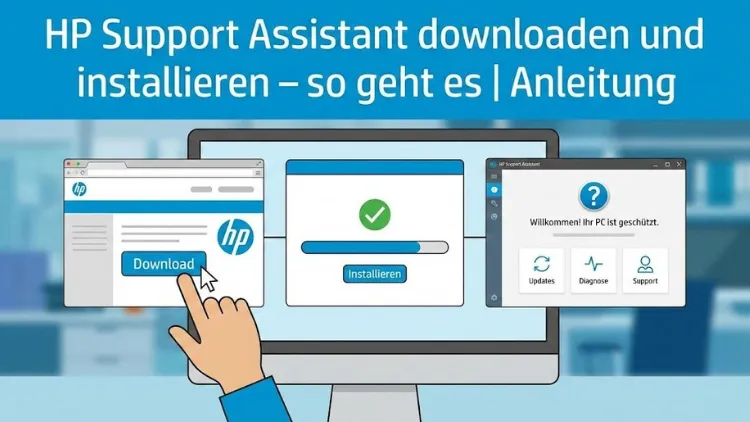
Der HP Support Assistant ist ein zentrales Wartungs- und Update-Werkzeug für HP-Computer. Er hilft dabei, Treiber aktuell zu halten, Systemprobleme frühzeitig zu erkennen und Supportleistungen direkt zu nutzen.
In dieser Anleitung erfahren Sie Schritt für Schritt, wie Sie den HP Support Assistant herunterladen, installieren, einrichten und optimal verwenden. Der Artikel richtet sich an Einsteiger wie auch an erfahrene Nutzer, die ihr HP-System stabil, sicher und leistungsfähig betreiben möchten.
Was ist der HP Support Assistant?
Der HP Support Assistant ist eine von HP bereitgestellte Software, die auf vielen HP-Notebooks und Desktop-PCs bereits vorinstalliert ist. Falls das Programm fehlt oder neu installiert werden muss, kann es kostenlos von der offiziellen HP-Webseite heruntergeladen werden.
Die Software fungiert als Schnittstelle zwischen Ihrem Gerät und dem HP-Support. Sie informiert über verfügbare Treiber- und BIOS-Updates, überwacht den Systemzustand und bietet Zugriff auf Diagnosewerkzeuge sowie Supportoptionen.
Zentrale Funktionen im Überblick
- Automatische Suche nach Treiber- und Software-Updates
- Benachrichtigungen zu sicherheitsrelevanten Aktualisierungen
- Systemdiagnose für Hardware und Software
- Direkter Zugriff auf HP-Support und Garantieinformationen
- Verwaltung mehrerer HP-Geräte über ein Benutzerkonto
Voraussetzungen für Download und Installation
Bevor Sie mit dem Download beginnen, sollten einige grundlegende Voraussetzungen erfüllt sein.
Unterstützte Betriebssysteme
Der HP Support Assistant ist für folgende Betriebssysteme verfügbar:
- Windows 11
- Windows 10
Ältere Windows-Versionen wie Windows 8.1 oder Windows 7 werden nicht mehr offiziell unterstützt.
Systemanforderungen
- Aktive Internetverbindung
- Administratorrechte auf dem PC
- Mindestens 2 GB Arbeitsspeicher
- Ausreichender freier Speicherplatz
HP Support Assistant herunterladen – Schritt für Schritt
Schritt 1: Offizielle HP-Webseite aufrufen
Öffnen Sie einen Webbrowser Ihrer Wahl und navigieren Sie zur offiziellen Support-Seite von HP. Achten Sie darauf, ausschließlich die Originalseite zu nutzen, um Sicherheitsrisiken zu vermeiden.
Schritt 2: Passende Version auswählen
Auf der Downloadseite erkennt HP in der Regel automatisch Ihr Betriebssystem. Falls dies nicht geschieht, wählen Sie Windows-Version und Systemarchitektur manuell aus.
Schritt 3: Download starten
Klicken Sie auf die Schaltfläche zum Herunterladen. Die Installationsdatei wird nun auf Ihrem Computer gespeichert, üblicherweise im Download-Ordner.
HP Support Assistant installieren
Schritt 1: Installationsdatei ausführen
Doppelklicken Sie auf die heruntergeladene Datei. Bestätigen Sie die Sicherheitsabfrage der Benutzerkontensteuerung mit „Ja“.
Schritt 2: Installationsassistent folgen
Der Installationsassistent führt Sie durch die einzelnen Schritte. Akzeptieren Sie die Lizenzbedingungen und wählen Sie den Standard-Installationspfad, sofern kein spezieller Bedarf besteht.
Schritt 3: Installation abschließen
Nach wenigen Minuten ist die Installation abgeschlossen. In manchen Fällen ist ein Neustart des Systems erforderlich.
Erster Start und Grundeinrichtung
Nach der Installation wird der HP Support Assistant automatisch gestartet oder kann über das Startmenü geöffnet werden.
Anmeldung mit HP-Konto
Für den vollen Funktionsumfang empfiehlt sich die Anmeldung mit einem HP-Konto. Alternativ kann das Programm auch ohne Anmeldung genutzt werden, allerdings mit eingeschränkten Funktionen.
Vorteile eines HP-Kontos:
- Geräteverwaltung an einem Ort
- Schnellere Supportanfragen
- Zugriff auf Garantie- und Reparaturstatus
Treiber und Updates verwalten
Automatische Update-Suche
Nach dem Start prüft der HP Support Assistant automatisch, ob neue Treiber oder Software-Updates verfügbar sind. Diese werden übersichtlich aufgelistet.
Updates installieren
Sie können einzelne Updates auswählen oder alle empfohlenen Aktualisierungen gleichzeitig installieren. Während der Installation sollten keine anderen Programme ausgeführt werden.
BIOS-Updates mit Vorsicht durchführen
BIOS-Updates werden ebenfalls angeboten. Diese sollten nur installiert werden, wenn sie ausdrücklich empfohlen werden, da sie tief in das System eingreifen.
Systemdiagnose und Fehlerbehebung
Hardware-Checks
Der HP Support Assistant bietet integrierte Diagnosetests für:
- Festplatte
- Arbeitsspeicher
- Akku
- Prozessor
- Lüfter
Die Tests helfen, Hardwareprobleme frühzeitig zu erkennen.
Softwareprobleme analysieren
Auch Software- und Treiberkonflikte können identifiziert werden. Nach der Analyse erhalten Sie konkrete Handlungsempfehlungen.
Benachrichtigungen und Einstellungen anpassen
Update-Benachrichtigungen
In den Einstellungen können Sie festlegen, ob Updates automatisch gesucht und installiert oder nur gemeldet werden sollen.
Datenschutz und Telemetrie
Sie haben die Möglichkeit, Diagnose- und Nutzungsdaten zu begrenzen oder zu deaktivieren, sofern dies gewünscht ist.
HP Support Assistant deinstallieren oder neu installieren
Deinstallation über Windows
Falls Probleme auftreten oder Sie die Software nicht mehr benötigen, können Sie den HP Support Assistant über die Windows-Systemsteuerung oder die Einstellungen deinstallieren.
Saubere Neuinstallation
Nach einer Deinstallation empfiehlt sich ein Neustart, bevor Sie die aktuelle Version erneut herunterladen und installieren.
Häufige Probleme und Lösungen
HP Support Assistant startet nicht
- Programm als Administrator starten
- Aktuelle Windows-Updates installieren
- Software neu installieren
Updates werden nicht gefunden
- Internetverbindung prüfen
- Firewall- oder Antivireneinstellungen kontrollieren
- Manuelle Update-Suche starten
Hohe Systemauslastung
In seltenen Fällen kann der Dienst im Hintergrund hohe Ressourcen nutzen. Eine Aktualisierung oder Neuinstallation behebt dieses Problem meist.
Vorteile und Nachteile im Überblick
Vorteile
- Zentrale Update-Verwaltung
- Einfache Bedienung
- Direkter Supportzugang
- Kostenlose Nutzung
Nachteile
- Nur für HP-Geräte geeignet
- Teilweise hohe Hintergrundaktivität
- Abhängigkeit von Internetverbindung
Tipps für den optimalen Einsatz
- Updates regelmäßig, aber kontrolliert installieren
- BIOS-Aktualisierungen nur bei Bedarf durchführen
- Benachrichtigungen sinnvoll konfigurieren
- Systemdiagnose bei ersten Anzeichen von Problemen nutzen
Sicherheit und Vertrauen
Der HP Support Assistant stammt direkt vom Hersteller und gilt als sichere Software, sofern er ausschließlich über die offizielle HP-Webseite bezogen wird. Drittanbieter-Downloads sollten grundsätzlich vermieden werden.
Fazit
Der HP Support Assistant ist ein hilfreiches Werkzeug zur Wartung und Pflege von HP-Computern. Durch regelmäßige Treiber-Updates, integrierte Diagnosetools und direkten Supportzugang trägt die Software maßgeblich zur Systemstabilität und Sicherheit bei.
Mit der richtigen Konfiguration lässt sich der Wartungsaufwand deutlich reduzieren und die Lebensdauer des Geräts verlängern. Wer einen HP-PC nutzt, sollte auf dieses Tool nicht verzichten.