
Erfahren Sie, wie Sie mit Google Maps schnell Wegbeschreibungen abrufen, Routen planen und Verkehr berücksichtigen, um sicher ans Ziel zu kommen.
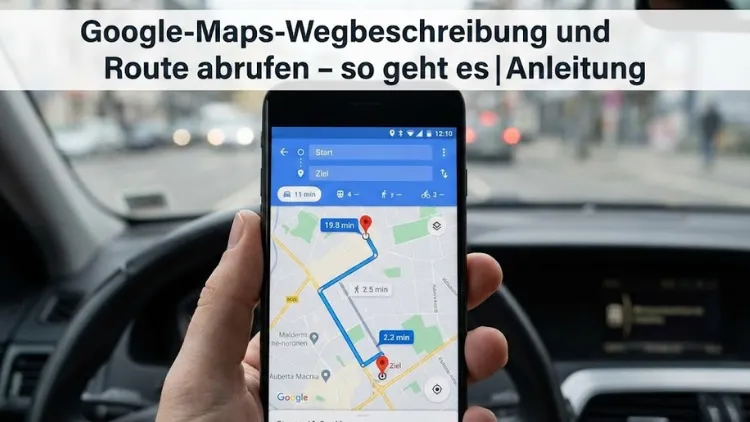
Google Maps gehört zu den wichtigsten Navigationsdiensten im Alltag. Ob Autofahrt, Fußweg, Fahrradroute oder Nutzung öffentlicher Verkehrsmittel – mit wenigen Klicks lassen sich präzise Wegbeschreibungen abrufen.
Dieser Artikel zeigt Schritt für Schritt, wie Sie Routen planen, anpassen, speichern und teilen. Sie erfahren außerdem, wie Sie Alternativrouten vergleichen, Zwischenstopps einfügen, Staus vermeiden und Google Maps optimal auf Smartphone und Desktop nutzen.
Was ist Google Maps und wofür eignet es sich?
Google Maps ist ein webbasierter Kartendienst, der Kartenmaterial, Satellitenbilder, Routenplanung und Verkehrsdaten kombiniert. Ziel ist es, Nutzern eine zuverlässige Orientierung und Navigation zu bieten. Neben klassischen Wegbeschreibungen liefert der Dienst Echtzeit-Verkehrsinformationen, Angaben zu Entfernungen, Reisezeiten und interessante Orte entlang der Strecke.
Typische Einsatzbereiche sind:
- Navigation im Straßenverkehr
- Planung von Fuß- und Fahrradrouten
- Nutzung öffentlicher Verkehrsmittel
- Reise- und Urlaubsplanung
- Standortsuche von Geschäften, Restaurants und Dienstleistungen
Google Maps aufrufen: Browser oder App
Bevor Sie eine Wegbeschreibung abrufen können, benötigen Sie Zugriff auf Google Maps. Dies ist auf zwei Arten möglich.
Nutzung im Webbrowser
Öffnen Sie einen aktuellen Internetbrowser und rufen Sie maps.google.de oder maps.google.com auf. Die Desktop-Version eignet sich besonders für die detaillierte Routenplanung, da der größere Bildschirm mehr Übersicht bietet.
Nutzung der mobilen App
Auf Smartphones und Tablets steht Google Maps als App für Android und iOS zur Verfügung. Die App ist ideal für die Navigation unterwegs und bietet zusätzliche Funktionen wie Sprachansagen und Offline-Karten.
Wegbeschreibung abrufen: Schritt-für-Schritt-Anleitung
Start- und Zielort eingeben
- Öffnen Sie Google Maps.
- Geben Sie im Suchfeld den Zielort ein.
- Klicken oder tippen Sie auf „Route“.
- Tragen Sie den Startpunkt ein oder wählen Sie „Mein Standort“.
Google Maps berechnet automatisch eine passende Route.
Verkehrsmittel auswählen
Über Symbole können Sie festlegen, wie Sie unterwegs sind:
- Auto
- Öffentliche Verkehrsmittel
- Zu Fuß
- Fahrrad
- Flugzeug (bei längeren Strecken)
Die Auswahl beeinflusst sowohl die Route als auch die geschätzte Reisezeit.
Alternativrouten vergleichen
Google Maps zeigt häufig mehrere Routen an. Diese unterscheiden sich in:
- Fahrzeit
- Streckenlänge
- Verkehrslage
Alternativrouten werden farblich hervorgehoben. Durch Anklicken können Sie diese vergleichen und die für Sie beste Option auswählen. Besonders bei Staus oder Baustellen ist dieser Vergleich hilfreich.
Zwischenstopps hinzufügen und Route anpassen
Zwischenziele einfügen
Für komplexere Fahrten lassen sich mehrere Stopps integrieren:
- Starten Sie die Routenplanung.
- Klicken Sie auf „Ziel hinzufügen“.
- Geben Sie weitere Orte ein.
Die Reihenfolge der Stopps kann per Drag-and-drop geändert werden.
Route manuell anpassen
In der Desktop-Version können Sie die Route mit der Maus verschieben, um bestimmte Straßen zu vermeiden oder bevorzugte Wege zu wählen. Google Maps berechnet die neue Strecke automatisch neu.
Verkehrslage und Stauinformationen nutzen
Ein großer Vorteil von Google Maps ist die Echtzeit-Verkehrsanalyse. Farben zeigen den Verkehrsfluss an:
- Grün: freie Fahrt
- Orange: dichter Verkehr
- Rot: Stau
Zusätzlich informiert Google Maps über Unfälle, Baustellen und Straßensperrungen. Diese Daten helfen, Verzögerungen zu vermeiden und Alternativen zu finden.
Navigation starten und Sprachführung nutzen
Sobald die Route feststeht, können Sie die Navigation starten:
- Klicken oder tippen Sie auf „Starten“.
- Aktivieren Sie bei Bedarf die Sprachführung.
Die App gibt rechtzeitig Hinweise zu Abbiegevorgängen, Spurwechseln und Ausfahrten. Dies erhöht die Sicherheit, da Sie den Blick nicht ständig auf das Display richten müssen.
Routen speichern und teilen
Route speichern
Angemeldete Nutzer können Routen speichern, um sie später schnell wieder aufzurufen. Dies ist besonders praktisch für Pendelstrecken oder häufig genutzte Wege.
Route teilen
Über die Teilen-Funktion können Sie die Route per Link, Messenger oder E-Mail weitergeben. Empfänger sehen die geplante Strecke direkt in Google Maps.
Offline-Navigation mit Google Maps
Für Regionen mit schlechter Internetverbindung bietet Google Maps Offline-Karten:
- Öffnen Sie den gewünschten Bereich.
- Wählen Sie „Offlinekarte herunterladen“.
- Nutzen Sie die Karte ohne aktive Internetverbindung.
Offline sind zwar keine Echtzeit-Verkehrsdaten verfügbar, grundlegende Navigation bleibt jedoch möglich.
Öffentliche Verkehrsmittel richtig nutzen
Google Maps integriert Fahrpläne vieler Verkehrsverbünde. Nach Auswahl der Option „Öffentliche Verkehrsmittel“ erhalten Sie:
- Abfahrtszeiten
- Umstiege
- Gesamtreisezeit
Filter ermöglichen es, bestimmte Verkehrsmittel wie Bus, Bahn oder Straßenbahn zu bevorzugen oder auszuschließen.
Fuß- und Fahrradrouten planen
Fußwege
Für Spaziergänge oder kurze Strecken zeigt Google Maps spezielle Fußwege, Abkürzungen und Durchgänge an. Auch Steigungen und Treppen können berücksichtigt werden.
Fahrradrouten
Fahrradfahrer profitieren von:
- Radwegen
- Verkehrsarmen Straßen
- Höhenprofilen
So lässt sich die Route an das eigene Fitnesslevel anpassen.
Erweiterte Funktionen für Vielnutzer
Standortverlauf
Mit aktiviertem Standortverlauf speichert Google Maps zurückgelegte Wege. Dies kann hilfreich sein, um vergangene Reisen nachzuvollziehen.
Favoriten und Listen
Orte lassen sich als Favoriten markieren oder in Listen speichern, etwa für Reisen, Restaurants oder Kundenbesuche.
Integration mit anderen Diensten
Google Maps kann mit Kalendern verknüpft werden, um automatisch Routen zu geplanten Terminen vorzuschlagen.
Datenschutz und Einstellungen
Google Maps bietet zahlreiche Datenschutzoptionen:
- Standortfreigabe steuern
- Standortverlauf pausieren oder löschen
- Personalisierte Empfehlungen anpassen
Ein bewusster Umgang mit diesen Einstellungen erhöht die Kontrolle über persönliche Daten.
Häufige Probleme und Lösungen
Ungenaue Routen
Aktualisieren Sie die App oder den Browser und prüfen Sie die Standortfreigabe.
Falsche Verkehrsdaten
Verkehrsinformationen basieren auf Echtzeitdaten, können jedoch verzögert sein. Alternativrouten helfen, flexibel zu bleiben.
GPS-Probleme
Aktivieren Sie die Standortdienste und sorgen Sie für freie Sicht zum Himmel, insbesondere im Auto.
Tipps für eine optimale Routenplanung
- Starten Sie die Planung frühzeitig.
- Prüfen Sie die Verkehrslage vor der Abfahrt.
- Nutzen Sie Alternativrouten.
- Laden Sie Offline-Karten für Reisen ins Ausland.
- Aktualisieren Sie Google Maps regelmäßig.
Fazit
Google Maps ist ein vielseitiges Werkzeug für die Wegbeschreibung und Routenplanung.
Mit Funktionen wie Echtzeit-Verkehr, verschiedenen Verkehrsmitteln, Zwischenstopps und Offline-Navigation lassen sich nahezu alle Mobilitätsanforderungen abdecken.
Wer die zahlreichen Optionen gezielt nutzt, spart Zeit, vermeidet Stress und erreicht zuverlässig jedes Ziel.