
Erfahren Sie, wie Sie unter Windows 11 und 10 schnell den Desktop wechseln, produktiver arbeiten und mit Tastenkürzeln sowie Mausgesten Zeit sparen.
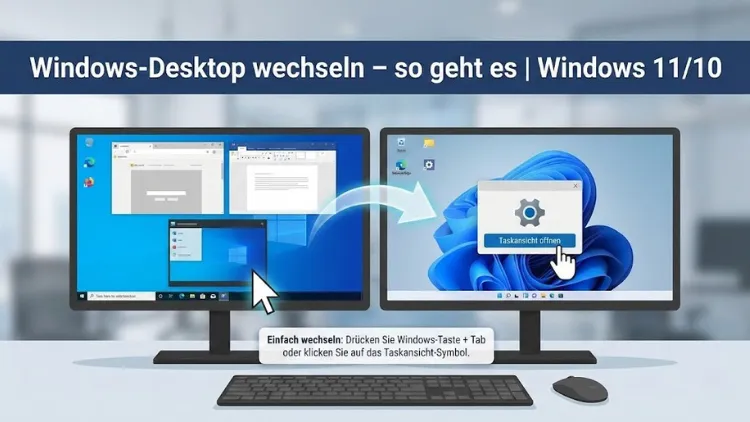
Virtuelle Desktops gehören zu den effektivsten Funktionen von Windows, um Ordnung und Produktivität zu steigern. Mit wenigen Klicks oder Tastenkombinationen lassen sich Arbeitsbereiche trennen, Programme strukturieren und Aufgaben übersichtlich organisieren.
Ob im Büro, im Homeoffice oder privat: Wer den Desktop in Windows 11 oder Windows 10 wechselt, arbeitet fokussierter und schneller. Dieser Artikel zeigt Schritt für Schritt alle Möglichkeiten, erklärt praktische Einstellungen und gibt Tipps für den effizienten Einsatz virtueller Desktops.
Was bedeutet „Desktop wechseln“ unter Windows?
Unter Windows bezeichnet der Begriff „Desktop wechseln“ in der Regel den Wechsel zwischen virtuellen Desktops. Dabei handelt es sich um mehrere getrennte Arbeitsflächen innerhalb eines Benutzerkontos. Jede dieser Flächen kann eigene geöffnete Programme, Fenster und Aufgaben enthalten, ohne dass diese sich gegenseitig stören.
Im Gegensatz zum klassischen Desktop, der früher nur einmal existierte, erlaubt Windows heute mehrere parallele Desktops. So lassen sich beispielsweise berufliche Anwendungen, private Programme oder kreative Projekte sauber voneinander trennen.
Vorteile virtueller Desktops in Windows 11 und Windows 10
Virtuelle Desktops sind mehr als nur ein Komfortfeature. Sie bringen handfeste Vorteile im Alltag:
- Bessere Übersicht: Weniger offene Fenster pro Desktop
- Produktiveres Arbeiten: Klare Trennung von Aufgabenbereichen
- Schneller Kontextwechsel: Mit Tastenkombinationen sofort umschalten
- Weniger Ablenkung: Private und berufliche Inhalte bleiben getrennt
- Mehr Ordnung: Ideal für Multitasking und große Monitore
Gerade bei mehreren gleichzeitig genutzten Anwendungen zeigt sich der Nutzen sehr schnell.
Virtuelle Desktops unter Windows 10 nutzen
Task-Ansicht öffnen
Die zentrale Steuerung für virtuelle Desktops ist die Task-Ansicht. Sie öffnen diese auf mehrere Arten:
- Klick auf das Symbol „Task-Ansicht“ in der Taskleiste
- Tastenkombination Windows + Tab
Nach dem Öffnen sehen Sie alle aktiven Fenster sowie die vorhandenen Desktops.
Neuen Desktop erstellen
Einen neuen virtuellen Desktop legen Sie so an:
- Öffnen Sie die Task-Ansicht
- Klicken Sie auf „Neuer Desktop“
- Der neue Desktop erscheint sofort und ist leer
Sie können nun Programme gezielt dort öffnen.
Zwischen Desktops wechseln
In Windows 10 stehen mehrere Methoden zur Verfügung:
- Tastatur:
- Windows + Strg + Pfeil links/rechts
- Maus:
- Task-Ansicht öffnen und gewünschten Desktop anklicken
Der Wechsel erfolgt sofort und ohne Verzögerung.
Fenster zwischen Desktops verschieben
Offene Programme lassen sich jederzeit verschieben:
- Task-Ansicht öffnen
- Fenster mit der Maus greifen
- Auf den gewünschten Desktop ziehen
Alternativ per Rechtsklick auf das Fenster und Auswahl des Ziel-Desktops.
Virtuelle Desktops unter Windows 11 nutzen
Windows 11 hat die Desktop-Verwaltung optisch und funktional weiterentwickelt.
Desktop-Wechsel über die Taskleiste
In Windows 11 sind virtuelle Desktops direkt über die Taskleiste erreichbar:
- Mauszeiger auf das Task-Ansicht-Symbol bewegen
- Alle Desktops werden als Vorschau angezeigt
- Klick auf den gewünschten Desktop genügt
Diese Methode ist besonders intuitiv.
Tastenkombinationen für den Desktop-Wechsel
Auch hier bleiben die bekannten Shortcuts erhalten:
- Windows + Tab – Übersicht aller Desktops
- Windows + Strg + Pfeil links/rechts – schneller Wechsel
Diese Tastenkombinationen funktionieren systemweit und sehr zuverlässig.
Desktops umbenennen
Eine Neuerung in Windows 11 ist die Möglichkeit, Desktops zu benennen:
- Task-Ansicht öffnen
- Auf den Desktop-Namen klicken
- Individuellen Namen vergeben
Beispiele sind „Arbeit“, „Privat“, „Grafik“ oder „Recherche“.
Desktop-Wechsel per Touchpad und Maus
Auf Laptops mit Präzisions-Touchpad gibt es zusätzliche Gesten:
- Vier-Finger-Wisch nach links oder rechts: Desktop wechseln
- Vier-Finger-Wisch nach oben: Task-Ansicht öffnen
Diese Gesten lassen sich in den Windows-Einstellungen anpassen und sind ideal für mobiles Arbeiten.
Virtuelle Desktops effizient organisieren
Klare Struktur festlegen
Legen Sie von Anfang an fest, wofür ein Desktop genutzt wird. Bewährt haben sich:
- Ein Desktop für Büro- und Arbeitsprogramme
- Ein Desktop für Kommunikation und E-Mails
- Ein Desktop für private Anwendungen
- Ein Desktop für Medien oder Kreativsoftware
So vermeiden Sie unnötiges Suchen.
Programme gezielt öffnen
Öffnen Sie Anwendungen bewusst auf dem passenden Desktop. Windows merkt sich häufig, wo Programme zuletzt verwendet wurden, und öffnet sie beim nächsten Start wieder dort.
Fenster dauerhaft auf allen Desktops anzeigen
Bestimmte Programme wie Messenger oder Musikplayer können auf allen Desktops sichtbar bleiben:
- Task-Ansicht öffnen
- Rechtsklick auf das Fenster
- Option „Dieses Fenster auf allen Desktops anzeigen“ wählen
So bleiben wichtige Anwendungen immer erreichbar.
Unterschiede zwischen Windows 10 und Windows 11
Obwohl das Grundprinzip identisch ist, gibt es einige Unterschiede:
- Windows 11 bietet eine modernere Vorschau der Desktops
- Desktop-Namen sind nur in Windows 11 möglich
- Animationen und Übergänge wirken flüssiger
- Die Bedienung per Maus ist direkter integriert
Funktional bleiben jedoch beide Versionen sehr ähnlich.
Häufige Probleme beim Desktop-Wechsel
Tastenkombination funktioniert nicht
Prüfen Sie folgende Punkte:
- Ist die Windows-Taste aktiv?
- Blockiert eine Software die Tastenkombination?
- Ist eine externe Tastatur korrekt verbunden?
Ein Neustart behebt viele Probleme.
Task-Ansicht fehlt in der Taskleiste
So aktivieren Sie sie wieder:
- Rechtsklick auf die Taskleiste
- Taskleisteneinstellungen öffnen
- Option „Task-Ansicht“ aktivieren
Danach steht die Funktion wieder zur Verfügung.
Programme verschwinden scheinbar
Oft befinden sich Programme einfach auf einem anderen Desktop. Öffnen Sie die Task-Ansicht, um alle Fenster zu sehen und gezielt zuzuordnen.
Produktivität steigern mit virtuellen Desktops
Virtuelle Desktops entfalten ihr volles Potenzial vor allem im Arbeitsalltag:
- Projektbezogenes Arbeiten: Jeder Desktop ein Projekt
- Präsentationen: Ein Desktop für Folien, ein anderer für Notizen
- Multitasking: Recherche, Schreiben und Kommunikation getrennt
Viele Nutzer berichten von deutlich weniger Stress und höherer Konzentration.
Desktop-Wechsel mit mehreren Monitoren
Bei mehreren Bildschirmen gelten besondere Regeln:
- Alle Monitore gehören immer zu einem Desktop
- Ein Desktop-Wechsel betrifft alle angeschlossenen Bildschirme
- Fenster bleiben positionsgetreu erhalten
Das sorgt für ein konsistentes Arbeiten, auch mit großen Setups.
Virtuelle Desktops und Leistung
Virtuelle Desktops belasten die Systemleistung kaum. Geöffnete Programme verbrauchen Ressourcen unabhängig davon, auf welchem Desktop sie liegen. Der Wechsel selbst ist rein organisatorisch und sehr effizient umgesetzt.
Tipps für den Alltag
- Nutzen Sie maximal fünf bis sechs Desktops
- Vergeben Sie klare, kurze Namen
- Lernen Sie mindestens eine Tastenkombination
- Schließen Sie ungenutzte Desktops regelmäßig
So bleibt das System übersichtlich und reaktionsschnell.
Virtuelle Desktops wieder schließen
Nicht mehr benötigte Desktops lassen sich einfach entfernen:
- Task-Ansicht öffnen
- Maus über den Desktop bewegen
- Auf das X klicken
Offene Programme werden automatisch auf einen anderen Desktop verschoben.
Sicherheit und Datenschutz
Virtuelle Desktops bieten keine zusätzliche Sicherheitsstufe. Andere Benutzerkonten oder Personen mit Zugriff auf den PC können weiterhin alle Inhalte sehen, sofern sie angemeldet sind. Für echte Trennung sind separate Benutzerkonten notwendig.
Fazit
Der Desktop-Wechsel in Windows 11 und Windows 10 ist eine leistungsstarke Funktion, die Ordnung, Übersicht und Produktivität deutlich verbessert. Mit wenigen Handgriffen lassen sich virtuelle Desktops erstellen, wechseln und organisieren.
Ob per Tastatur, Maus oder Touchpad – die Bedienung ist intuitiv und flexibel. Wer diese Funktion konsequent nutzt, arbeitet strukturierter, effizienter und entspannter im Windows-Alltag.