
Erfahren Sie, wie Sie häufige Bluetooth-Probleme unter Windows 11 und 10 schnell beheben, Verbindungen stabilisieren und Geräte zuverlässig nutzen.
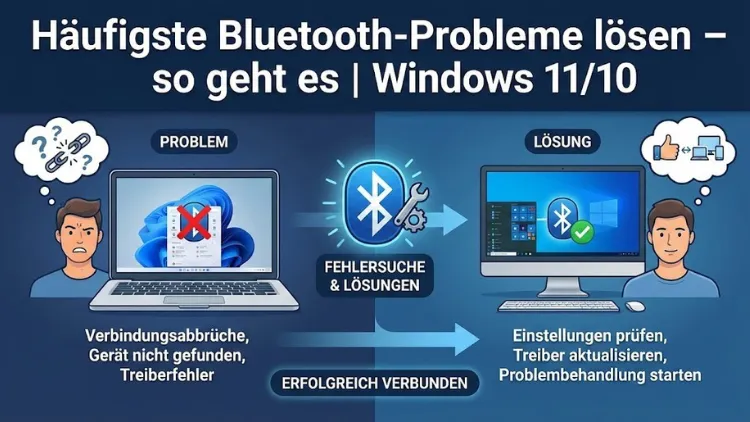
Bluetooth gehört zu den wichtigsten Funktechnologien unter Windows 11 und Windows 10. Ob Maus, Tastatur, Kopfhörer oder Smartphone – eine stabile Verbindung ist entscheidend für produktives Arbeiten. Doch Verbindungsabbrüche, nicht erkannte Geräte oder Aussetzer sind weit verbreitet.
Dieser Ratgeber zeigt Ihnen systematisch, wie Sie die häufigsten Bluetooth-Probleme unter Windows 11 und Windows 10 erkennen, beheben und dauerhaft vermeiden können.
Grundlagen: Wie Bluetooth unter Windows funktioniert
Bluetooth ist eine Funktechnologie für die drahtlose Datenübertragung über kurze Distanzen. Unter Windows übernimmt ein Bluetooth-Adapter – intern oder extern – die Kommunikation mit anderen Geräten. Das Betriebssystem steuert diese Verbindung über Treiber, Dienste und Energieoptionen.
Voraussetzungen für eine stabile Bluetooth-Verbindung
Damit Bluetooth unter Windows zuverlässig funktioniert, müssen mehrere Faktoren zusammenspielen:
- Ein funktionsfähiger Bluetooth-Adapter
- Aktuelle und kompatible Treiber
- Aktivierte Bluetooth-Dienste
- Keine starken Funkstörungen
- Ausreichende Energieversorgung des Geräts
Bereits kleine Abweichungen können zu Problemen führen.
Bluetooth kann nicht aktiviert werden
Typische Symptome
- Bluetooth-Schalter fehlt in den Einstellungen
- Bluetooth ist ausgegraut
- Aktivierung nicht möglich
Ursachen
Häufige Gründe sind deaktivierte Hardware, fehlende Treiber oder abgeschaltete Windows-Dienste.
Lösungsschritte
- Öffnen Sie die Einstellungen
- Navigieren Sie zu Bluetooth & Geräte
- Prüfen Sie, ob Bluetooth grundsätzlich verfügbar ist
Ist kein Schalter sichtbar, öffnen Sie den Geräte-Manager und kontrollieren Sie, ob ein Bluetooth-Adapter aufgeführt wird.
Bluetooth-Dienste prüfen
- Drücken Sie Windows + R
- Geben Sie
services.mscein - Stellen Sie sicher, dass folgende Dienste gestartet sind:
- Bluetooth-Unterstützungsdienst
- Bluetooth-Audiogateway-Dienst
Bluetooth-Geräte werden nicht gefunden
Häufige Gründe
- Gerät nicht im Kopplungsmodus
- Zu große Entfernung
- Bereits mit anderem Gerät verbunden
- Veraltete Treiber
Schritt-für-Schritt-Lösung
- Versetzen Sie das Bluetooth-Gerät in den Kopplungsmodus
- Halten Sie maximal 1–2 Meter Abstand
- Trennen Sie das Gerät von anderen Verbindungen
- Starten Sie die Bluetooth-Suche erneut
Alte Kopplungen entfernen
- Öffnen Sie Bluetooth & Geräte
- Entfernen Sie nicht genutzte oder fehlerhafte Geräte
- Starten Sie Windows neu
Bluetooth-Verbindung bricht ständig ab
Mögliche Ursachen
- Energiesparfunktionen
- Funkstörungen durch WLAN oder USB 3.0
- Niedriger Akkustand des Geräts
Energiesparoptionen deaktivieren
- Öffnen Sie den Geräte-Manager
- Wählen Sie den Bluetooth-Adapter
- Öffnen Sie die Eigenschaften
- Deaktivieren Sie die Option zur Energieeinsparung
Funkstörungen minimieren
- Nutzen Sie möglichst 5-GHz-WLAN
- Entfernen Sie USB-3.0-Geräte aus der Nähe
- Platzieren Sie den PC nicht direkt an Metallflächen
Kein Ton über Bluetooth-Kopfhörer
Häufige Probleme
- Falsches Wiedergabegerät
- Falsches Bluetooth-Profil
- Audio-Treiberfehler
Lösung
- Öffnen Sie die Soundeinstellungen
- Wählen Sie den Bluetooth-Kopfhörer als Standardgerät
- Deaktivieren Sie ungenutzte Audiogeräte
Handsfree-Profil deaktivieren
Bluetooth-Kopfhörer nutzen oft zwei Profile. Für bessere Klangqualität:
- Öffnen Sie die Sound-Systemsteuerung
- Deaktivieren Sie das Freisprechprofil
- Verwenden Sie ausschließlich das Stereo-Profil
Bluetooth funktioniert nach Windows-Update nicht mehr
Hintergrund
Windows-Updates können bestehende Treiber überschreiben oder inkompatibel machen.
Lösungsansätze
- Treiber neu installieren
- Treiber zurücksetzen
- Optionales Update prüfen
Treiber neu installieren
- Öffnen Sie den Geräte-Manager
- Deinstallieren Sie den Bluetooth-Adapter
- Starten Sie den PC neu
- Windows installiert den Treiber automatisch
Bluetooth-Treiber aktualisieren
Warum Treiber entscheidend sind
Veraltete oder fehlerhafte Treiber zählen zu den häufigsten Ursachen für Bluetooth-Probleme.
Manuelle Aktualisierung
- Besuchen Sie die Webseite des Geräteherstellers
- Laden Sie den aktuellen Bluetooth-Treiber herunter
- Installieren Sie diesen manuell
Automatische Aktualisierung
- Öffnen Sie Windows Update
- Prüfen Sie optionale Updates
- Installieren Sie verfügbare Treiber
Bluetooth-Geräte koppeln, aber keine Funktion
Beispiele
- Maus verbunden, reagiert nicht
- Tastatur gekoppelt, keine Eingabe
- Controller verbunden, aber nicht erkannt
Ursachen
- Falsches Gerätetyp-Profil
- Fehlende Zusatzsoftware
- Kompatibilitätsprobleme
Lösungen
- Gerät entfernen und neu koppeln
- Gerät an anderem PC testen
- Hersteller-Software installieren
Probleme mit mehreren Bluetooth-Geräten gleichzeitig
Typische Szenarien
- Audio-Aussetzer bei mehreren Geräten
- Verzögerungen bei Eingabegeräten
Hintergrund
Bluetooth hat begrenzte Bandbreite. Viele aktive Geräte können die Verbindung destabilisieren.
Optimierung
- Nicht benötigte Geräte trennen
- Hochwertigen Bluetooth-Adapter nutzen
- USB-Bluetooth-Dongle mit externer Antenne verwenden
Bluetooth-Reichweite extrem gering
Ursachen
- Schlechte Antennenposition
- Abschirmung durch Gehäuse
- Interne Adapter minderer Qualität
Lösungen
- Externen Bluetooth-Dongle einsetzen
- USB-Verlängerung verwenden
- PC anders positionieren
Bluetooth unter Windows 11 vs. Windows 10
Unterschiede
Windows 11 bietet:
- Modernisierte Bluetooth-Einstellungen
- Bessere Geräteverwaltung
- Stabilere Treiberarchitektur
Gemeinsame Probleme
Die meisten Bluetooth-Fehler treten unter beiden Systemen ähnlich auf und lassen sich identisch beheben.
Erweiterte Fehlerdiagnose
Ereignisanzeige prüfen
- Öffnen Sie die Ereignisanzeige
- Suchen Sie nach Bluetooth-bezogenen Fehlern
- Nutzen Sie die Informationen zur Ursachenanalyse
Windows-Problembehandlung
- Öffnen Sie die Problembehandlung
- Wählen Sie Bluetooth
- Folgen Sie den Anweisungen
Bluetooth vollständig zurücksetzen
Wann sinnvoll?
- Bei hartnäckigen Problemen
- Nach mehreren fehlgeschlagenen Lösungsversuchen
Vorgehen
- Entfernen Sie alle Bluetooth-Geräte
- Deinstallieren Sie den Bluetooth-Adapter
- Starten Sie Windows neu
- Koppeln Sie die Geräte neu
Hardwaredefekte erkennen
Anzeichen
- Bluetooth fehlt komplett
- Adapter wird nicht erkannt
- Probleme auch unter anderem Betriebssystem
Lösung
- Externen Bluetooth-Dongle testen
- Reparatur oder Austausch erwägen
Tipps zur dauerhaften Stabilität
- Regelmäßig Treiber aktualisieren
- Windows aktuell halten
- Bluetooth nur bei Bedarf aktivieren
- Hochwertige Geräte verwenden
Fazit
Bluetooth-Probleme unter Windows 11 und Windows 10 sind ärgerlich, aber meist gut lösbar. In den meisten Fällen liegen die Ursachen bei Treibern, Energieeinstellungen oder fehlerhaften Kopplungen.
Mit systematischem Vorgehen, aktuellen Updates und der richtigen Konfiguration lassen sich Verbindungsabbrüche, Erkennungsprobleme und Audiofehler zuverlässig beheben. So nutzen Sie Bluetooth wieder stabil, schnell und ohne Frust.