
Erfahren Sie, wie Sie Werbung in Windows 11 und Windows 10 effektiv ausschalten, Einstellungen optimieren und störende Anzeigen dauerhaft reduzieren.
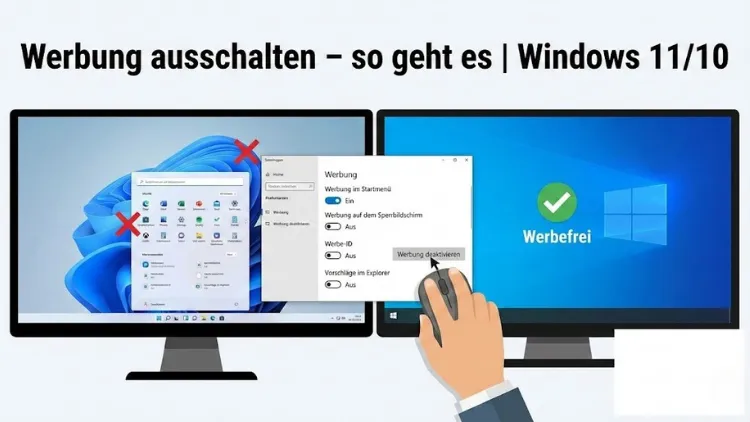
Windows 11 und Windows 10 zeigen an vielen Stellen Werbung, Empfehlungen und Vorschläge an. Diese Inhalte stören den Arbeitsfluss, lenken ab und werfen Fragen zum Datenschutz auf. Mit den richtigen Einstellungen lassen sich Werbeeinblendungen systemweit reduzieren oder vollständig deaktivieren.
Dieser Leitfaden erklärt Schritt für Schritt, wie Sie Werbung in Windows 11 und Windows 10 ausschalten, unnötige Benachrichtigungen entfernen und Ihr System übersichtlich, schneller und datensparsamer konfigurieren.
Warum zeigt Windows überhaupt Werbung an?
Microsoft verfolgt mit Windows eine serviceorientierte Strategie. Das Betriebssystem ist nicht mehr nur eine lokale Software, sondern eng mit Online-Diensten, Cloud-Funktionen und App-Angeboten verknüpft. Werbung erscheint dabei in verschiedenen Formen:
- App-Empfehlungen im Startmenü
- Hinweise auf Microsoft-Dienste in den Einstellungen
- Vorschläge auf dem Sperrbildschirm
- Personalisierte Inhalte auf Basis der Nutzung
- Benachrichtigungen mit Werbecharakter
Diese Inhalte werden oft als „Tipps“, „Vorschläge“ oder „Empfehlungen“ bezeichnet, sind funktional jedoch Werbung.
Überblick: Wo Werbung in Windows 11 und 10 auftaucht
Bevor Sie Einstellungen ändern, ist es hilfreich zu wissen, an welchen Stellen Werbung erscheint:
- Startmenü und App-Liste
- Sperrbildschirm (Windows-Blickpunkt)
- Info-Center und Benachrichtigungen
- Einstellungen-App
- Datei-Explorer
- Microsoft Store
- Taskleiste (Widgets, Suche)
Im Folgenden erfahren Sie, wie Sie jede dieser Werbequellen gezielt deaktivieren.
Werbung in den Einstellungen deaktivieren
Personalisierte Werbung abschalten
Windows nutzt eine Werbe-ID, um personalisierte Inhalte anzuzeigen. Diese Funktion kann deaktiviert werden:
- Öffnen Sie die Einstellungen
- Wechseln Sie zu Datenschutz & Sicherheit
- Öffnen Sie Allgemein
- Deaktivieren Sie die Option zur Verwendung der Werbe-ID
Dadurch werden Anzeigen nicht vollständig entfernt, aber nicht mehr personalisiert.
Vorschläge in den Einstellungen ausschalten
Microsoft blendet in der Einstellungen-App regelmäßig Hinweise auf weitere Funktionen oder Dienste ein.
- Öffnen Sie Einstellungen
- Wechseln Sie zu System
- Klicken Sie auf Benachrichtigungen
- Scrollen Sie nach unten und öffnen Sie Zusätzliche Einstellungen
- Deaktivieren Sie alle Vorschlags- und Empfehlungsoptionen
Werbung im Startmenü entfernen
App-Empfehlungen deaktivieren
Im Startmenü erscheinen oft empfohlene Apps oder kürzlich hinzugefügte Programme.
- Öffnen Sie Einstellungen
- Wechseln Sie zu Personalisierung
- Öffnen Sie Start
- Deaktivieren Sie die Anzeige von Empfehlungen und Vorschlägen
Damit wird das Startmenü deutlich aufgeräumter.
Kacheln und Apps manuell entfernen
Vorinstallierte Apps mit Werbecharakter können Sie entfernen oder deaktivieren:
- Rechtsklick auf die App
- Deinstallieren wählen
Nicht jede System-App lässt sich entfernen, aber viele Werbe-Apps verschwinden so dauerhaft.
Werbung auf dem Sperrbildschirm deaktivieren
Windows-Blickpunkt ausschalten
Der Sperrbildschirm zeigt oft Bilder mit Hinweisen und Werbung an.
- Öffnen Sie Einstellungen
- Wechseln Sie zu Personalisierung
- Öffnen Sie Sperrbildschirm
- Wählen Sie als Hintergrund Bild oder Diashow
- Deaktivieren Sie Tipps, Tricks und Hinweise
Werbung im Datei-Explorer entfernen
Auch der Datei-Explorer zeigt gelegentlich Hinweise auf Dienste an.
- Öffnen Sie den Datei-Explorer
- Klicken Sie auf Optionen
- Wechseln Sie zum Reiter Ansicht
- Entfernen Sie den Haken bei der Anzeige von Benachrichtigungen des Synchronisationsanbieters
Werbung im Info-Center und Benachrichtigungen stoppen
Systemweite Benachrichtigungen einschränken
- Öffnen Sie Einstellungen
- Wechseln Sie zu System
- Öffnen Sie Benachrichtigungen
- Deaktivieren Sie unnötige Hinweise und Vorschläge
App-spezifische Werbung deaktivieren
Scrollen Sie in den Benachrichtigungseinstellungen nach unten und deaktivieren Sie Benachrichtigungen einzelner Apps, insbesondere:
- Tipps
- Store
- Widgets
- Browser
Werbung im Microsoft Store reduzieren
Der Store selbst ist stark werbelastig. Komplett entfernen lässt sich das nicht, aber Benachrichtigungen können deaktiviert werden:
- Öffnen Sie den Microsoft Store
- Öffnen Sie die App-Einstellungen
- Deaktivieren Sie Benachrichtigungen und Empfehlungen
Werbung über Widgets und Suche deaktivieren
Widgets abschalten
Widgets zeigen Nachrichten, Wetter und oft gesponserte Inhalte.
- Öffnen Sie Einstellungen
- Wechseln Sie zu Personalisierung
- Öffnen Sie Taskleiste
- Deaktivieren Sie Widgets
Suchvorschläge einschränken
Die Windows-Suche zeigt häufig Web-Ergebnisse und Empfehlungen an.
- Öffnen Sie Einstellungen
- Wechseln Sie zu Datenschutz & Sicherheit
- Öffnen Sie Suchberechtigungen
- Deaktivieren Sie Cloud-Inhalte und Suchvorschläge
Werbung durch Microsoft-Konto reduzieren
Ein Microsoft-Konto ermöglicht Synchronisation, erhöht aber auch die Anzahl an Hinweisen.
Lokales Konto verwenden
Wenn Sie maximale Kontrolle wünschen, wechseln Sie zu einem lokalen Benutzerkonto:
- Öffnen Sie Einstellungen
- Wechseln Sie zu Konten
- Öffnen Sie Ihre Infos
- Wählen Sie Stattdessen mit lokalem Konto anmelden
Werbung in Windows 10 gezielt deaktivieren
Viele Einstellungen sind identisch, einige Optionen unterscheiden sich leicht:
- Datenschutz statt Datenschutz & Sicherheit
- Start statt Personalisierung → Start
- Klassische Systemsteuerung als Ergänzung
Windows 10 bietet ebenfalls umfangreiche Möglichkeiten, Werbung zu entfernen, erfordert jedoch teils manuelle Anpassungen.
Gruppenrichtlinien und Registry (für Fortgeschrittene)
Gruppenrichtlinien nutzen
In den Pro- und Enterprise-Versionen lassen sich Werbung und Vorschläge zentral deaktivieren:
- Computerkonfiguration
- Administrative Vorlagen
- Windows-Komponenten
- Cloudinhalte
Hier können Sie Vorschläge vollständig abschalten.
Registry-Anpassungen
Erfahrene Nutzer können über die Registry weitere Werbeelemente deaktivieren. Änderungen sollten nur nach vorheriger Sicherung erfolgen.
Datenschutz und Werbung: Warum das Abschalten sinnvoll ist
Weniger Werbung bedeutet:
- Weniger Datensammlung
- Höhere Systemleistung
- Klarere Benutzeroberfläche
- Weniger Ablenkung
- Mehr Kontrolle über das System
Gerade im beruflichen Umfeld steigert ein werbefreies Windows die Produktivität erheblich.
Häufige Fragen zur Werbung in Windows
Lässt sich Werbung vollständig entfernen?
Nicht zu 100 Prozent, aber nahezu vollständig mit den richtigen Einstellungen.
Kommt Werbung nach Updates zurück?
Teilweise ja. Nach großen Updates sollten Einstellungen überprüft werden.
Ist das Deaktivieren sicher?
Ja. Alle beschriebenen Optionen sind offiziell vorgesehen.
Fazit
Windows 11 und Windows 10 enthalten zahlreiche Werbe- und Empfehlungsfunktionen, die standardmäßig aktiviert sind. Mit gezielten Einstellungen lässt sich Werbung jedoch weitgehend ausschalten.
Wer Personalisierung, Benachrichtigungen, Startmenü, Sperrbildschirm und Datenschutz konsequent anpasst, erhält ein aufgeräumtes, schnelleres und datensparsames System. Die Investition von wenigen Minuten lohnt sich langfristig für mehr Ruhe und Kontrolle am Arbeitsplatz.