
Erfahren Sie, wie Sie Chrome-Flags aktivieren, versteckte Einstellungen nutzen und Browser-Funktionen optimieren – Schritt-für-Schritt-Anleitung.
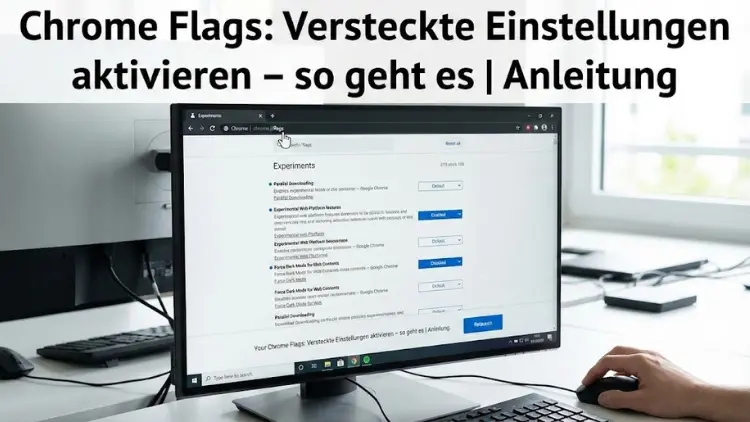
Chrome-Flags eröffnen Zugriff auf versteckte Funktionen im Google-Browser, mit denen sich Leistung, Bedienung und Darstellung gezielt optimieren lassen. Wer Chrome-Flags richtig einsetzt, kann neue Features vorab testen, die Geschwindigkeit steigern und das Surf-Erlebnis individuell anpassen.
Diese Anleitung erklärt verständlich, wie Chrome-Flags funktionieren, wie Sie sie sicher aktivieren und welche Einstellungen aktuell besonders sinnvoll sind.
Was sind Chrome-Flags?
Chrome-Flags sind experimentelle Einstellungen im Chrome-Browser, die von den Entwicklern für Tests und Weiterentwicklungen vorgesehen sind. Sie ermöglichen den Zugriff auf Funktionen, die noch nicht offiziell in den normalen Einstellungen verfügbar sind. Dazu gehören Leistungsoptimierungen, neue Bedienkonzepte, Designänderungen oder erweiterte Sicherheitsfunktionen.
Der Begriff „experimentell“ ist dabei entscheidend: Chrome-Flags befinden sich in der Testphase. Manche Funktionen werden später in den regulären Funktionsumfang übernommen, andere verschwinden wieder. Genau das macht Flags für fortgeschrittene Anwender so interessant, aber auch potenziell riskant.
Warum Chrome-Flags aktivieren?
Die Aktivierung von Chrome-Flags kann zahlreiche Vorteile bieten:
- Höhere Geschwindigkeit: Optimierungen beim Laden von Webseiten oder bei der Grafikdarstellung
- Bessere Nutzererfahrung: Neue Layouts, flüssigere Animationen, optimierte Touch-Bedienung
- Mehr Kontrolle: Erweiterte Einstellungen für Datenschutz, Sicherheit und Verhalten von Tabs
- Früher Zugriff: Testen neuer Chrome-Funktionen vor der offiziellen Veröffentlichung
Besonders Nutzer, die Chrome intensiv verwenden oder auf leistungsstarken Geräten arbeiten, profitieren von diesen Anpassungsmöglichkeiten.
Risiken und Hinweise vor der Nutzung
Bevor Sie Chrome-Flags aktivieren, sollten Sie sich der möglichen Risiken bewusst sein:
- Instabilität des Browsers
- Abstürze oder Darstellungsfehler
- Erhöhter Ressourcenverbrauch
- In seltenen Fällen Datenverlust in geöffneten Tabs
Daher gilt: Aktivieren Sie Flags gezielt und ändern Sie nicht mehrere Einstellungen gleichzeitig. So lässt sich bei Problemen schnell nachvollziehen, welche Option verantwortlich ist.
Chrome-Flags aufrufen – Schritt-für-Schritt-Anleitung
Chrome starten
Öffnen Sie den Chrome-Browser wie gewohnt auf Ihrem Computer oder mobilen Gerät.
Flags-Seite öffnen
Geben Sie in die Adresszeile ein:chrome://flags
Bestätigen Sie die Eingabe mit der Enter-Taste.
Überblick über die Flags-Seite
Nun sehen Sie eine umfangreiche Liste mit experimentellen Funktionen. Oben befindet sich eine Warnmeldung, die auf mögliche Risiken hinweist. Darunter finden Sie eine Suchleiste, mit der Sie gezielt nach bestimmten Flags suchen können.
Aufbau und Bedienung der Flags-Seite
Jede Flag-Einstellung besteht aus mehreren Elementen:
- Name der Funktion
- Kurzbeschreibung
- Auswahlmenü (Default, Enabled, Disabled)
Standardmäßig stehen alle Flags auf „Default“. Das bedeutet, dass Chrome die Einstellung je nach Version und System automatisch verwaltet.
Chrome-Flags aktivieren – so funktioniert es
- Suchen Sie über das Suchfeld die gewünschte Funktion.
- Öffnen Sie das Auswahlmenü neben der Einstellung.
- Wählen Sie „Enabled“, um das Flag zu aktivieren.
- Klicken Sie auf „Relaunch“, um Chrome neu zu starten.
Erst nach dem Neustart wird die Änderung wirksam.
Chrome-Flags deaktivieren oder zurücksetzen
Falls Probleme auftreten, können Sie Flags jederzeit zurücksetzen:
- Einzelne Flags: Auswahlmenü auf „Default“ setzen
- Alle Flags: Oben rechts auf „Reset all“ klicken
Nach einem Neustart läuft Chrome wieder mit den Standardeinstellungen.
Empfohlene Chrome-Flags für mehr Geschwindigkeit
Smooth Scrolling
Diese Einstellung sorgt für weichere Bildläufe beim Scrollen und verbessert das visuelle Erlebnis auf vielen Systemen.
Parallel Downloading
Ermöglicht das gleichzeitige Herunterladen von Dateisegmenten, was Downloads deutlich beschleunigen kann.
GPU Rasterization
Verlagert grafische Berechnungen auf die Grafikkarte und entlastet so den Prozessor.
Chrome Flags für bessere Tab-Verwaltung
Tab Groups
Ermöglicht das Gruppieren mehrerer Tabs unter einem gemeinsamen Namen und einer Farbe. Ideal für strukturiertes Arbeiten mit vielen offenen Seiten.
Tab Hover Cards
Zeigt beim Überfahren eines Tabs zusätzliche Informationen wie Titel und Vorschau an.
Memory-Saver-Optionen
Optimiert den Speicherverbrauch, indem inaktive Tabs automatisch pausiert werden.
Chrome-Flags für Design und Benutzeroberfläche
Experimental QUIC Protocol
Verbessert Ladezeiten durch optimierte Netzwerkprotokolle.
New UI-Layouts
Testet alternative Designs für Adressleiste, Menüs oder Einstellungen.
Dark-Mode-Erweiterungen
Erweitert den Dunkelmodus auf Webseiten, die diesen eigentlich nicht unterstützen.
Chrome-Flags für Sicherheit und Datenschutz
Secure DNS Lookups
Verbessert den Schutz vor Manipulationen bei DNS-Anfragen.
HTTPS-First-Mode
Zwingt Chrome dazu, Webseiten bevorzugt über eine sichere Verbindung zu laden.
Block Insecure Downloads
Verhindert das Herunterladen potenziell unsicherer Dateien.
Chrome-Flags auf Android und anderen Plattformen
Auch auf mobilen Geräten stehen Chrome-Flags zur Verfügung. Die Vorgehensweise ist ähnlich:
- Chrome-App öffnen
chrome://flagsin die Adressleiste eingeben- Gewünschte Flags aktivieren
- App neu starten
Gerade auf Android lassen sich damit Performance und Bedienung deutlich verbessern, etwa durch schnellere Seitenladezeiten oder optimierte Touch-Gesten.
Welche Chrome-Flags sollten Sie nicht aktivieren?
Einige Flags sind ausschließlich für Entwickler gedacht und können den Browser stark beeinträchtigen. Dazu zählen:
- Debug- und Logging-Funktionen
- Netzwerk-Experimente ohne klare Beschreibung
- Flags mit dem Hinweis „may crash“ oder „unstable“
Wenn Sie sich unsicher sind, lassen Sie die Einstellung unverändert.
Häufige Fehler bei der Nutzung von Chrome-Flags
- Zu viele Flags gleichzeitig aktivieren
- Änderungen ohne Neustart testen wollen
- Fehler nicht auf einzelne Flags zurückführen
- Flags dauerhaft aktiv lassen, obwohl sie nicht mehr benötigt werden
Eine strukturierte Vorgehensweise hilft, Probleme zu vermeiden.
Chrome Flags und Updates – das sollten Sie wissen
Nach einem Chrome-Update können sich Flags ändern oder verschwinden. Aktivierte Einstellungen werden dann automatisch zurückgesetzt oder angepasst. Prüfen Sie daher nach größeren Updates regelmäßig Ihre genutzten Flags.
Chrome-Flags für fortgeschrittene Nutzer
Erfahrene Anwender nutzen Flags gezielt zur Optimierung von:
- WebGL-Rendering
- Hardwarebeschleunigung
- Experimentellen JavaScript-Engines
- Netzwerk- und Cache-Verhalten
Diese Einstellungen können spürbare Leistungssteigerungen bringen, erfordern aber technisches Verständnis.
Chrome-Flags im Arbeitsalltag sinnvoll einsetzen
Im beruflichen Umfeld können Chrome-Flags helfen, effizienter zu arbeiten:
- Schnellere Ladezeiten bei webbasierten Tools
- Stabilere Darstellung komplexer Webanwendungen
- Bessere Organisation durch Tab-Gruppen
- Reduzierter Speicherverbrauch bei vielen offenen Seiten
So wird Chrome zum leistungsfähigen Arbeitswerkzeug.
Fazit: Lohnt sich die Nutzung von Chrome-Flags?
Chrome-Flags bieten enormes Potenzial zur Individualisierung und Leistungssteigerung des Browsers. Wer vorsichtig vorgeht, gezielt testet und problematische Einstellungen meidet, kann Chrome deutlich an die eigenen Bedürfnisse anpassen.
Trotz des experimentellen Charakters sind viele Flags stabil und alltagstauglich. Für Nutzer, die mehr Kontrolle und moderne Funktionen wünschen, sind Chrome-Flags eine sinnvolle Erweiterung der Standardfunktionen.
