
Bildschirmaufnahme in Windows 11 und Windows 10: Erfahren Sie, wie Sie Ihren Bildschirm schnell und einfach mit integrierten Tools und Software aufnehmen.
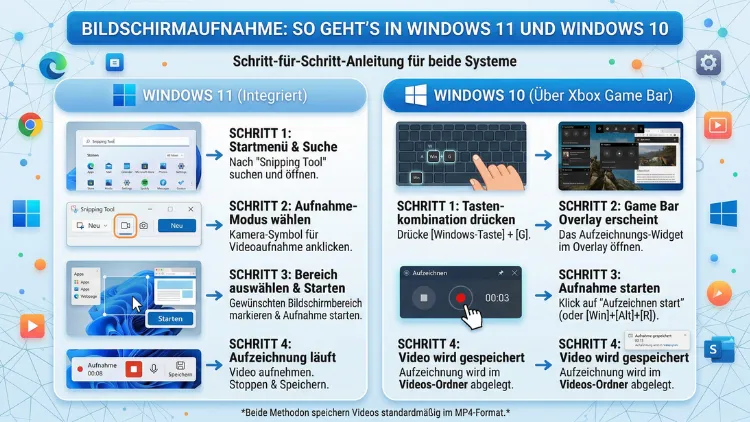
Eine Bildschirmaufnahme unter Windows ist einfacher als gedacht. Sowohl Windows 11 als auch Windows 10 bringen kostenlose Bordmittel mit, die ohne Installation sofort einsatzbereit sind. Zusätzlich stehen leistungsstarke Drittanbieter-Programme zur Verfügung.
Dieser Artikel zeigt Ihnen alle Methoden Schritt für Schritt – von der schnellen Aufnahme per Tastenkombination bis hin zur professionellen Videoaufzeichnung mit Ton, Webcam und Bereichsauswahl.
Was ist eine Bildschirmaufnahme und wann brauchen Sie sie?
Eine Bildschirmaufnahme – auch Screen Recording oder Screencast genannt – ist eine Videoaufzeichnung dessen, was auf Ihrem Monitor zu sehen ist. Im Gegensatz zu einem Screenshot handelt es sich dabei um eine bewegte Aufnahme, die außerdem Mausbewegungen, Klicks und optional auch Ton enthält. Deshalb eignet sie sich besonders gut für Situationen, in denen ein Standbild nicht ausreicht.
Typische Einsatzbereiche sind zum Beispiel:
- Tutorials und Anleitungen: Sie zeigen Schritt für Schritt, wie ein Programm oder eine Funktion bedient wird.
- Technischer Support: Fehler lassen sich einfacher beschreiben, wenn man sie visuell festhält.
- Gameplay-Aufnahmen: Gamer zeichnen ihre Spielmomente für YouTube, Twitch oder Freunde auf.
- Online-Meetings: Wichtige Besprechungen werden zur späteren Nachbereitung gespeichert.
- Präsentationen und Produktdemos: Unternehmen nutzen Screencasts, um Software oder Prozesse zu erklären.
- E-Learning: Lehrende erstellen Lernvideos direkt aus ihrer Arbeitsumgebung.
Zudem unterscheidet sich eine Bildschirmaufnahme vom Screenshot durch ihre zeitliche Dimension. Während ein Screenshot ein einzelnes Bild festhält, dokumentiert ein Screen Recording einen gesamten Ablauf. Daher ist es sinnvoll, vorab zu klären, welche Methode für Ihren Zweck die richtige ist.
Bildschirmaufnahme in Windows 11 – alle Bordmittel im Überblick
Windows 11 bietet gleich mehrere integrierte Möglichkeiten, den Bildschirm aufzuzeichnen. Deshalb müssen Sie für einfache Aufnahmen keine zusätzliche Software installieren.
Xbox Game Bar – die schnellste Methode in Windows 10 und Windows 11
Die Xbox Game Bar ist das bekannteste integrierte Werkzeug für Bildschirmaufnahmen unter Windows. Obwohl sie ursprünglich für Gamer entwickelt wurde, funktioniert sie ebenso für viele andere Anwendungen und Programmfenster.
So starten Sie eine Aufnahme mit der Xbox Game Bar:
- Öffnen Sie das Programm oder Fenster, das Sie aufnehmen möchten.
- Drücken Sie die Tastenkombination Windows-Taste + G, um die Xbox Game Bar zu öffnen.
- Im erscheinenden Overlay klicken Sie im Widget „Aufnahme“ auf das Mikrofon-Symbol, falls Sie Ton aufnehmen möchten.
- Klicken Sie auf den weißen Kreis (Aufnahme starten) oder drücken Sie Windows-Taste + Alt + R.
- Die Aufnahme läuft nun. Ein kleiner Timer erscheint in der Ecke Ihres Bildschirms.
- Um die Aufnahme zu stoppen, drücken Sie erneut Windows-Taste + Alt + R oder klicken Sie auf das rote Stopp-Symbol.
Die fertigen Videos werden standardmäßig unter C:\Benutzer\Videos\Aufnahmen gespeichert. Das Format ist MP4, was sich mit praktisch jedem Videoeditor und Mediaplayer öffnen lässt.
Wichtige Einschränkung: Die Xbox Game Bar kann den Desktop selbst sowie den Datei-Explorer nicht aufnehmen. Außerdem lässt sie sich nicht für alle Programme nutzen – manche Anwendungen blockieren die Aufnahme. Jedoch reicht sie für die meisten alltäglichen Aufgaben vollständig aus.
Einstellungen der Xbox Game Bar anpassen:
Öffnen Sie Einstellungen > Gaming > Xbox Game Bar, um die Funktion zu aktivieren oder zu deaktivieren. Zusätzlich finden Sie dort Optionen zur Audioqualität und zur Aufnahmedauer.
Snipping Tool – die flexible Methode für Windows 11
Das Snipping Tool kennen die meisten als Screenshot-Werkzeug. Seit dem Windows-11-Update 22H2 kann es jedoch auch Bildschirmvideos aufnehmen. Damit ist es besonders praktisch, weil es einen frei wählbaren Ausschnitt aufzeichnen kann – und das ganz ohne Zusatzsoftware.
So nehmen Sie den Bildschirm mit dem Snipping Tool auf:
- Öffnen Sie das Snipping Tool über das Startmenü (Suchbegriff: „Snipping Tool“).
- Klicken Sie oben in der Symbolleiste auf das Videokamera-Symbol, um in den Aufnahmemodus zu wechseln.
- Klicken Sie auf „Neu“ und ziehen Sie einen Rahmen um den Bereich, den Sie aufnehmen möchten.
- Klicken Sie auf „Start“, um die Aufnahme zu beginnen.
- Klicken Sie auf „Stopp“, wenn Sie fertig sind. Das Video wird automatisch gespeichert.
Hinweis: Das Snipping Tool speichert Aufnahmen im MP4-Format. Allerdings unterstützt die aktuelle Version noch keine Audioaufnahme. Deshalb eignet es sich vor allem für stumme Screencast-Demos oder für Situationen, in denen Sie den Ton nachträglich hinzufügen möchten.
Wo finden Sie das Snipping Tool? Falls es in Ihrem System fehlt, laden Sie es kostenlos aus dem Microsoft Store herunter und installieren Sie es von dort.
Microsoft Clipchamp – für Aufnahmen mit Bearbeitung in Windows 11
Microsoft Clipchamp ist ein weiteres Bordmittel, das seit Windows 11 vorinstalliert ist. Es geht über eine reine Aufnahmefunktion hinaus und bietet außerdem einen integrierten Videoeditor. Deshalb eignet es sich besonders für Nutzer, die ihre Aufnahmen direkt nachbearbeiten möchten.
So nehmen Sie mit Clipchamp auf:
- Öffnen Sie Clipchamp über das Startmenü.
- Klicken Sie auf „Neues Video erstellen“.
- Wählen Sie in der linken Seitenleiste „Aufnehmen & erstellen“ aus.
- Klicken Sie auf „Bildschirm“.
- Wählen Sie im Popup-Fenster den Aufnahmebereich: entweder ein bestimmtes Fenster, einen Tab oder den gesamten Bildschirm.
- Aktivieren Sie optional „Systemaudio“, wenn Sie den Computerklang mitaufnehmen möchten.
- Klicken Sie auf „Freigeben“, um die Aufnahme zu starten.
- Nach der Aufnahme landet das Material direkt in der Clipchamp-Timeline, wo Sie es schneiden und bearbeiten können.
Clipchamp exportiert Videos kostenlos bis zu 1080p und fügt dabei kein Wasserzeichen ein. Zusätzlich können Sie gleichzeitig Ihre Webcam einblenden, um Bildschirm und Gesicht parallel aufzunehmen – ideal für Schulungsvideos.
Bildschirmaufnahme in Windows 10 – so funktioniert’s
Unter Windows 10 stehen weniger Bordmittel zur Verfügung als unter Windows 11. Dennoch lässt sich der Bildschirm auch hier problemlos aufnehmen.
Xbox Game Bar in Windows 10
Die Xbox Game Bar ist auch unter Windows 10 verfügbar und funktioniert dort genauso wie unter Windows 11. Drücken Sie Windows-Taste + G, um das Overlay zu öffnen. Anschließend starten Sie die Aufnahme mit Windows-Taste + Alt + R.
Xbox Game Bar in Windows 10 aktivieren:
Falls die Game Bar nicht reagiert, navigieren Sie zu Einstellungen > Gaming > Xbox Game Bar und aktivieren Sie den Schalter. Außerdem müssen Sie sicherstellen, dass Ihre Grafikkarte die Hardwarecodierung unterstützt – das ist bei den meisten modernen PCs und Laptops der Fall.
Hinweis für Windows-10-Nutzer: Das Snipping Tool unter Windows 10 unterstützt keine Videoaufnahme. Diese Funktion wurde erst mit Windows 11 eingeführt. Für Aufnahmen eines bestimmten Bereichs benötigen Sie daher entweder die Xbox Game Bar oder eine Drittanbieter-Software.
Bildschirmaufnahme mit Ton aufnehmen – so geht’s richtig
Eine Bildschirmaufnahme ohne Ton ist oft unvollständig. Deshalb ist es wichtig, die Audioeinstellungen vorab korrekt zu konfigurieren.
Folgende Tonquellen stehen zur Auswahl:
- Systemton: Alles, was aus den Lautsprechern oder Kopfhörern kommt, wird aufgezeichnet – zum Beispiel Musik, Benachrichtigungstöne oder Videoaudio.
- Mikrofon: Ihre eigene Stimme wird aufgenommen. Das eignet sich besonders für Kommentare und Erklärungen.
- Beide gleichzeitig: Die meisten professionellen Tools ermöglichen es, Systemton und Mikrofon parallel aufzunehmen und zu mischen.
Empfohlene Vorgehensweise für guten Ton:
- Testen Sie die Mikrofon-Lautstärke vorab unter Einstellungen > System > Sound.
- Schließen Sie alle nicht benötigten Programme, um Hintergrundgeräusche zu vermeiden.
- Deaktivieren Sie Windows-Benachrichtigungen vor der Aufnahme über Einstellungen > System > Benachrichtigungen.
- Verwenden Sie möglichst ein externes Mikrofon mit Nierencharakteristik, das Störgeräusche von den Seiten herausfiltert.
- Nehmen Sie eine kurze Testaufnahme auf, bevor Sie mit dem eigentlichen Content beginnen.
Kostenlose Drittanbieter-Tools für professionelle Bildschirmaufnahmen
Wer über die Bordmittel von Windows hinausgehen möchte, findet zahlreiche leistungsstarke kostenlose Alternativen. Insbesondere für fortgeschrittene Aufnahmen, Streaming oder die Aufzeichnung mehrerer Bildschirme gleichzeitig empfehlen sich spezialisierte Programme.
OBS Studio – die kostenlose Profi-Lösung
OBS Studio (Open Broadcaster Software) ist die empfohlene Wahl für alle, die maximale Kontrolle und professionelle Ergebnisse benötigen. Das Programm ist kostenlos, quelloffen und wird von YouTubern, Streamern und Videoproduktionen weltweit eingesetzt. Es funktioniert sowohl unter Windows 10 als auch unter Windows 11.
So richten Sie OBS Studio ein:
- Laden Sie OBS Studio von der offiziellen Website obsproject.com herunter.
- Installieren Sie das Programm und starten Sie es.
- Beim ersten Start erscheint der Auto-Konfigurationsassistent. Wählen Sie „Für Aufnahme optimieren“ (nicht für Streaming).
- Klicken Sie im Bereich „Quellen“ auf das Plus-Symbol.
- Wählen Sie „Bildschirmaufnahme“ für den gesamten Bildschirm oder „Fensteraufnahme“ für ein bestimmtes Programm.
- Falls Sie mit mehreren Monitoren arbeiten, wählen Sie das gewünschte Display aus.
- Fügen Sie über das Plus-Symbol eine Audioaufnahme hinzu, um Systemton und Mikrofon zu erfassen.
- Klicken Sie rechts auf „Aufnahme starten“.
- Nach der Aufnahme klicken Sie auf „Aufnahme beenden“.
Die Videos werden standardmäßig im Ordner C:\Benutzer\Videos gespeichert. Unter Einstellungen > Ausgabe können Sie das Format und den Speicherort jederzeit ändern. Empfehlenswert ist das Format MP4 (H.264), da es universell kompatibel ist. Alternativ können Sie MKV wählen, das bei einem unerwarteten Programmabsturz die Aufnahme nicht beschädigt.
Stärken von OBS Studio im Überblick:
- Szenen-System: Kombinieren Sie mehrere Quellen, etwa Bildschirm, Webcam und Text-Overlays.
- Multi-Monitor: Zeichnen Sie mehrere Bildschirme gleichzeitig auf.
- Live-Streaming: Streamen Sie direkt zu Twitch, YouTube oder anderen Plattformen.
- Präzise Audiosteuerung: Regeln Sie Systemton und Mikrofon separat mit Pegelanzeige.
- Kostenlos und ohne Wasserzeichen.
Einziger Nachteil: OBS Studio hat eine steilere Lernkurve als die Bordmittel. Für einfache Gelegenheitsaufnahmen ist es daher möglicherweise überdimensioniert.
ShareX – der vielseitigste kostenlose Screen Recorder
ShareX ist eine weitere hervorragende kostenlose Open-Source-Alternative, die sich besonders durch ihre Vielzahl an Aufnahmemethoden auszeichnet. Es funktioniert sowohl unter Windows 10 als auch Windows 11.
Laden Sie ShareX von der offiziellen Website getsharex.com herunter und installieren Sie es.
ShareX unterstützt unter anderem folgende Aufnahmearten:
- Vollbild: Der gesamte Bildschirm wird aufgezeichnet.
- Aktives Fenster: Nur das aktuell geöffnete Fenster wird erfasst.
- Benutzerdefinierter Bereich: Sie ziehen manuell einen Rahmen.
- Scrolling Capture: Auch über den sichtbaren Bereich hinaus scrollende Inhalte werden festgehalten.
- GIF-Aufnahme: Direkte Aufzeichnung als animiertes GIF – besonders nützlich für kurze Demos.
- Text Capture (OCR): Text aus Bildschirmbereichen wird direkt erkannt und kopierbar gemacht.
Zusätzlich bietet ShareX eine automatische Upload-Funktion, mit der fertige Aufnahmen direkt in die Cloud hochgeladen werden können. Deshalb eignet es sich besonders für Teams, die Bildschirminhalte schnell teilen müssen.
ScreenRec – schnell und ohne Registrierung
ScreenRec ist ein schlankes, kostenloses Tool, das sich auf schnelle Aufnahmen ohne großen Konfigurationsaufwand konzentriert. Es eignet sich besonders dann, wenn Sie in kürzester Zeit eine Aufnahme starten möchten.
Laden Sie ScreenRec von screenrec.com herunter. Nach der Installation starten Sie eine Aufnahme mit einem einzigen Klick. Das Programm bietet ebenfalls eine praktische Link-Sharing-Funktion, über die Sie Aufnahmen direkt mit anderen teilen können.
Bildschirmaufnahmen als GIF erstellen
Für kurze, wiederkehrende Demonstrationen eignet sich das GIF-Format oft besser als ein herkömmliches Video. GIFs sind klein, laufen automatisch in einer Endlosschleife und lassen sich in Chatprogrammen, E-Mails und Websites einbetten, ohne dass ein Videoplayer benötigt wird.
Mit ShareX erstellen Sie GIFs so:
- Öffnen Sie ShareX und klicken Sie auf „Aufnehmen“.
- Wählen Sie „Screen Record (GIF)“ aus.
- Ziehen Sie einen Rahmen um den Bereich, den Sie aufnehmen möchten.
- Klicken Sie auf „Start“, wenn Sie bereit sind.
- Beenden Sie die Aufnahme und speichern Sie das GIF an einem gewünschten Ort.
Tipp: Begrenzen Sie GIF-Aufnahmen auf wenige Sekunden, da die Dateigröße schnell anwächst. Außerdem empfiehlt sich für GIFs eine niedrigere Auflösung, um die Dateigröße klein zu halten.
Bildschirmaufnahme in PowerPoint – die oft vergessene Alternative
Viele wissen nicht, dass auch Microsoft PowerPoint eine eingebaute Bildschirmaufnahmefunktion besitzt. Diese ist zwar weniger bekannt, jedoch besonders praktisch, wenn Sie Aufnahmen direkt in eine Präsentation einbetten möchten.
So nehmen Sie mit PowerPoint auf:
- Öffnen Sie PowerPoint und wählen Sie eine Folie aus.
- Klicken Sie oben in der Menüleiste auf „Einfügen“.
- Wählen Sie dort „Bildschirmaufnahme“ aus.
- Ein Fadenkreuz erscheint. Ziehen Sie einen Rahmen um den Aufnahmebereich.
- Klicken Sie auf „Aufzeichnen“, um zu starten.
- Drücken Sie Windows-Taste + Umschalt + Q, um die Aufnahme zu stoppen.
Das aufgenommene Video wird automatisch auf der ausgewählten Folie eingefügt. Zudem können Sie es als separate Videodatei speichern, indem Sie mit der rechten Maustaste auf das Video klicken und „Medien speichern unter“ wählen. Diese Methode eignet sich außerdem für die Aufnahme des Desktop-Hintergrunds, der von der Xbox Game Bar nicht erfasst werden kann.
Häufige Probleme und ihre Lösungen
Manchmal funktioniert die Bildschirmaufnahme nicht wie erwartet. Deshalb finden Sie hier die häufigsten Probleme und deren Lösungen.
Problem 1: Xbox Game Bar öffnet sich nicht
Lösung: Überprüfen Sie, ob die Xbox Game Bar unter Einstellungen > Gaming > Xbox Game Bar aktiviert ist. Falls ja, aktualisieren Sie Windows und starten Sie den Computer neu. Außerdem sollten Sie prüfen, ob Ihre Grafikkarte die Hardwarebeschleunigung unterstützt.
Problem 2: Kein Ton in der Aufnahme
Lösung: Stellen Sie sicher, dass die richtige Audioquelle ausgewählt ist. Öffnen Sie unter der Xbox Game Bar die Audioeinstellungen und prüfen Sie, ob Systemton und/oder Mikrofon aktiviert sind. Unter OBS Studio navigieren Sie zu Einstellungen > Audio und wählen dort die korrekten Eingangsgeräte aus.
Problem 3: Aufnahme ruckelt oder ist nicht flüssig
Lösung: Reduzieren Sie die Aufnahmeauflösung auf 1280 × 720 (HD) statt 1920 × 1080 (Full HD). Zudem sollten Sie unnötige Hintergrundprogramme schließen. Außerdem hilft es, unter OBS Studio den Software-Encoder auf „Hardware (NVENC)“ oder „AMD AMF“ umzustellen, sofern Ihre Grafikkarte dies unterstützt.
Problem 4: Xbox Game Bar kann bestimmte Programme nicht aufnehmen
Lösung: Verwenden Sie in diesem Fall OBS Studio mit der Option „Fensteraufnahme“ oder „Bildschirmaufnahme“. Alternativ eignet sich auch ShareX. Beide Programme sind nicht auf eine bestimmte Anwendungsart beschränkt.
Problem 5: Snipping Tool zeigt keine Videoaufnahme-Option
Lösung: Diese Funktion ist ausschließlich unter Windows 11 verfügbar. Stellen Sie sicher, dass Ihr System auf dem aktuellen Stand ist und das Snipping Tool aus dem Microsoft Store aktualisiert wurde. Unter Windows 10 steht diese Option nicht zur Verfügung.
Empfohlene Vorgehensweisen für hochwertige Bildschirmaufnahmen
Damit Ihre Bildschirmaufnahmen professionell wirken, sollten Sie einige grundlegende Punkte beachten.
Vor der Aufnahme:
- Auflösung maximieren: Stellen Sie unter Einstellungen > System > Anzeige die höchste verfügbare Bildschirmauflösung ein. Dadurch wirken Texte und Symbole in der Aufnahme scharf und gut lesbar.
- Benachrichtigungen deaktivieren: Schalten Sie den Fokus-Assistent oder Nicht-stören-Modus unter Einstellungen > System > Benachrichtigungen ein, damit keine Popup-Fenster die Aufnahme unterbrechen.
- Desktop aufräumen: Entfernen Sie persönliche Dateien oder sensible Informationen vom sichtbaren Bildschirmbereich, bevor Sie beginnen.
- Testaufnahme machen: Nehmen Sie 10–15 Sekunden auf und überprüfen Sie Bild- und Tonqualität, bevor Sie mit dem eigentlichen Inhalt starten.
Während der Aufnahme:
- Mausbewegungen bewusst einsetzen: Führen Sie die Maus ruhig und zielgerichtet. Außerdem können Sie unter ShareX und OBS Studio Mausklicks hervorheben, damit Zuschauer besser folgen können.
- Klar sprechen: Falls Sie einen Kommentar aufnehmen, sprechen Sie langsam, deutlich und in vollständigen Sätzen. Deshalb empfehlen sich kurze Pausen zwischen den einzelnen Schritten.
- Pausen nutzen: Viele Bildschirmrekorder erlauben es, die Aufnahme kurz zu pausieren. Nutzen Sie diese Funktion, um Pausen zwischen zwei Themenblöcken sauber zu trennen.
Nach der Aufnahme:
- Videodatei benennen: Verwenden Sie eine aussagekräftige Namensstruktur, zum Beispiel 2026-04-06_Anleitung-Windows11-V1.mp4. Dadurch behalten Sie auch bei vielen Aufnahmen den Überblick.
- Format wählen: Für maximale Kompatibilität empfehlen sich MP4 mit H.264-Codec. Dieser bietet gute Qualität bei moderater Dateigröße und funktioniert mit praktisch jedem Videoeditor.
- Schneiden: Entfernen Sie lange Pausen oder Versprecher am Anfang und Ende. Dafür genügt oft ein einfaches Tool wie Clipchamp oder der Windows-eigene Fotos-Editor, der grundlegende Schnittfunktionen bietet.
Bildschirmaufnahme unter Windows 11 vs. Windows 10 im Vergleich
Zusammenfassend lässt sich sagen, dass Windows 11 in puncto Bordmittel deutlich leistungsfähiger aufgestellt ist als Windows 10.
| Funktion | Windows 11 | Windows 10 |
|---|---|---|
| Xbox Game Bar | ✅ Ja | ✅ Ja |
| Snipping Tool (Video) | ✅ Ja (ab 22H2) | ❌ Nein |
| Clipchamp | ✅ Vorinstalliert | ❌ Nicht vorinstalliert |
| OBS Studio | ✅ Ja (Download) | ✅ Ja (Download) |
| ShareX | ✅ Ja (Download) | ✅ Ja (Download) |
| PowerPoint-Aufnahme | ✅ Ja | ✅ Ja |
| Bereichsauswahl (nativ) | ✅ Snipping Tool | ❌ Nicht nativ |
| Audioaufnahme (nativ) | ✅ Xbox Game Bar, Clipchamp | ✅ Xbox Game Bar |
Nutzer von Windows 10 sind für flexible Bereichsaufnahmen deshalb auf Drittanbieter-Software wie OBS Studio oder ShareX angewiesen. Jedoch bietet die Xbox Game Bar auch unter Windows 10 eine solide Grundlage für schnelle Aufnahmen.
Speicherorte der Bildschirmaufnahmen unter Windows
Es ist wichtig zu wissen, wo Ihre Aufnahmen gespeichert werden, damit Sie sie schnell wiederfinden.
- Xbox Game Bar:
C:\Benutzer\\Videos\Aufnahmen - Snipping Tool: Eigener Speicherdialog beim Beenden der Aufnahme
- Clipchamp: Projektordner von Clipchamp (Export in gewünschten Ordner)
- OBS Studio:
C:\Benutzer\\Videos(anpassbar unter Einstellungen > Ausgabe) - ShareX:
C:\Benutzer\\Documents\ShareX\Screenshots(anpassbar)
Tipp: Legen Sie einen zentralen Ordner für alle Bildschirmaufnahmen an, zum Beispiel C:\Benutzer\Videos\Screencasts, und konfigurieren Sie alle Programme entsprechend. Deshalb sparen Sie Zeit bei der Suche nach Ihren Dateien.
Häufige Fragen zur Bildschirmaufnahme unter Windows
Welche Methode eignet sich für schnelle Bildschirmaufnahmen unter Windows?
Für eine schnelle Aufnahme ohne Vorkonfiguration empfiehlt sich die Xbox Game Bar. Drücken Sie Windows-Taste + Alt + R, und die Aufnahme startet sofort. Deshalb ist diese Methode ideal, wenn Sie keine Zeit für die Einrichtung eines externen Programms haben. Die fertige Datei finden Sie anschließend automatisch im Ordner Videos\Aufnahmen.
Kann ich unter Windows 10 den Bildschirm kostenlos aufnehmen?
Ja, das ist möglich. Unter Windows 10 steht die Xbox Game Bar kostenlos und ohne Installation zur Verfügung. Außerdem können Sie OBS Studio oder ShareX kostenlos herunterladen und installieren. Beide Programme bieten deutlich mehr Funktionen als die Game Bar.
Wie nehme ich den gesamten Bildschirm inklusive Desktop auf?
Die Xbox Game Bar kann den Desktop selbst nicht aufnehmen. Für Aufnahmen des Desktops empfehlen sich daher OBS Studio, ShareX oder die PowerPoint-Bildschirmaufnahme. Alle drei Programme erlauben die Aufzeichnung des kompletten Bildschirms einschließlich des Desktops.
Wie nehme ich den Bildschirm mit Ton auf?
Aktivieren Sie bei der Xbox Game Bar das Mikrofon-Symbol im Aufnahme-Widget, bevor Sie starten. Unter OBS Studio fügen Sie eine Audioaufnahme-Quelle hinzu und wählen dort Systemton und/oder Mikrofon aus. Zusätzlich können Sie unter OBS beide Quellen gleichzeitig aufnehmen und die Lautstärke separat steuern.
Warum zeigt mir das Snipping Tool keine Videoaufnahme-Option?
Die Videoaufnahme-Funktion im Snipping Tool ist ausschließlich unter Windows 11 verfügbar und wurde mit dem Update 22H2 eingeführt. Unter Windows 10 bietet das Snipping Tool nur Screenshots. Aktualisieren Sie außerdem das Snipping Tool über den Microsoft Store, falls die Option trotz Windows 11 nicht erscheint.
Wie nehme ich nur ein bestimmtes Fenster auf, nicht den ganzen Bildschirm?
Mit der Xbox Game Bar wird automatisch das aktive Fenster aufgenommen, in dem Sie die Aufnahme starten. Unter OBS Studio wählen Sie als Quelle „Fensteraufnahme“ und wählen dort das gewünschte Programm aus. Ebenso bietet ShareX unter den Aufnahmeoptionen „Aktives Fenster“ als Auswahlmöglichkeit.
Wie lange kann ich mit der Xbox Game Bar aufnehmen?
Standardmäßig ist die Aufnahmedauer auf 4 Stunden begrenzt. Außerdem müssen Sie sicherstellen, dass ausreichend freier Speicherplatz auf Ihrer Festplatte vorhanden ist, da Videoaufnahmen sehr große Dateien erzeugen können. Unter Einstellungen > Gaming > Aufnahmen können Sie die maximale Aufnahmedauer anpassen.
Welches Dateiformat ist am besten für Bildschirmaufnahmen geeignet?
MP4 mit H.264-Codec ist in den meisten Fällen die beste Wahl. Es bietet gute Bildqualität bei vergleichsweise kleiner Dateigröße und ist mit nahezu jedem Videoeditor und Mediaplayer kompatibel. Alternativ empfiehlt sich MKV unter OBS Studio, da dieses Format bei einem Absturz des Programms nicht beschädigt wird.
Kann ich mit dem Snipping Tool auch Audio aufnehmen?
Derzeit unterstützt das Snipping Tool unter Windows 11 keine Audioaufnahme. Deshalb müssen Sie für Aufnahmen mit Ton auf die Xbox Game Bar, Clipchamp oder ein Drittanbieter-Tool wie OBS Studio zurückgreifen. Möglicherweise wird Microsoft diese Funktion in einem zukünftigen Windows-Update ergänzen.
Wie nehme ich den Bildschirm als GIF auf?
Für GIF-Aufnahmen empfiehlt sich ShareX. Öffnen Sie das Programm und wählen Sie unter „Aufnehmen“ die Option „Screen Record (GIF)“. Außerdem können Sie mit ScreenToGif (kostenloser Download von screentogif.com) animierte GIFs direkt aus Bildschirmbereichen erstellen und bearbeiten.
Fazit
Bildschirmaufnahmen sind unter Windows 11 und Windows 10 heute einfacher denn je. Für schnelle Aufgaben genügen die Bordmittel wie die Xbox Game Bar, das Snipping Tool oder Clipchamp vollständig. Wer mehr Kontrolle benötigt, greift zu OBS Studio oder ShareX.
Wählen Sie das Werkzeug, das zu Ihrem Anwendungsfall passt, konfigurieren Sie Audio und Auflösung sorgfältig, und legen Sie einen festen Speicherort für Ihre Aufnahmen fest. Deshalb sparen Sie langfristig Zeit und erzielen konstant gute Ergebnisse.