
Erfahren Sie, wie Sie Steam-Cloud-Fehler lösen, Spielstände sichern und Synchronisationsprobleme Schritt für Schritt beheben – mit klarer Anleitung.
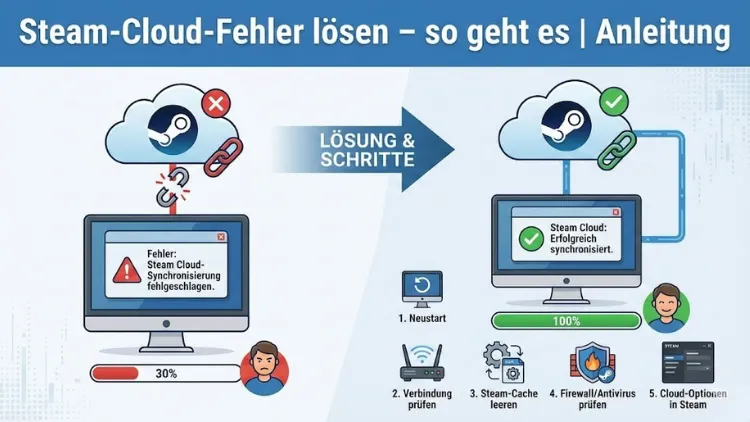
Steam Cloud ist für viele Nutzer unverzichtbar, um Spielstände sicher zu speichern und geräteübergreifend zu synchronisieren. Umso ärgerlicher sind Steam-Cloud-Fehler, die Fortschritte gefährden oder den Spielstart verhindern.
In dieser Anleitung erfahren Sie Schritt für Schritt, wie Steam-Cloud-Probleme entstehen, wie Sie typische Fehlermeldungen richtig einordnen und welche bewährten Lösungen helfen, die Synchronisation zuverlässig wiederherzustellen – dauerhaft und ohne Datenverlust.
Was ist Steam Cloud und warum treten Fehler auf?
Steam Cloud ist ein Speicherdienst der Plattform Steam, der Spielstände, Konfigurationsdateien und Profileinstellungen online sichert. Ziel ist es, nahtlos zwischen verschiedenen Computern wechseln zu können, ohne manuell Dateien zu kopieren.
Fehler entstehen, wenn lokale und cloudbasierte Daten nicht mehr korrekt abgeglichen werden können. Die Ursachen reichen von instabilen Internetverbindungen über beschädigte Dateien bis hin zu Konflikten zwischen mehreren Geräten. Auch Serverprobleme oder falsche Einstellungen im Steam-Client können die Synchronisation stören.
Häufige Steam-Cloud-Fehlermeldungen im Überblick
„Steam Cloud konnte nicht synchronisiert werden“
Diese Meldung weist meist auf ein temporäres Problem hin. Entweder ist die Verbindung zu den Steam-Servern unterbrochen oder der Client kann lokale Daten nicht korrekt lesen.
„Konflikt zwischen lokalen und Cloud-Dateien“
Hier existieren zwei unterschiedliche Versionen eines Spielstands. Steam kann nicht automatisch entscheiden, welche Version aktueller ist.
„Cloud-Dateien sind nicht aktuell“
Diese Warnung erscheint häufig nach einem Spielabsturz oder einem unerwarteten Beenden des Steam-Clients.
„Steam Cloud ist für dieses Spiel deaktiviert“
In diesem Fall ist die Cloud-Synchronisation entweder global oder für das einzelne Spiel ausgeschaltet.
Erste Sofortmaßnahmen bei Steam-Cloud-Problemen
Steam neu starten
Ein einfacher Neustart des Steam-Clients behebt viele temporäre Synchronisationsprobleme. Beenden Sie Steam vollständig und starten Sie das Programm neu.
Internetverbindung prüfen
Eine stabile Verbindung ist zwingend erforderlich. Prüfen Sie:
- WLAN- oder LAN-Verbindung
- VPN- oder Proxy-Nutzung
- Firewall- und Router-Einstellungen
Steam im Online-Modus verwenden
Der Offline-Modus verhindert die Cloud-Synchronisation. Stellen Sie sicher, dass Steam im Online-Modus läuft.
Steam-Cloud-Einstellungen korrekt konfigurieren
Globale Steam-Cloud aktivieren
- Öffnen Sie Steam.
- Gehen Sie zu „Einstellungen“.
- Wählen Sie „Cloud“.
- Aktivieren Sie „Steam-Cloud-Synchronisierung für Anwendungen unterstützen“.
Steam-Cloud für einzelne Spiele prüfen
- Öffnen Sie die Spielebibliothek.
- Klicken Sie mit der rechten Maustaste auf das betroffene Spiel.
- Wählen Sie „Eigenschaften“.
- Aktivieren Sie unter „Allgemein“ die Steam-Cloud-Option.
Konflikte zwischen lokalen und Cloud-Spielständen lösen
Richtige Version auswählen
Wenn Steam einen Konflikt meldet, wählen Sie bewusst:
- Lokale Dateien, wenn Sie zuletzt offline gespielt haben
- Cloud-Dateien, wenn Sie auf einem anderen Gerät weitergespielt haben
Manuelles Backup erstellen
Bevor Sie eine Version überschreiben:
- Navigieren Sie zum lokalen Spielstand-Ordner.
- Kopieren Sie die Dateien an einen sicheren Ort.
- Erst danach setzen Sie die Synchronisation fort.
Lokale Steam-Cloud-Daten zurücksetzen
Beschädigte Cache-Dateien sind eine häufige Fehlerquelle.
Schritt-für-Schritt-Anleitung
- Beenden Sie Steam vollständig.
- Öffnen Sie den Installationsordner von Steam.
- Navigieren Sie zu
userdata. - Sichern Sie den Ordner extern.
- Löschen Sie den Inhalt des Ordners.
- Starten Sie Steam neu und lassen Sie die Cloud-Daten erneut herunterladen.
Spielstände manuell synchronisieren
In manchen Fällen hilft nur eine manuelle Lösung.
Lokale Spielstände hochladen
- Deaktivieren Sie Steam Cloud temporär.
- Starten Sie das Spiel und speichern Sie manuell.
- Beenden Sie das Spiel.
- Aktivieren Sie Steam Cloud erneut.
- Starten Sie das Spiel, um den Upload zu erzwingen.
Cloud-Spielstände lokal erzwingen
Wählen Sie bei einem Konflikt explizit die Cloud-Version und starten Sie das Spiel neu.
Steam-Client aktualisieren und reparieren
Steam auf den neuesten Stand bringen
Veraltete Clients verursachen Synchronisationsprobleme.
- Prüfen Sie über das Steam-Menü auf Updates.
- Installieren Sie alle verfügbaren Aktualisierungen.
Spieldateien auf Fehler überprüfen
- Öffnen Sie die Spielebibliothek.
- Rechtsklick auf das Spiel → „Eigenschaften“.
- „Installierte Dateien“ → „Dateien auf Fehler überprüfen“.
Einfluss von Antivirus-Programmen und Firewalls
Sicherheitssoftware kann den Datenverkehr blockieren.
Typische Probleme
- Blockierte Schreibzugriffe
- Verhinderte Serververbindungen
- Quarantäne von Steam-Dateien
Lösung
- Fügen Sie Steam als Ausnahme hinzu
- Deaktivieren Sie testweise das Antivirus-Programm
- Prüfen Sie die Windows-Firewall-Regeln
Steam-Cloud-Probleme durch mehrere Geräte vermeiden
Sauberer Gerätewechsel
- Beenden Sie Spiele immer ordnungsgemäß
- Warten Sie, bis die Cloud-Synchronisation abgeschlossen ist
- Starten Sie Steam auf dem zweiten Gerät erst danach
Gleichzeitige Nutzung vermeiden
Spielen Sie nicht parallel auf mehreren Geräten mit demselben Account, da dies Cloud-Konflikte provoziert.
Serverstatus von Steam prüfen
Manchmal liegt das Problem nicht lokal.
Typische Anzeichen für Serverprobleme
- Viele gleichzeitige Fehlermeldungen
- Sehr langsame Synchronisation
- Login-Probleme bei Steam
In solchen Fällen hilft nur Abwarten, bis die Server von Valve Corporation wieder stabil laufen.
Steam-Cloud-Fehler bei bestimmten Spielen
Unterschiedliche Cloud-Implementierungen
Nicht jedes Spiel nutzt Steam Cloud identisch. Manche Titel speichern:
- Nur Spielstände
- Zusätzlich Grafikeinstellungen
- Mod-Daten oder Profile
Mods als Fehlerquelle
Mods verändern oft Speicherorte oder Dateistrukturen. Deaktivieren Sie testweise alle Mods und prüfen Sie die Cloud-Synchronisation erneut.
Erweiterte Lösungsansätze für hartnäckige Probleme
Steam im Kompatibilitätsmodus starten
Unter Windows kann dies bei älteren Spielen helfen.
Benutzerrechte prüfen
Starten Sie Steam testweise als Administrator, um Schreibrechte auszuschließen.
Neuinstallation von Steam
Als letzter Schritt:
- Sichern Sie den
steamapps-Ordner. - Deinstallieren Sie Steam.
- Installieren Sie Steam neu.
- Kopieren Sie die Spiele zurück.
- Aktivieren Sie Steam Cloud erneut.
Datenverlust vermeiden – bewährte empfohlene Vorgehensweisen
Regelmäßige Backups
Verlassen Sie sich nicht ausschließlich auf die Cloud. Lokale Sicherungen schützen vor unerwarteten Fehlern.
Spielstände vor Updates sichern
Vor größeren Updates oder Systemänderungen empfiehlt sich ein manuelles Backup.
Cloud-Synchronisation beobachten
Achten Sie beim Beenden von Spielen auf den Synchronisationsstatus im Steam-Client.
Häufige Fragen zu Steam-Cloud-Fehlern
Können Spielstände dauerhaft verloren gehen?
In seltenen Fällen ja, insbesondere bei unbedachten Überschreibungen. Mit Backups lässt sich das Risiko jedoch minimieren.
Ist Steam Cloud zuverlässig?
Grundsätzlich ja, sofern Einstellungen korrekt gesetzt sind und Spiele ordnungsgemäß beendet werden.
Lohnt sich die Deaktivierung von Steam Cloud?
Nur in Ausnahmefällen. Für die meisten Nutzer überwiegen die Vorteile deutlich.
Fazit
Steam-Cloud-Fehler sind ärgerlich, lassen sich aber in den meisten Fällen mit systematischem Vorgehen zuverlässig beheben. Von einfachen Neustarts über gezielte Einstellungen bis hin zu manuellen Backups stehen zahlreiche Lösungswege zur Verfügung.
Wer seine Spielstände bewusst verwaltet, Konflikte richtig auflöst und regelmäßige Sicherungen erstellt, nutzt Steam Cloud sicher und effizient – ohne Angst vor Datenverlust oder Synchronisationsproblemen.
