
Erfahren Sie, wie Sie Steam installieren und einrichten, um Spiele sicher herunterzuladen, zu verwalten und sofort loslegen zu können.
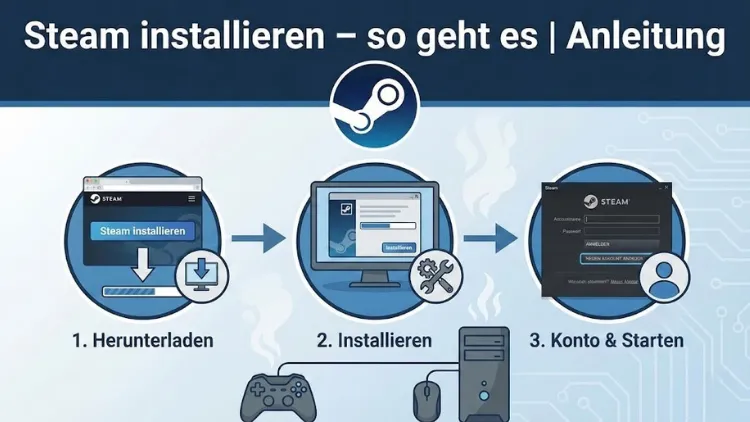
Steam ist die weltweit meistgenutzte Plattform für PC-Spiele, digitale Inhalte und Community-Funktionen. Millionen Nutzer installieren Steam, um Spiele zu kaufen, zu verwalten und online zu spielen.
Diese Anleitung erklärt Schritt für Schritt, wie Sie Steam installieren, einrichten und sicher nutzen. Sie erfahren alles Wichtige zu Systemvoraussetzungen, Installation unter Windows, macOS und Linux, zur Kontoerstellung sowie zu häufigen Problemen und deren Lösungen.
Was ist Steam?
Steam ist eine digitale Vertriebsplattform für Computerspiele und Software. Neben dem Kauf und Download von Spielen bietet Steam automatische Updates, Cloud-Speicherstände, Freundeslisten, Chatfunktionen, Mods, Workshop-Inhalte sowie regelmäßige Rabattaktionen. Für viele PC-Spieler ist Steam die zentrale Anlaufstelle für ihre Spielebibliothek.
Systemvoraussetzungen für Steam
Bevor Sie Steam installieren, sollten Sie prüfen, ob Ihr System die grundlegenden Anforderungen erfüllt.
Mindestanforderungen unter Windows
- Aktuelles Windows-Betriebssystem
- Mindestens 2 GB Arbeitsspeicher
- Stabile Internetverbindung
- Ausreichend freier Speicherplatz
Mindestanforderungen unter macOS
- Aktuelle macOS-Version
- Intel- oder Apple-Prozessor
- 2 GB RAM oder mehr
- Internetzugang
Mindestanforderungen unter Linux
- Aktuelle Linux-Distribution
- Grafikkartentreiber installiert
- Mindestens 2 GB Arbeitsspeicher
Steam selbst benötigt nur wenig Speicherplatz, Spiele können jedoch mehrere Gigabyte belegen.
Steam unter Windows installieren
Schritt 1: Installationsdatei herunterladen
Öffnen Sie einen Webbrowser und laden Sie die offizielle Steam-Installationsdatei für Windows herunter. Speichern Sie die Datei an einem leicht auffindbaren Ort, zum Beispiel im Download-Ordner.
Schritt 2: Installation starten
Doppelklicken Sie auf die heruntergeladene Datei. Bestätigen Sie gegebenenfalls die Sicherheitsabfrage von Windows.
Schritt 3: Sprache auswählen
Wählen Sie die gewünschte Sprache für Steam aus. Diese Einstellung kann später jederzeit geändert werden.
Schritt 4: Installationspfad festlegen
Standardmäßig wird Steam im Programme-Ordner installiert. Sie können den Speicherort ändern, falls Sie Steam auf einer anderen Festplatte installieren möchten.
Schritt 5: Installation abschließen
Klicken Sie auf „Installieren“ und warten Sie, bis der Vorgang abgeschlossen ist. Anschließend kann Steam direkt gestartet werden.
Steam auf macOS installieren
Vorbereitung
Stellen Sie sicher, dass Ihr macOS aktuell ist. Veraltete Versionen können zu Problemen führen.
Installation
Öffnen Sie die heruntergeladene Installationsdatei und ziehen Sie das Steam-Symbol in den Programme-Ordner. Starten Sie Steam anschließend über Launchpad oder den Finder.
Erste Aktualisierung
Beim ersten Start lädt Steam zusätzliche Dateien herunter. Dieser Vorgang kann je nach Internetgeschwindigkeit einige Minuten dauern.
Steam unter Linux installieren
Installation über Paketverwaltung
Viele Linux-Distributionen bieten Steam direkt über ihre Paketverwaltung an. Öffnen Sie das Software-Center oder verwenden Sie die Kommandozeile.
Abhängigkeiten installieren
Je nach Distribution müssen zusätzliche Bibliotheken installiert werden, insbesondere für 32-Bit-Unterstützung.
Steam starten
Nach der Installation können Sie Steam über das Anwendungsmenü oder per Terminal starten.
Steam-Konto erstellen
Registrierung
Beim ersten Start von Steam werden Sie aufgefordert, sich anzumelden oder ein neues Konto zu erstellen. Wählen Sie „Neues Konto erstellen“.
E-Mail-Adresse bestätigen
Geben Sie eine gültige E-Mail-Adresse ein und bestätigen Sie diese über den zugesendeten Code.
Benutzername und Passwort
Wählen Sie einen eindeutigen Benutzernamen und ein sicheres Passwort. Verwenden Sie Groß- und Kleinbuchstaben sowie Zahlen.
Anmeldung und erste Schritte
Nach der Anmeldung sehen Sie die Hauptoberfläche von Steam. Diese ist in mehrere Bereiche unterteilt:
- Store
- Bibliothek
- Community
- Freunde
In der Bibliothek werden später Ihre installierten Spiele angezeigt.
Spiele kaufen und herunterladen
Spiele im Store finden
Nutzen Sie die Suchfunktion oder stöbern Sie durch Kategorien und Empfehlungen.
Kaufvorgang
Legen Sie das gewünschte Spiel in den Warenkorb und schließen Sie den Kauf ab. Steam unterstützt verschiedene Zahlungsmethoden.
Download starten
Nach dem Kauf erscheint das Spiel in Ihrer Bibliothek. Klicken Sie auf „Installieren“, um den Download zu starten.
Steam richtig konfigurieren
Sprache ändern
Die Sprache kann in den Einstellungen angepasst werden.
Download-Region festlegen
Wählen Sie eine nahegelegene Region, um schnellere Downloads zu erhalten.
Automatische Updates
Sie können festlegen, wann Spiele aktualisiert werden sollen.
Steam-Bibliothek verwalten
Spiele sortieren
Erstellen Sie Kategorien, um Ordnung in Ihre Bibliothek zu bringen.
Speicherorte verwalten
Steam erlaubt mehrere Bibliotheksordner auf verschiedenen Laufwerken.
Spiele deinstallieren
Nicht mehr benötigte Spiele können jederzeit entfernt werden, ohne den Kauf zu verlieren.
Steam Cloud nutzen
Steam Cloud speichert Spielstände online. So können Sie auf verschiedenen Geräten weiterspielen, ohne Daten manuell zu übertragen.
Freunde und Community-Funktionen
Freunde hinzufügen
Suchen Sie nach Benutzernamen oder nutzen Sie Freundescodes.
Chat- und Sprachfunktion
Steam bietet Text- und Sprachchat für Kommunikation während des Spielens.
Community-Hubs
In Community-Bereichen finden Sie Guides, Diskussionen und Mods.
Steam Workshop
Der Workshop ermöglicht das einfache Installieren von Mods und Erweiterungen für unterstützte Spiele. Mit einem Klick abonnieren Sie Inhalte, die automatisch installiert werden.
Sicherheit und Datenschutz
Steam Guard aktivieren
Steam Guard schützt Ihr Konto mit zusätzlicher Bestätigung.
Zwei-Faktor-Authentifizierung
Nutzen Sie die mobile Authentifizierung für maximale Sicherheit.
Datenschutz-Einstellungen
Passen Sie an, wer Ihr Profil und Ihre Spielaktivitäten sehen kann.
Häufige Probleme bei der Installation
Steam startet nicht
Überprüfen Sie Ihre Internetverbindung und Firewall-Einstellungen.
Fehlermeldungen während der Installation
Führen Sie die Installationsdatei als Administrator aus.
Langsame Downloads
Ändern Sie die Download-Region oder pausieren Sie andere Downloads.
Steam aktualisieren
Steam aktualisiert sich in der Regel automatisch. Sollte dies nicht funktionieren, können Sie den Client neu starten oder manuell aktualisieren.
Steam deinstallieren
Unter Windows
Nutzen Sie die Systemsteuerung oder die Einstellungen, um Steam zu entfernen.
Unter macOS
Ziehen Sie Steam aus dem Programme-Ordner in den Papierkorb.
Unter Linux
Deinstallieren Sie Steam über die Paketverwaltung.
Tipps für Anfänger
- Aktivieren Sie automatische Updates
- Nutzen Sie Wunschlisten für Angebote
- Lesen Sie Nutzerbewertungen vor dem Kauf
- Sichern Sie Ihr Konto mit Steam Guard
Vorteile von Steam
- Große Spieleauswahl
- Regelmäßige Rabatte
- Automatische Updates
- Starke Community
Nachteile von Steam
- Internetverbindung erforderlich
- Große Datenmengen bei Downloads
- Abhängigkeit vom Client
Fazit
Steam zu installieren ist einfach und in wenigen Minuten erledigt. Die Plattform bietet eine umfangreiche Spielebibliothek, praktische Funktionen und hohe Sicherheit.
Egal ob Gelegenheitsspieler oder ambitionierter Gamer – mit Steam erhalten Sie Zugriff auf tausende Spiele, regelmäßige Angebote und eine aktive Community.
Mit dieser Anleitung sind Sie bestens vorbereitet, um Steam erfolgreich zu installieren und optimal zu nutzen.
