
Erfahren Sie, wie Sie in Microsoft Excel das Alter berechnen – mit einfachen Formeln, Beispielen und einer verständlichen Schritt-für-Schritt-Anleitung.
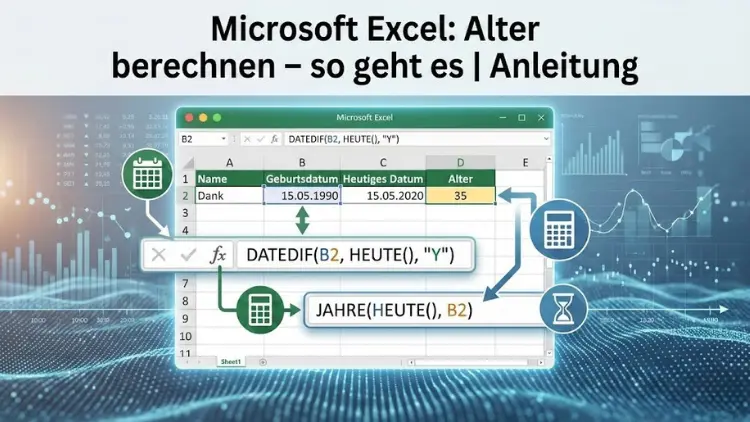
Das Berechnen des Alters in Microsoft Excel gehört zu den häufigsten Aufgaben im beruflichen und privaten Alltag. Ob Personalverwaltung, Kundenlisten, Vereinsdaten oder statistische Auswertungen – eine korrekte und automatische Altersberechnung spart Zeit und vermeidet Fehler. Excel bietet dafür mehrere Funktionen, die sich je nach Anforderung kombinieren lassen.
In dieser Anleitung erfahren Sie Schritt für Schritt, wie Sie das Alter aus einem Geburtsdatum berechnen, typische Fehler vermeiden und professionelle Lösungen für unterschiedliche Szenarien umsetzen.
Grundlagen der Altersberechnung in Excel
Die Altersberechnung basiert in Excel immer auf Datumswerten. Excel speichert jedes Datum als fortlaufende Zahl, beginnend mit dem 1. Januar 1900. Dadurch lassen sich Datumsdifferenzen mathematisch berechnen. Für die Altersberechnung benötigen Sie in der Regel zwei Werte:
- ein Geburtsdatum
- ein Referenzdatum (meist das heutige Datum)
Aus der Differenz dieser beiden Daten wird anschließend das Alter ermittelt.
Datumsformate korrekt vorbereiten
Bevor Sie mit Formeln arbeiten, sollten Sie sicherstellen, dass Excel die eingegebenen Werte als Datum erkennt.
So prüfen Sie das Datumsformat
- Markieren Sie die Zelle mit dem Datum
- Öffnen Sie das Zahlenformat
- Wählen Sie „Datum“
- Prüfen Sie die Darstellung (z. B. TT.MM.JJJJ)
Falsch formatierte Datumswerte führen häufig zu fehlerhaften Altersangaben.
Alter mit der Funktion DATEDIF berechnen
Eine der bekanntesten Methoden zur Altersberechnung ist die Funktion DATEDIF. Obwohl sie nicht offiziell dokumentiert ist, funktioniert sie zuverlässig.
Grundformel für das Alter in Jahren
=DATEDIF(A1;HEUTE;"Y")Erklärung:
- A1 enthält das Geburtsdatum
- HEUTE liefert das aktuelle Datum
- „Y“ gibt die vollständigen Jahre zurück
Diese Formel berechnet das Alter ohne Berücksichtigung von angebrochenen Jahren.
Alter inklusive Monate und Tage berechnen
Manchmal reicht das reine Alter in Jahren nicht aus. Excel ermöglicht auch eine detaillierte Berechnung.
Jahre, Monate und Tage getrennt berechnen
- Jahre:
=DATEDIF(A1;HEUTE;"Y")- Monate nach den vollen Jahren:
=DATEDIF(A1;HEUTE;"YM")- Tage nach den vollen Monaten:
=DATEDIF(A1;HEUTE;"MD")So erhalten Sie eine exakte Altersangabe, beispielsweise 32 Jahre, 4 Monate und 12 Tage.
Alter mit HEUTE und JAHR berechnen
Eine alternative Methode nutzt einfache Datumsfunktionen.
Einfache Altersformel
=JAHR(HEUTE)-JAHR(A1)Diese Berechnung ist zwar simpel, aber ungenau, da sie nicht berücksichtigt, ob der Geburtstag im aktuellen Jahr bereits stattgefunden hat.
Korrigierte Formel für exakte Ergebnisse
=JAHR(HEUTE)-JAHR(A1)-(TEXT(HEUTE;"MMTT")<TEXT(A1;"MMTT"))Diese Variante prüft, ob der Geburtstag bereits war, und korrigiert das Ergebnis entsprechend.
Alter zu einem bestimmten Stichtag berechnen
In vielen Fällen benötigen Sie das Alter nicht zum heutigen Datum, sondern zu einem festen Stichtag.
Beispiel mit Stichtag in Zelle B1
=DATEDIF(A1;B1;"Y")So lassen sich Altersangaben für Verträge, Statistiken oder Prüfungen exakt ermitteln.
Altersberechnung in Jahren mit Dezimalstellen
Manchmal ist ein genaues Alter als Dezimalzahl erforderlich, etwa für medizinische oder statistische Zwecke.
Alter mit YEARFRAC berechnen
=YEARFRAC(A1;HEUTE;1)Diese Formel berücksichtigt Schaltjahre und gibt das Alter mit Nachkommastellen aus.
Alter in Monaten oder Tagen berechnen
Excel eignet sich auch für alternative Altersdarstellungen.
Alter in Monaten
=DATEDIF(A1;HEUTE;"M")Alter in Tagen
=HEUTE-A1Diese Berechnungen sind besonders nützlich für Auswertungen im Kinder- oder Gesundheitsbereich.
Altersberechnung bei zukünftigen Daten
Wenn das Referenzdatum in der Zukunft liegt, berechnet Excel ein negatives Alter. Dies kann sinnvoll sein, etwa bei der Planung von Jubiläen oder Fristen.
Absicherung gegen negative Werte
=MAX(0;DATEDIF(A1;HEUTE;"Y"))So vermeiden Sie unerwünschte negative Ergebnisse.
Typische Fehler bei der Altersberechnung
Falsches Datumsformat
Zahlen statt Datumswerte führen zu falschen Ergebnissen.
Ungenaue Jahresdifferenz
Einfache Subtraktionen liefern oft ein Jahr zu viel oder zu wenig.
Regionale Einstellungen
Datumsformate können je nach Ländereinstellung variieren.
Altersberechnung in Tabellen automatisieren
In größeren Tabellen ist es sinnvoll, Formeln effizient einzusetzen.
Formel nach unten kopieren
- Formel einmal korrekt eingeben
- Ziehpunkt der Zelle nach unten ziehen
Excel passt die Zellbezüge automatisch an.
Alter berechnen mit bedingter Logik
Manchmal sollen Altersgruppen gebildet werden.
Beispiel für Alterskategorien
=WENN(C1<18;"Minderjährig";WENN(C1<65;"Erwerbsalter";"Rentenalter"))So lassen sich Altersklassen automatisch zuordnen.
Altersberechnung in Kombination mit Listen und Filtern
Berechnete Alterswerte können gefiltert, sortiert oder ausgewertet werden. Dies ist besonders nützlich in Personal- oder Kundenlisten.
Dynamische Altersberechnung mit HEUTE
Der Vorteil der Funktion HEUTE liegt in ihrer Aktualität. Das Alter wird bei jedem Öffnen der Datei automatisch neu berechnet.
Altersberechnung ohne HEUTE-Funktion
Wenn Sie eine statische Altersangabe benötigen, sollten Sie ein festes Datum verwenden, da HEUTE sich täglich ändert.
Altersberechnung bei unvollständigen Geburtsdaten
Wenn nur das Geburtsjahr bekannt ist, kann das Alter nur geschätzt werden.
Beispiel mit Geburtsjahr in A1
=JAHR(HEUTE)-A1Diese Methode liefert Näherungswerte und sollte entsprechend gekennzeichnet werden.
Alter aus Textdaten berechnen
Geburtsdaten liegen manchmal als Text vor. In diesem Fall müssen sie zunächst umgewandelt werden.
Text in Datum umwandeln
=DATWERT(A1)Erst danach ist eine korrekte Altersberechnung möglich.
Altersberechnung in Verbindung mit Diagrammen
Alterswerte lassen sich hervorragend visualisieren, etwa in Balken- oder Säulendiagrammen, um Altersverteilungen darzustellen.
Praxisbeispiele für den Berufsalltag
Personalwesen
Automatische Altersberechnung für Mitarbeiterlisten.
Vereinsverwaltung
Altersabhängige Beitragsmodelle.
Kundenmanagement
Segmentierung nach Altersgruppen.
Vorteile der Altersberechnung in Excel
- automatische Aktualisierung
- hohe Flexibilität
- einfache Anpassung an individuelle Anforderungen
- zuverlässige Ergebnisse bei korrekter Anwendung
Altersberechnung in Microsoft Excel im Überblick
Excel stellt mehrere Wege zur Verfügung, um das Alter präzise zu berechnen. Je nach Bedarf eignen sich einfache oder komplexe Formeln. Entscheidend ist, dass Datumswerte korrekt formatiert sind und die passende Methode gewählt wird.
Fazit
Die Altersberechnung in Excel ist mit den richtigen Funktionen schnell und zuverlässig umgesetzt. Ob einfache Jahresangabe, exakte Berechnung mit Monaten und Tagen oder flexible Stichtagslösungen – Excel bietet für jeden Anwendungsfall die passende Formel.
Wer die Grundlagen beherrscht und typische Fehler vermeidet, kann Altersdaten effizient verwalten und professionell auswerten.
