
Erfahren Sie, wie Sie ein Kindle-Update durchführen, um neue Funktionen zu erhalten, Fehler zu beheben und Ihr Gerät sicher und aktuell zu halten.
Ein regelmäßiges Kindle-Update sorgt für mehr Stabilität, neue Funktionen und bessere Sicherheit Ihres E-Readers. Viele Nutzer verschieben Aktualisierungen oder wissen nicht genau, wie sie korrekt durchgeführt werden. Dabei ist der Vorgang in wenigen Schritten erledigt.
In dieser ausführlichen Anleitung erfahren Sie, wie Sie Ihr Kindle-Gerät automatisch oder manuell aktualisieren, typische Fehler vermeiden und sicherstellen, dass Ihr E-Book-Reader stets auf dem neuesten Stand bleibt.
Warum ein Kindle-Update wichtig ist
Ein Kindle-Update ist mehr als nur eine technische Formalität. Die Aktualisierung der Gerätesoftware beeinflusst direkt die Leistung, Sicherheit und Benutzerfreundlichkeit Ihres E-Readers.
Verbesserte Leistung und Stabilität
Mit jeder neuen Softwareversion werden Fehler behoben, die in älteren Versionen zu Abstürzen, langsamen Ladezeiten oder Darstellungsproblemen führen konnten. Ein aktuelles System reagiert schneller und arbeitet zuverlässiger.
Neue Funktionen und Optimierungen
Firmware-Updates bringen häufig neue Funktionen mit sich, etwa verbesserte Schriftoptionen, optimierte Navigation oder zusätzliche Einstellmöglichkeiten für das Lesen. Auch kleinere Detailverbesserungen steigern den Komfort im Alltag.
Sicherheit und Kompatibilität
Aktualisierte Software schützt Ihr Gerät vor Sicherheitslücken und sorgt dafür, dass neue E-Book-Formate, Inhalte oder Cloud-Funktionen problemlos genutzt werden können.
Voraussetzungen für ein Kindle-Update
Bevor Sie mit der Aktualisierung beginnen, sollten einige grundlegende Bedingungen erfüllt sein.
Ausreichender Akkustand
Der Akku Ihres Kindle sollte mindestens zu 50 Prozent geladen sein. Ein Update während eines leeren Akkus kann zu Systemfehlern führen.
Stabile Internetverbindung
Für automatische Updates ist eine stabile WLAN-Verbindung erforderlich. Ohne Internet können Aktualisierungen nicht heruntergeladen werden.
Ausreichend Speicherplatz
Stellen Sie sicher, dass auf Ihrem Gerät genügend freier Speicher vorhanden ist. In der Regel benötigen Updates nur wenig Platz, doch ein voller Speicher kann den Vorgang blockieren.
Automatisches Kindle-Update durchführen
Die einfachste Methode ist das automatische Update. In den meisten Fällen aktualisiert sich der Kindle selbstständig, sobald eine neue Version verfügbar ist.
Schritt-für-Schritt-Anleitung
- Aktivieren Sie WLAN auf Ihrem Kindle.
- Verbinden Sie sich mit einem bekannten Netzwerk.
- Lassen Sie das Gerät im Standby-Modus oder eingeschaltet.
- Das Update wird im Hintergrund heruntergeladen.
- Nach dem Download startet der Kindle das Update automatisch oder fordert Sie dazu auf.
Woran erkennen Sie ein automatisches Update?
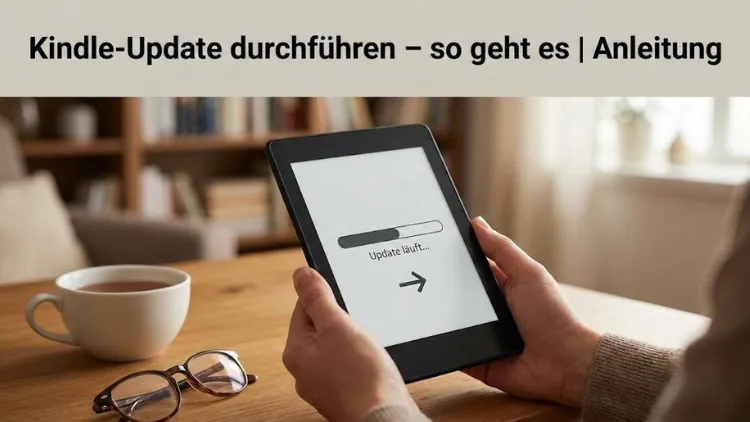
Während der Installation erscheint ein Fortschrittsbalken oder der Bildschirm zeigt eine Aktualisierungsmeldung an. Der Kindle startet anschließend neu.
Vorteile der automatischen Aktualisierung
- Kein manuelles Eingreifen erforderlich
- Immer aktuelle Software
- Geringes Fehlerrisiko
Manuelles Kindle-Update durchführen
Manchmal wird ein Update nicht automatisch installiert. In diesem Fall können Sie die Aktualisierung manuell starten.
Wann ist ein manuelles Update sinnvoll?
- Das automatische Update wird nicht angeboten
- Das Gerät zeigt Fehler oder bleibt instabil
- Sie möchten sofort auf eine neue Version wechseln
Vorbereitung des manuellen Updates
Laden Sie die passende Update-Datei für Ihr Kindle-Modell auf Ihren Computer herunter. Achten Sie darauf, dass die Version exakt zu Ihrem Gerät passt.
Schritt-für-Schritt-Anleitung für das manuelle Update
- Verbinden Sie Ihren Kindle per USB-Kabel mit dem Computer.
- Öffnen Sie den Kindle als externes Laufwerk.
- Kopieren Sie die Update-Datei in das Hauptverzeichnis des Geräts.
- Trennen Sie den Kindle sicher vom Computer.
- Öffnen Sie auf dem Kindle die Einstellungen.
- Wählen Sie die Option „Kindle aktualisieren“.
- Bestätigen Sie den Vorgang.
Der Kindle startet neu und installiert die Software.
Update-Status prüfen
Nach dem Update sollten Sie kontrollieren, ob die Installation erfolgreich war.
Softwareversion anzeigen
Öffnen Sie die Einstellungen Ihres Kindle und navigieren Sie zu den Geräteinformationen. Dort wird die aktuell installierte Softwareversion angezeigt.
Vergleich mit aktueller Version
Vergleichen Sie die angezeigte Versionsnummer mit der neuesten verfügbaren Version. Stimmen beide überein, ist Ihr Gerät auf dem aktuellen Stand.
Häufige Probleme beim Kindle-Update
Trotz einfacher Abläufe können gelegentlich Schwierigkeiten auftreten.
Update-Option ist ausgegraut
In diesem Fall erkennt das Gerät keine gültige Update-Datei. Prüfen Sie:
- Ob die Datei im richtigen Verzeichnis liegt
- Ob die Version zu Ihrem Kindle-Modell passt
Kindle friert während des Updates ein
Warten Sie mindestens 30 Minuten. Unterbrechen Sie den Vorgang nicht. Falls nichts passiert, führen Sie einen Neustart durch.
Update wird nicht abgeschlossen
Löschen Sie die Update-Datei, laden Sie sie erneut herunter und wiederholen Sie den Vorgang.
Kindle neu starten nach dem Update
Ein Neustart stellt sicher, dass alle Systemänderungen korrekt übernommen werden.
So starten Sie den Kindle neu
Halten Sie den Einschaltknopf etwa 10 Sekunden gedrückt, bis der Bildschirm neu lädt. Alternativ können Sie den Neustart über die Einstellungen ausführen.
Unterschiedliche Kindle-Modelle und Updates
Nicht jedes Kindle-Modell erhält gleichzeitig neue Softwareversionen.
Ältere Kindle-Geräte
Ältere Modelle werden seltener aktualisiert. Dennoch sind wichtige Sicherheitsupdates meist weiterhin verfügbar.
Neuere Kindle-Modelle
Aktuelle Geräte profitieren von regelmäßigen Updates mit neuen Funktionen und Optimierungen.
Modellabhängige Unterschiede
Die Bedienoberfläche und Menüführung kann je nach Modell leicht variieren. Die Grundschritte bleiben jedoch identisch.
Kindle-Update ohne WLAN
Ein Update ohne WLAN ist nur manuell möglich.
Vorgehensweise ohne Internetverbindung
- Laden Sie die Update-Datei über einen Computer mit Internetzugang herunter
- Übertragen Sie die Datei per USB auf den Kindle
- Starten Sie das Update manuell
Diese Methode ist besonders nützlich auf Reisen oder in Bereichen ohne WLAN.
Vorteile regelmäßiger Kindle-Updates
Regelmäßige Updates bringen langfristige Vorteile.
Bessere Lesbarkeit
Optimierungen bei Schriftarten, Kontrast und Seitenaufbau verbessern das Leseerlebnis.
Längere Lebensdauer des Geräts
Ein aktuelles System reduziert Fehler und verlängert die Nutzungsdauer Ihres Kindle.
Kompatibilität mit neuen Inhalten
Neue E-Books und Funktionen lassen sich nur mit aktueller Software problemlos nutzen.
Tipps für ein reibungsloses Update
- Aktualisieren Sie Ihr Gerät regelmäßig
- Führen Sie Updates nur mit ausreichend Akkuladung durch
- Nutzen Sie stabile Internetverbindungen
- Sichern Sie wichtige Inhalte vor größeren Updates
Kindle-Update rückgängig machen – geht das?
Ein Zurücksetzen auf eine ältere Softwareversion ist offiziell nicht vorgesehen.
Was Sie stattdessen tun können
Bei Problemen hilft oft ein Neustart oder ein Zurücksetzen auf die Werkseinstellungen. Dadurch wird jedoch nicht die Softwareversion geändert, sondern nur persönliche Einstellungen gelöscht.
Werkseinstellungen nach einem Update
Sollte Ihr Kindle nach einem Update ungewöhnlich reagieren, kann ein Zurücksetzen helfen.
So setzen Sie den Kindle zurück
Öffnen Sie die Einstellungen und wählen Sie „Gerät zurücksetzen“. Beachten Sie, dass dabei alle lokalen Daten gelöscht werden.
Sicherheitshinweise beim Kindle-Update
- Unterbrechen Sie ein laufendes Update nicht
- Verwenden Sie nur offizielle Update-Dateien
- Entfernen Sie das USB-Kabel nicht während der Installation
Kindle-Update und Akkulaufzeit
Viele Nutzer berichten nach Updates von veränderter Akkulaufzeit.
Warum das normal sein kann
Nach einem Update laufen im Hintergrund Optimierungsprozesse, die vorübergehend mehr Energie verbrauchen.
Wann sich der Akku normalisiert
Nach einigen Ladezyklen stabilisiert sich die Akkulaufzeit wieder.
Update-Benachrichtigungen richtig nutzen
Aktivieren Sie automatische Updates, um keine wichtigen Aktualisierungen zu verpassen.
Vorteile von Benachrichtigungen
- Zeitnahe Installation
- Keine manuelle Kontrolle nötig
- Immer aktueller Softwarestand
Häufige Fragen zum Kindle-Update
Wie oft erscheinen Updates?
Unregelmäßig, abhängig von Modell und Funktionsumfang.
Dauert ein Update lange?
In der Regel nur wenige Minuten.
Werden E-Books gelöscht?
Nein, Inhalte bleiben erhalten.
Fazit
Ein Kindle-Update ist ein einfacher, aber wichtiger Schritt, um Ihr Gerät leistungsfähig, sicher und aktuell zu halten. Ob automatisch oder manuell – mit der richtigen Vorbereitung gelingt die Aktualisierung problemlos.
Regelmäßige Updates verbessern nicht nur die Stabilität, sondern sorgen auch für ein optimales Leseerlebnis über viele Jahre hinweg.
