
Erfahren Sie, wie Sie auf Ihrem Samsung Galaxy Benachrichtigungen aktivieren, anpassen und keine wichtigen Hinweise mehr verpassen.
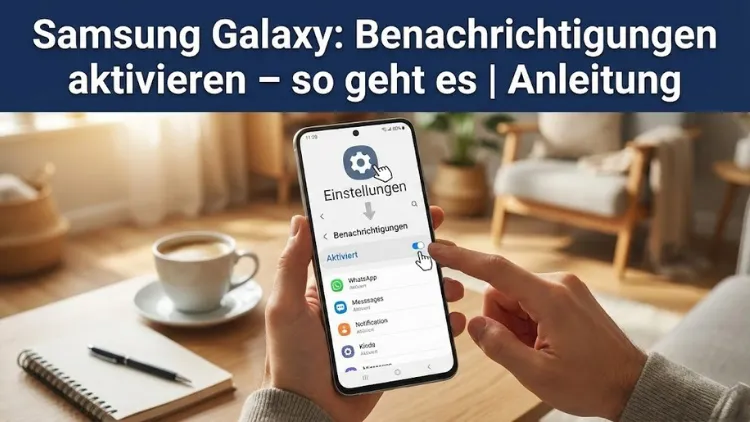
Benachrichtigungen auf dem Samsung-Galaxy-Smartphone sorgen dafür, dass keine wichtigen Informationen verloren gehen – egal ob Nachrichten, Anrufe, App-Updates oder Systemhinweise. In dieser Anleitung erfahren Sie Schritt für Schritt, wie Sie Benachrichtigungen aktivieren, individuell anpassen und Probleme beheben.
Der Artikel erklärt alle relevanten Einstellungen verständlich, praxisnah und vollständig, damit Sie Ihr Gerät optimal nutzen und jederzeit informiert bleiben.
Was sind Benachrichtigungen auf einem Samsung Galaxy?
Benachrichtigungen sind kurze Hinweise, die das System oder installierte Apps anzeigen, um Sie über Ereignisse zu informieren. Dazu zählen neue Nachrichten, E-Mails, verpasste Anrufe, Kalendererinnerungen, App-Aktualisierungen oder Systemmeldungen. Auf Samsung-Galaxy-Geräten werden diese Hinweise visuell, akustisch oder per Vibration ausgegeben.
Samsung nutzt dafür die eigene Benutzeroberfläche One UI, die auf Android basiert. Dadurch stehen besonders viele Optionen zur Verfügung, um Benachrichtigungen an persönliche Bedürfnisse anzupassen.
Voraussetzungen für funktionierende Benachrichtigungen
Bevor Sie Benachrichtigungen aktivieren oder anpassen, sollten einige Grundvoraussetzungen erfüllt sein:
- Das Gerät ist eingeschaltet und entsperrt
- Das Betriebssystem ist aktuell oder zumindest funktionsfähig
- Die betreffende App ist installiert und nicht deaktiviert
- Der Flugmodus ist ausgeschaltet
- Es besteht eine Internetverbindung, sofern die App diese benötigt
Sind diese Punkte erfüllt, lassen sich Benachrichtigungen problemlos einrichten.
Benachrichtigungen global aktivieren
Schritt-für-Schritt-Anleitung
- Öffnen Sie die Einstellungen auf Ihrem Samsung Galaxy
- Tippen Sie auf Benachrichtigungen
- Aktivieren Sie den Hauptschalter „Benachrichtigungen zulassen“
Damit ist sichergestellt, dass das System grundsätzlich Benachrichtigungen anzeigen darf.
Bedeutung der globalen Einstellung
Ist diese Option deaktiviert, erhalten Sie keinerlei Hinweise – unabhängig von den App-Einstellungen. Diese Funktion dient als zentrale Kontrollstelle für alle Mitteilungen auf dem Gerät.
Benachrichtigungen für einzelne Apps aktivieren
App-spezifische Einstellungen
- Öffnen Sie Einstellungen
- Tippen Sie auf Benachrichtigungen
- Wählen Sie Zuletzt gesendet oder Alle Apps
- Tippen Sie auf die gewünschte App
- Aktivieren Sie Benachrichtigungen zulassen
Hier können Sie exakt festlegen, welche Apps Mitteilungen senden dürfen.
Vorteile der individuellen Steuerung
- Weniger Ablenkung
- Wichtige Hinweise bleiben sichtbar
- Kontrolle über Datenverbrauch
- Optimierte Akkulaufzeit
Benachrichtigungsarten verstehen
Samsung Galaxy unterscheidet mehrere Benachrichtigungstypen:
Pop-up-Benachrichtigungen
Diese erscheinen kurz auf dem Bildschirm, auch während Sie andere Apps nutzen. Sie eignen sich besonders für Messenger oder Anrufe.
Statusleisten-Benachrichtigungen
Diese werden oben in der Statusleiste angezeigt und bleiben dort, bis Sie sie öffnen oder löschen.
Sperrbildschirm-Benachrichtigungen
Informationen erscheinen direkt auf dem Sperrbildschirm, ohne das Gerät entsperren zu müssen.
Benachrichtigungen auf dem Sperrbildschirm aktivieren
- Öffnen Sie Einstellungen
- Tippen Sie auf Benachrichtigungen
- Wählen Sie Sperrbildschirm-Benachrichtigungen
- Aktivieren Sie die Anzeige
- Entscheiden Sie, ob Inhalte vollständig oder verborgen dargestellt werden
Datenschutz und Sicherheit
Wenn Sie Ihr Smartphone häufig unbeaufsichtigt lassen, empfiehlt es sich, Inhalte auszublenden. So sehen andere Personen nur, dass eine Nachricht eingegangen ist, nicht aber deren Inhalt.
Benachrichtigungen mit Ton aktivieren
Systemtöne einstellen
- Öffnen Sie Einstellungen
- Tippen Sie auf Töne und Vibration
- Aktivieren Sie Benachrichtigungston
- Wählen Sie einen passenden Ton aus
Lautstärke anpassen
Über Lautstärke können Sie die Benachrichtigungstöne unabhängig von Klingelton und Medienlautstärke einstellen.
Vibration bei Benachrichtigungen einschalten
- Öffnen Sie Einstellungen
- Tippen Sie auf Töne und Vibration
- Aktivieren Sie Vibration bei Benachrichtigungen
- Wählen Sie ein Vibrationsmuster
Diese Option ist besonders nützlich in lauten Umgebungen oder bei Meetings.
Benachrichtigungsstil ändern
Samsung Galaxy bietet verschiedene Anzeigeformen:
- Kurz
- Detailliert
- Edge-Beleuchtung (bei unterstützten Modellen)
Benachrichtigungsstil auswählen
- Einstellungen öffnen
- Benachrichtigungen wählen
- Popup-Benachrichtigungsstil antippen
- Stil festlegen
Benachrichtigungen gruppieren und sortieren
Um die Übersicht zu behalten, können Benachrichtigungen automatisch gruppiert werden:
- Nach App
- Nach Zeitpunkt
- Nach Priorität
Diese Funktion reduziert Unordnung in der Benachrichtigungsleiste.
Priorität und Wichtigkeit festlegen
Jede App kann unterschiedlich wichtig sein:
- Öffnen Sie Einstellungen
- Benachrichtigungen → App auswählen
- Wichtigkeit festlegen
Optionen reichen von lautlos bis dringend mit Ton und Pop-up.
„Nicht stören“-Modus richtig konfigurieren
Zweck des Modus
Der Modus „Nicht stören“ unterdrückt Benachrichtigungen temporär, ohne sie komplett zu deaktivieren.
Einrichtung
- Einstellungen öffnen
- Benachrichtigungen → Nicht stören
- Zeitplan festlegen
- Ausnahmen definieren (z. B. Anrufe von Kontakten)
Benachrichtigungen trotz Energiesparmodus erhalten
Der Energiesparmodus kann Benachrichtigungen einschränken. Um das zu verhindern:
- Einstellungen öffnen
- Akku- und Gerätewartung
- Akku → Hintergrundnutzung
- App auf „Nicht einschränken“ setzen
Hintergrunddaten für Benachrichtigungen aktivieren
Ohne Hintergrunddaten können viele Apps keine Mitteilungen senden.
- Einstellungen öffnen
- Apps auswählen
- App antippen
- Mobile Daten & WLAN
- Hintergrunddaten zulassen aktivieren
Häufige Probleme mit Benachrichtigungen
Benachrichtigungen kommen verspätet
Mögliche Ursachen:
- Energiesparfunktionen
- Eingeschränkte Hintergrundaktivität
- Schlechte Internetverbindung
Keine Benachrichtigungen trotz Aktivierung
Prüfen Sie:
- App-Berechtigungen
- Nicht-stören-Modus
- Systemupdates
Benachrichtigungen nach Systemupdate prüfen
Nach einem Update können Einstellungen zurückgesetzt werden. Kontrollieren Sie daher:
- Globale Benachrichtigungseinstellungen
- App-spezifische Freigaben
- Ton- und Vibrationsoptionen
Benachrichtigungen für System-Apps verwalten
Auch System-Apps senden Hinweise, etwa zu Updates oder Sicherheit. Diese lassen sich ebenfalls steuern:
- Einstellungen → Benachrichtigungen
- System-Apps anzeigen aktivieren
- App auswählen und konfigurieren
Benachrichtigungen zurücksetzen
Wenn Probleme bestehen, kann ein Zurücksetzen helfen:
- Einstellungen öffnen
- Apps
- App auswählen
- Speicher → Cache leeren
Dabei gehen keine persönlichen Daten verloren.
Erweiterte Benachrichtigungsfunktionen
Benachrichtigungsverlauf
Samsung speichert auf Wunsch vergangene Hinweise:
- Einstellungen → Benachrichtigungen
- Verlauf aktivieren
Wiederholte Benachrichtigungen
Wichtige Hinweise können erneut angezeigt werden, falls sie ignoriert wurden.
Benachrichtigungen für Anrufe und Nachrichten
Diese sind meist standardmäßig aktiv, können aber angepasst werden:
- Eigene Töne
- Vibrationsmuster
- Anzeige auf dem Sperrbildschirm
So erkennen Sie sofort, um welche Art von Ereignis es sich handelt.
Tipps für eine optimale Benachrichtigungsverwaltung
- Reduzieren Sie unnötige App-Mitteilungen
- Nutzen Sie Prioritäten sinnvoll
- Aktivieren Sie nur relevante Pop-ups
- Überprüfen Sie Einstellungen regelmäßig
Fazit
Benachrichtigungen auf dem Samsung Galaxy lassen sich flexibel und detailliert steuern. Ob globale Aktivierung, app-spezifische Anpassung, Sperrbildschirm-Anzeige oder Energiesparoptionen – mit den richtigen Einstellungen bleiben Sie stets informiert, ohne unnötig gestört zu werden.
Durch eine bewusste Verwaltung verbessern Sie Übersicht, Akkulaufzeit und Nutzererlebnis deutlich.
