
Erfahren Sie, wie Sie auf Ihrem Samsung Galaxy Benachrichtigungen anzeigen, verwalten und anpassen, damit Sie keine wichtigen Infos mehr verpassen.
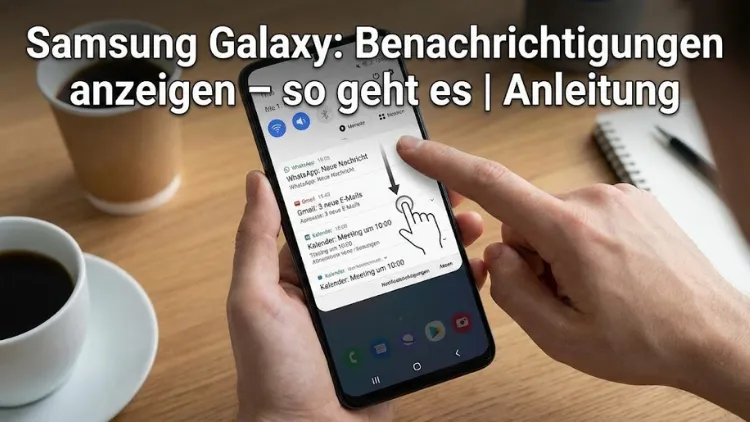
Benachrichtigungen sind ein zentrales Element der täglichen Smartphone-Nutzung. Auf einem Samsung Galaxy sorgen sie dafür, dass Sie keine wichtigen Nachrichten, Termine oder Systemhinweise verpassen. Dennoch sind viele Funktionen rund um die Anzeige, Verwaltung und Anpassung von Benachrichtigungen nicht auf den ersten Blick ersichtlich.
Diese Anleitung zeigt Ihnen Schritt für Schritt, wie Sie Benachrichtigungen auf Ihrem Samsung Galaxy anzeigen, konfigurieren und optimal nutzen, um jederzeit den Überblick zu behalten.
Grundlagen der Benachrichtigungen auf dem Samsung Galaxy
Ein Samsung-Galaxy-Smartphone basiert auf Android mit der hauseigenen Benutzeroberfläche One UI von Samsung. Benachrichtigungen informieren Sie über Ereignisse von Apps, dem System oder verbundenen Diensten. Sie erscheinen in der Statusleiste, auf dem Sperrbildschirm, als Pop-up oder im Benachrichtigungsfeld.
Grundsätzlich unterscheidet man zwischen:
- App-Benachrichtigungen (z. B. Messenger, E-Mail, soziale Netzwerke)
- Systembenachrichtigungen (z. B. Updates, Akkuwarnungen)
- Hintergrunddiensten (z. B. Synchronisation, Standort)
Diese Vielfalt macht eine gezielte Steuerung besonders wichtig.
Benachrichtigungen in der Statusleiste anzeigen
Bedeutung der Statusleiste
Die Statusleiste befindet sich am oberen Bildschirmrand. Hier werden Symbole für eingegangene Benachrichtigungen angezeigt. Jedes Symbol steht für eine bestimmte App oder Funktion.
Symbole richtig verstehen
Je nach App sehen Sie unterschiedliche Icons:
- Umschlag-Symbol für E-Mails
- Sprechblasen für Messenger
- Glocke für Erinnerungen
Durch Antippen und Herunterziehen der Statusleiste erhalten Sie Zugriff auf die vollständigen Benachrichtigungen.
Benachrichtigungsfeld öffnen und nutzen
Benachrichtigungsfeld aufrufen
Wischen Sie vom oberen Bildschirmrand nach unten. Das Benachrichtigungsfeld zeigt:
- Aktuelle Benachrichtigungen
- Schnellzugriffe wie WLAN, Bluetooth oder Flugmodus
Ein weiteres Wischen nach unten erweitert die Ansicht und zeigt zusätzliche Schaltflächen.
Benachrichtigungen lesen und verwalten
Jede Benachrichtigung lässt sich:
- Antippen, um die zugehörige App zu öffnen
- Nach links oder rechts wischen, um sie zu entfernen
- Gedrückt halten, um Einstellungen aufzurufen
Benachrichtigungen auf dem Sperrbildschirm anzeigen
Sperrbildschirm aktivieren
Standardmäßig zeigt das Samsung Galaxy Benachrichtigungen auf dem Sperrbildschirm an. Falls nicht, aktivieren Sie diese Funktion:
- Öffnen Sie die Einstellungen
- Tippen Sie auf „Sperrbildschirm“
- Wählen Sie „Benachrichtigungen“
- Aktivieren Sie die Anzeige
Anzeigearten auf dem Sperrbildschirm
Sie können wählen zwischen:
- Detailansicht (vollständiger Text)
- Symbolansicht (nur App-Icons)
- Verbergen sensibler Inhalte
Diese Optionen erhöhen sowohl Komfort als auch Sicherheit.
Benachrichtigungseinstellungen pro App anpassen
App-spezifische Steuerung
Nicht jede App ist gleich wichtig. Deshalb erlaubt Samsung eine individuelle Konfiguration:
- Einstellungen öffnen
- „Benachrichtigungen“ auswählen
- App aus der Liste wählen
Hier können Sie festlegen:
- Ob Benachrichtigungen erlaubt sind
- Welche Art von Benachrichtigung angezeigt wird
- Ob Ton oder Vibration verwendet wird
Benachrichtigungskategorien nutzen
Viele Apps bieten mehrere Kategorien, z. B.:
- Chats
- Gruppennachrichten
- Werbung
So behalten Sie die Kontrolle über relevante Inhalte.
Pop-up-Benachrichtigungen konfigurieren
Was sind Pop-ups?
Pop-up-Benachrichtigungen erscheinen kurzzeitig über dem aktuellen Bildschirm. Sie sind besonders praktisch bei eingehenden Nachrichten.
Pop-ups aktivieren oder deaktivieren
Gehen Sie wie folgt vor:
- Einstellungen
- Benachrichtigungen
- „Kurz anzeigen“ oder „Pop-up-Stil“
Hier wählen Sie:
- Blasen
- Banner
- Keine Pop-ups
Benachrichtigungen im Always-On-Display
Always-On-Display verstehen
Das Always-On-Display zeigt Uhrzeit, Datum und Benachrichtigungen auch bei ausgeschaltetem Bildschirm an.
Benachrichtigungen aktivieren
- Einstellungen
- Sperrbildschirm
- Always-On-Display
- Benachrichtigungen aktivieren
Sie sehen dann Symbole oder Text, ohne das Gerät zu entsperren.
Benachrichtigungsverlauf anzeigen
Verpasste Benachrichtigungen wiederfinden
Android bietet einen Benachrichtigungsverlauf, der auch auf Samsung Galaxy verfügbar ist:
- Einstellungen
- Benachrichtigungen
- Erweiterte Einstellungen
- Benachrichtigungsverlauf
Hier finden Sie alle kürzlich empfangenen Hinweise, auch wenn sie gelöscht wurden.
Ton, Vibration und Licht für Benachrichtigungen
Benachrichtigungstöne einstellen
Sie können für jede App eigene Töne festlegen:
- Einstellungen
- Töne und Vibration
- Benachrichtigungston
So erkennen Sie wichtige Meldungen sofort.
Vibrationsmuster anpassen
Zusätzlich lassen sich Vibrationsarten definieren, etwa:
- Kurz und dezent
- Lang und intensiv
Prioritäten und Stummschaltung
Wichtige Benachrichtigungen hervorheben
Samsung erlaubt das Setzen von Prioritäten:
- Wichtige Apps immer anzeigen
- Unwichtige stummschalten
Nicht stören-Modus
Der „Nicht stören“-Modus blendet Benachrichtigungen zeitweise aus:
- Zeitpläne festlegen
- Ausnahmen definieren (z. B. Anrufe)
Benachrichtigungen gruppieren und sortieren
Automatische Gruppierung
Mehrere Benachrichtigungen derselben App werden automatisch zusammengefasst. Das sorgt für Übersichtlichkeit.
Manuelle Verwaltung
Sie können Gruppen erweitern oder minimieren und einzelne Einträge löschen.
Benachrichtigungen bei ausgeschaltetem Display
Bildschirmaktivierung
Eingehende Benachrichtigungen können:
- Den Bildschirm kurz einschalten
- Nur als Ton oder Vibration erscheinen
Diese Option finden Sie in den Anzeige- und Benachrichtigungseinstellungen.
Benachrichtigungen und Datenschutz
Inhalte verbergen
Um sensible Informationen zu schützen:
- Einstellungen
- Sperrbildschirm
- Benachrichtigungen
- „Inhalte ausblenden“
So bleibt Ihre Privatsphäre gewahrt.
Häufige Probleme mit Benachrichtigungen lösen
Keine Benachrichtigungen erhalten
Mögliche Ursachen:
- Energiesparmodus aktiv
- App im Hintergrund eingeschränkt
- Benachrichtigungen deaktiviert
Verzögerte Benachrichtigungen
Überprüfen Sie:
- Hintergrunddaten
- Akku-Optimierung
- Netzwerkverbindung
Tipps für eine optimale Benachrichtigungsverwaltung
- Reduzieren Sie unnötige App-Benachrichtigungen
- Nutzen Sie Prioritäten
- Aktivieren Sie den Benachrichtigungsverlauf
- Passen Sie Anzeige und Ton individuell an
Diese Maßnahmen sorgen für weniger Ablenkung und mehr Effizienz.
Fazit
Die Anzeige und Verwaltung von Benachrichtigungen auf einem Samsung Galaxy bietet zahlreiche Möglichkeiten zur Individualisierung. Von der Statusleiste über den Sperrbildschirm bis hin zum Always-On-Display lässt sich jede Benachrichtigung an Ihre Bedürfnisse anpassen.
Wer sich mit den Einstellungen vertraut macht, profitiert von mehr Übersicht, besserem Datenschutz und einer insgesamt angenehmeren Smartphone-Nutzung.