
Erfahren Sie, wie Sie mit WinRAR ZIP-Dateien öffnen und entpacken, typische Probleme lösen und die wichtigsten Funktionen Schritt für Schritt nutzen.
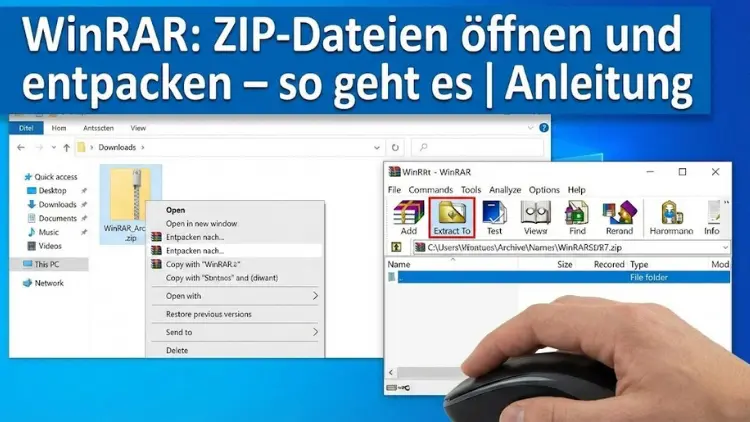
ZIP-Dateien gehören zu den am häufigsten genutzten Archivformaten im Alltag und im beruflichen Umfeld. Sie ermöglichen es, mehrere Dateien platzsparend zu bündeln und sicher weiterzugeben. Mit WinRAR lassen sich ZIP-Archive schnell öffnen, prüfen und entpacken – auch ohne tiefgehende Vorkenntnisse.
Diese Anleitung zeigt Schritt für Schritt, wie Sie ZIP-Dateien mit WinRAR korrekt handhaben, typische Fehler vermeiden und das volle Potenzial der Software effizient nutzen.
Was ist WinRAR und wofür wird es verwendet?
WinRAR ist ein leistungsfähiges Programm zur Datenkompression und -archivierung. Es wird eingesetzt, um Dateien in Archive zu packen oder bestehende Archive zu öffnen und zu entpacken. Neben dem proprietären RAR-Format unterstützt WinRAR zahlreiche weitere Archivtypen, darunter ZIP, 7Z, TAR und ISO.
Der große Vorteil von WinRAR liegt in der Kombination aus einfacher Bedienung und umfangreichen Funktionen. Nutzer können Archive nicht nur entpacken, sondern auch prüfen, reparieren, verschlüsseln oder in mehrere Teile aufsplitten. Besonders im Umgang mit ZIP-Dateien ist WinRAR weit verbreitet, da es zuverlässig und schnell arbeitet.
ZIP-Dateien: Grundlagen und Einsatzbereiche
ZIP-Dateien sind komprimierte Archive, die mehrere Dateien oder Ordner enthalten können. Sie werden häufig genutzt, um große Datenmengen zu verkleinern oder mehrere Dateien gesammelt weiterzugeben. Typische Einsatzbereiche sind:
- Versand von Dokumenten per E-Mail
- Downloadpakete aus dem Internet
- Datensicherung und Archivierung
- Austausch von Projektdateien
WinRAR ermöglicht es, diese Archive komfortabel zu öffnen und zu entpacken, ohne zusätzliche Software installieren zu müssen.
WinRAR installieren: Vorbereitung für das Entpacken
Bevor Sie ZIP-Dateien mit WinRAR öffnen können, muss das Programm auf Ihrem System installiert sein. Die Installation erfolgt in wenigen Schritten:
- Laden Sie die Installationsdatei von einer vertrauenswürdigen Quelle herunter.
- Starten Sie die Installationsroutine per Doppelklick.
- Wählen Sie die gewünschten Dateiformate aus, die WinRAR standardmäßig öffnen soll.
- Schließen Sie die Installation ab.
Nach der Installation ist WinRAR in das Kontextmenü des Betriebssystems integriert, was das Entpacken von ZIP-Dateien besonders einfach macht.
ZIP-Dateien mit WinRAR öffnen
Öffnen per Doppelklick
In den meisten Fällen genügt ein Doppelklick auf die ZIP-Datei. WinRAR startet automatisch und zeigt den Inhalt des Archivs in einem übersichtlichen Fenster an. Sie können einzelne Dateien ansehen oder das gesamte Archiv entpacken.
Öffnen über das Kontextmenü
Alternativ klicken Sie mit der rechten Maustaste auf die ZIP-Datei. Im Kontextmenü stehen mehrere Optionen zur Verfügung, etwa:
- Archiv öffnen
- Dateien entpacken
- Hier entpacken
- Entpacken nach „Ordnername“
Diese Varianten bieten Flexibilität und sparen Zeit.
ZIP-Dateien entpacken: Schritt-für-Schritt-Anleitung
Gesamtes Archiv entpacken
- Öffnen Sie die ZIP-Datei mit WinRAR.
- Klicken Sie auf „Entpacken“.
- Wählen Sie den Zielordner aus.
- Bestätigen Sie mit „OK“.
WinRAR extrahiert nun alle enthaltenen Dateien in den gewählten Ordner.
Einzelne Dateien entpacken
Wenn Sie nur bestimmte Dateien benötigen:
- Öffnen Sie das Archiv.
- Markieren Sie die gewünschten Dateien.
- Ziehen Sie diese per Drag-and-drop in einen Ordner Ihrer Wahl oder nutzen Sie die Entpacken-Funktion.
Entpacken ohne WinRAR-Fenster
WinRAR erlaubt auch das Entpacken direkt über das Kontextmenü, ohne das Programmfenster zu öffnen. Diese Methode eignet sich besonders für schnelle Aufgaben:
- „Hier entpacken“: Dateien werden im aktuellen Ordner entpackt.
- „Entpacken nach…“: WinRAR erstellt automatisch einen neuen Ordner.
ZIP-Dateien mit Passwort entpacken
Einige ZIP-Archive sind passwortgeschützt. Beim Entpacken fordert WinRAR zur Eingabe des Passworts auf. Geben Sie dieses korrekt ein, um Zugriff auf die Inhalte zu erhalten.
Wichtig ist, dass WinRAR keine Passwörter umgehen oder wiederherstellen kann. Ohne das richtige Passwort ist ein Entpacken nicht möglich.
Fehlerbehebung beim Entpacken von ZIP-Dateien
Beschädigte Archive
Manchmal sind ZIP-Dateien unvollständig oder beschädigt. WinRAR erkennt solche Probleme und meldet sie beim Öffnen oder Entpacken. In vielen Fällen hilft die integrierte Reparaturfunktion:
- Öffnen Sie das Archiv.
- Klicken Sie auf „Archiv reparieren“.
- Wählen Sie das Zielformat und starten Sie den Vorgang.
Fehlende Berechtigungen
Wenn WinRAR keine Dateien entpacken kann, fehlen möglicherweise Schreibrechte im Zielordner. Wählen Sie einen anderen Speicherort oder starten Sie das Programm mit entsprechenden Rechten.
Erweiterte Einstellungen für ZIP-Dateien
WinRAR bietet zahlreiche Optionen, um den Entpackvorgang zu optimieren:
- Überschreiben vorhandener Dateien steuern
- Zielpfad automatisch festlegen
- Dateiattribute beibehalten
- Nach dem Entpacken Archiv löschen
Diese Einstellungen lassen sich im Entpackdialog individuell anpassen.
ZIP-Dateien erstellen mit WinRAR
Neben dem Entpacken können Sie mit WinRAR auch eigene ZIP-Archive erstellen:
- Markieren Sie die gewünschten Dateien.
- Rechtsklick und „Zu einem Archiv hinzufügen“.
- Wählen Sie als Archivformat ZIP.
- Passen Sie Kompressionsstufe und Optionen an.
- Bestätigen Sie mit „OK“.
So erstellen Sie schnell ein kompatibles ZIP-Archiv.
Unterschiede zwischen ZIP und anderen Archivformaten
ZIP ist weit verbreitet, doch WinRAR unterstützt weitere Formate mit spezifischen Vorteilen:
- RAR: höhere Kompressionsrate
- 7Z: offene Struktur, starke Kompression
- TAR: häufig unter Linux genutzt
Für maximale Kompatibilität bleibt ZIP jedoch die erste Wahl.
Sicherheit beim Entpacken von ZIP-Dateien
ZIP-Dateien können Schadsoftware enthalten. WinRAR selbst bietet grundlegende Schutzmechanismen, ersetzt jedoch keine Sicherheitssoftware. Beachten Sie folgende Hinweise:
- Entpacken Sie nur Archive aus vertrauenswürdigen Quellen.
- Nutzen Sie aktuelle Virenschutzprogramme.
- Prüfen Sie ungewöhnliche Dateiendungen.
Automatisierung und Effizienz
Fortgeschrittene Anwender nutzen WinRAR, um wiederkehrende Aufgaben zu automatisieren. Dazu zählen:
- Vordefinierte Entpackpfade
- Batch-Verarbeitung mehrerer Archive
- Integration in Arbeitsabläufe
Diese Funktionen sparen Zeit und reduzieren Fehler.
Häufige Fragen zu WinRAR und ZIP-Dateien
Ist WinRAR kostenlos nutzbar?
WinRAR wird als Testversion angeboten, die zeitlich unbegrenzt genutzt werden kann. Ein Hinweis zur Lizenz erscheint regelmäßig.
Kann WinRAR große ZIP-Dateien entpacken?
Ja, auch sehr große Archive lassen sich problemlos entpacken, sofern ausreichend Speicherplatz vorhanden ist.
Funktioniert WinRAR unter verschiedenen Betriebssystemen?
WinRAR ist primär für Windows entwickelt, es existieren jedoch Varianten für andere Systeme.
Tipps für den professionellen Einsatz
- Nutzen Sie klare Ordnerstrukturen beim Entpacken.
- Benennen Sie Archive eindeutig.
- Prüfen Sie Archive vor der Weitergabe.
Diese einfachen Maßnahmen erhöhen die Übersicht und Effizienz.
Fazit
WinRAR ist ein vielseitiges Werkzeug zum Öffnen und Entpacken von ZIP-Dateien. Die intuitive Bedienung, umfangreiche Funktionen und hohe Zuverlässigkeit machen das Programm zu einer bewährten Lösung für private und berufliche Anwender.
Mit den hier beschriebenen Anleitungen gelingt der Umgang mit ZIP-Dateien sicher, schnell und effizient – unabhängig von der Größe oder Komplexität des Archivs.
