
Erfahren Sie, wie Sie unter Windows 11 und 10 Ihre Festplatte sicher löschen, Daten entfernen und Speicher bereinigen – einfach und verständlich erklärt.
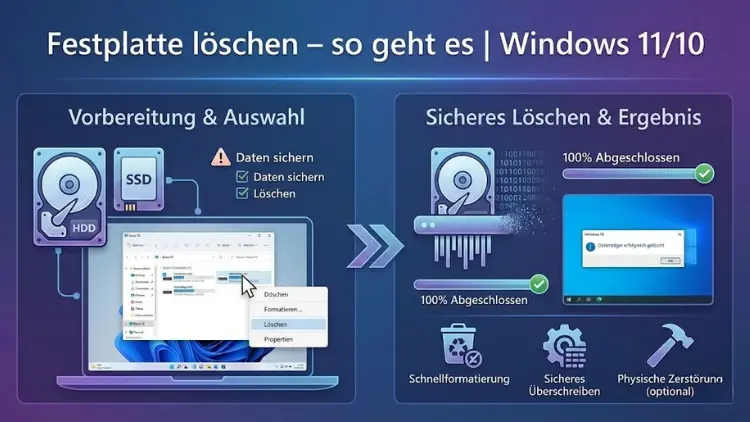
Eine Festplatte zu löschen, ist unter Windows 11 und Windows 10 ein zentraler Schritt, wenn Daten sicher entfernt, Speicherplatz freigegeben oder ein Gerät weitergegeben werden soll. Abhängig vom Ziel reicht das einfache Entfernen von Dateien nicht aus, da Daten oft wiederherstellbar bleiben.
Dieser Ratgeber erklärt verständlich und praxisnah alle gängigen Methoden – von Bordmitteln über sichere Löschverfahren bis zur vollständigen Neuinstallation – und zeigt, welche Vorgehensweise für welchen Zweck geeignet ist.
Warum eine Festplatte löschen?
Das Löschen einer Festplatte kann verschiedene Gründe haben. Häufig geht es um den Schutz sensibler Daten, etwa vor dem Verkauf eines PCs oder der Weitergabe eines Notebooks. Auch vor einer Neuinstallation von Windows oder bei Leistungsproblemen ist das Bereinigen eines Laufwerks sinnvoll. Wichtig ist zu verstehen, dass „Löschen“ nicht gleich „Löschen“ ist: Je nach Methode bleiben Daten rekonstruierbar oder werden endgültig unbrauchbar gemacht.
Typische Anwendungsfälle:
- Verkauf oder Entsorgung eines Computers
- Neuinstallation von Windows 11 oder Windows 10
- Entfernung vertraulicher Daten
- Behebung von Fehlern durch beschädigte Dateisysteme
- Vorbereitung einer Festplatte für einen neuen Einsatzzweck
Wichtige Vorbereitungen vor dem Löschen
Bevor Sie eine Festplatte löschen, sollten Sie einige grundlegende Schritte durchführen, um Datenverlust und Probleme zu vermeiden.
Datensicherung erstellen
Sichern Sie alle wichtigen Dateien auf einem externen Laufwerk oder in einem sicheren Speicher. Nach dem Löschen sind Daten in der Regel nicht mehr oder nur mit erheblichem Aufwand wiederherstellbar.
Prüfen, welches Laufwerk betroffen ist
Verwechseln Sie niemals Systemlaufwerk und Datenlaufwerk. Ein falscher Klick kann dazu führen, dass Windows nicht mehr startet oder wichtige Daten verloren gehen.
Administratorrechte sicherstellen
Viele Löschvorgänge erfordern erhöhte Rechte. Melden Sie sich daher mit einem Administratorkonto an.
Unterschiede zwischen Löschen, Formatieren und Überschreiben
Dateien löschen
Beim normalen Löschen werden Dateien nur aus dem Verzeichnis entfernt. Die Daten bleiben physisch erhalten, bis sie überschrieben werden.
Formatieren
Beim Formatieren wird das Dateisystem neu angelegt. Schnellformatierungen entfernen lediglich die Zuordnung, nicht aber die Daten selbst.
Sicheres Überschreiben
Beim Überschreiben werden Daten mehrfach mit Zufallswerten ersetzt. Diese Methode gilt als besonders sicher und erschwert eine Wiederherstellung erheblich.
Festplatte löschen über die Windows-Einstellungen
Windows 11
- Öffnen Sie Einstellungen
- Wählen Sie System → Speicher
- Klicken Sie auf Erweiterte Speichereinstellungen
- Öffnen Sie Datenträger & Volumes
- Wählen Sie das gewünschte Laufwerk
- Nutzen Sie die Option Formatieren
Windows 10
- Öffnen Sie Einstellungen
- Gehen Sie zu System → Speicher
- Wählen Sie Weitere Speichereinstellungen
- Öffnen Sie Datenträgerverwaltung
- Klicken Sie mit der rechten Maustaste auf das Laufwerk
- Wählen Sie Formatieren
Hinweis: Diese Methode eignet sich für einfache Bereinigungen, nicht für höchste Sicherheitsanforderungen.
Festplatte löschen mit der Datenträgerverwaltung
Die Datenträgerverwaltung bietet mehr Kontrolle über Laufwerke und Partitionen.
Schritt-für-Schritt-Anleitung
- Drücken Sie Windows-Taste + X
- Wählen Sie Datenträgerverwaltung
- Identifizieren Sie das Laufwerk
- Rechtsklick auf die Partition
- Volume löschen oder Formatieren auswählen
Nach dem Löschen können Sie den Speicherplatz neu partitionieren oder Windows neu installieren.
Festplatte löschen per Eingabeaufforderung (diskpart)
Für fortgeschrittene Anwender eignet sich das Kommandozeilen-Tool diskpart.
Vorgehensweise
- Öffnen Sie die Eingabeaufforderung als Administrator
- Geben Sie
diskpartein - Nutzen Sie
list disk, um alle Laufwerke anzuzeigen - Wählen Sie das Laufwerk mit
select disk X - Löschen Sie es mit
clean
Sicheres Löschen
Mit clean all werden alle Sektoren überschrieben. Dieser Vorgang dauert deutlich länger, ist aber wesentlich sicherer.
Festplatte sicher löschen vor Verkauf oder Entsorgung
Wenn ein Gerät den Besitzer wechselt, reicht Formatieren nicht aus. Hier ist ein sicheres Löschen notwendig.
Empfohlene Methoden
- Vollständiges Überschreiben mit
clean all - Mehrfaches Überschreiben über spezialisierte Software
- Zurücksetzen von Windows mit Datenlöschung
Windows zurücksetzen
- Öffnen Sie Einstellungen
- Wählen Sie System → Wiederherstellung
- Klicken Sie auf Diesen PC zurücksetzen
- Wählen Sie Alles entfernen
- Aktivieren Sie „Laufwerk bereinigen“.
Diese Option überschreibt Daten und entfernt persönliche Inhalte.
Systemfestplatte löschen und Windows neu installieren
Das Löschen der Systemfestplatte erfolgt meist im Rahmen einer Neuinstallation.
Installation über Installationsmedium
- Erstellen Sie ein Installationsmedium
- Starten Sie den PC davon
- Wählen Sie Benutzerdefiniert
- Löschen Sie alle Partitionen
- Installieren Sie Windows neu
Diese Methode sorgt für ein vollständig bereinigtes System.
Festplatte löschen bei mehreren Laufwerken
Viele PCs verfügen über mehrere Laufwerke. Achten Sie darauf, gezielt nur das gewünschte Laufwerk zu löschen.
Tipps zur Sicherheit
- Trennen Sie nicht benötigte Laufwerke physisch
- Überprüfen Sie Laufwerksgrößen und Bezeichnungen
- Arbeiten Sie Schritt für Schritt
SSD sicher löschen – Besonderheiten beachten
SSDs unterscheiden sich technisch von klassischen Festplatten.
TRIM-Funktion
Moderne Windows-Versionen nutzen TRIM, um Speicherzellen freizugeben. Ein einfaches Zurücksetzen des PCs reicht oft aus.
Secure Erase
Einige Hersteller bieten spezielle Funktionen, um SSDs sicher zu löschen. Diese Methode ist schnell und effektiv.
Externe Festplatten löschen
Externe Laufwerke lassen sich wie interne Festplatten behandeln.
Vorgehensweise
- Anschließen an den PC
- Öffnen der Datenträgerverwaltung
- Formatieren oder Löschen der Partition
Für sensible Daten empfiehlt sich ebenfalls ein Überschreiben.
Häufige Fehler beim Festplatte löschen
- Falsches Laufwerk ausgewählt
- Keine Sicherung erstellt
- Schnellformatierung statt sicherem Löschen
- Abbruch des Vorgangs
Diese Fehler können zu Datenverlust oder unvollständiger Löschung führen.
Wie lange dauert das Löschen einer Festplatte?
Die Dauer hängt von mehreren Faktoren ab:
- Größe des Laufwerks
- Art des Löschvorgangs
- Geschwindigkeit der Hardware
Ein einfaches Formatieren dauert Minuten, ein vollständiges Überschreiben mehrere Stunden.
Rechtliche und sicherheitsrelevante Aspekte
Beim Löschen von Datenträgern mit personenbezogenen Daten sind gesetzliche Vorgaben zu beachten. Eine vollständige und nachvollziehbare Löschung ist besonders im geschäftlichen Umfeld wichtig.
Checkliste: Festplatte richtig löschen
- Datensicherung durchgeführt
- Richtiges Laufwerk identifiziert
- Passende Methode gewählt
- Löschvorgang abgeschlossen
- Ergebnis überprüft
Fazit
Das Löschen einer Festplatte unter Windows 11 und Windows 10 ist mit den richtigen Werkzeugen sicher und zuverlässig möglich.
Entscheidend ist die Wahl der passenden Methode: Während einfaches Formatieren für den Eigengebrauch ausreicht, sind beim Verkauf oder bei sensiblen Daten sichere Löschverfahren unerlässlich.
Wer sorgfältig vorgeht und die beschriebenen Schritte beachtet, schützt seine Daten effektiv und vermeidet unnötige Risiken.