
Erfahren Sie, wie Sie unter macOS die Ordner-Farbe ändern, individualisieren und Dateien übersichtlich organisieren – mit klarer Anleitung.
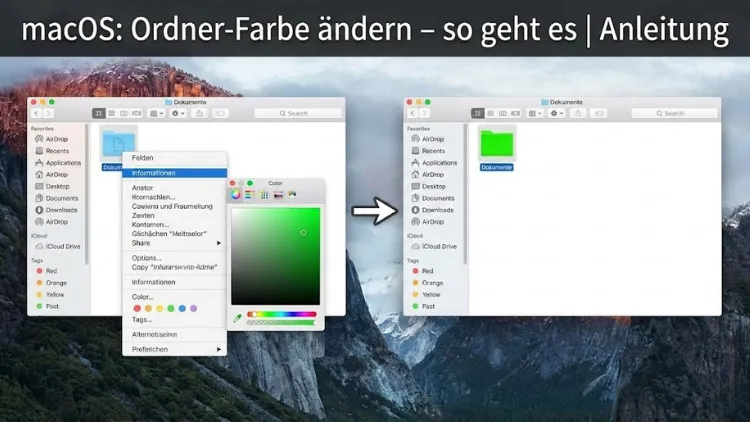
Ein aufgeräumter Finder spart Zeit und reduziert Fehler. Wer unter macOS Ordner farblich kennzeichnet, erkennt wichtige Verzeichnisse schneller und strukturiert Projekte übersichtlich. macOS bietet dafür mehrere Wege – von Bordmitteln bis zu erweiterten Methoden.
Diese Anleitung zeigt Schritt für Schritt, wie Sie Ordner-Farben ändern, Symbole anpassen, Farben konsistent einsetzen und typische Probleme vermeiden. Alle Lösungen sind praxisnah erklärt und für aktuelle macOS-Versionen geeignet.
Warum Ordner-Farben unter macOS sinnvoll sind
Farben sind starke visuelle Anker. Richtig eingesetzt, helfen sie dabei, Prioritäten festzulegen, Arbeitsbereiche zu trennen und Navigationswege zu verkürzen. Typische Einsatzszenarien:
- Projekttrennung: Jeder Kunde oder jedes Projekt erhält eine eigene Farbe.
- Priorisierung: Dringende Ordner heben sich sofort ab.
- Themenlogik: Dokumente, Medien, Code oder Archive lassen sich klar unterscheiden.
- Fehlervermeidung: Versehentliches Ablegen in falschen Ordnern wird seltener.
macOS stellt dafür einfache Bordmittel bereit. Zusätzlich existieren manuelle und professionelle Wege für weitergehende Anpassungen.
Voraussetzungen und Kompatibilität
Die hier beschriebenen Methoden funktionieren auf gängigen macOS-Versionen der letzten Jahre. Unterschiede ergeben sich hauptsächlich in der Oberfläche des Finders und in den Symbolgrößen. Grundsätzlich benötigen Sie:
- Einen Mac mit macOS
- Zugriffsrechte auf die betreffenden Ordner
- Grundkenntnisse im Umgang mit dem Finder
Methode 1: Ordner-Farbe über das Info-Fenster ändern (Bordmittel)
Schritt-für-Schritt-Anleitung
- Öffnen Sie den Finder.
- Wählen Sie den gewünschten Ordner aus.
- Drücken Sie Cmd + I, um das Informationen-Fenster zu öffnen.
- Klicken Sie oben links auf das kleine Ordnersymbol.
- Öffnen Sie über Bearbeiten > Farbe kopieren oder Bearbeiten > Einsetzen eine neue Farbe, die Sie zuvor aus einer Grafik oder einem Farbfeld kopiert haben.
Ergebnis
Der Ordner übernimmt die eingefügte Farbe als Symbolfarbe. Diese Methode ist schnell, benötigt keine Zusatzsoftware und eignet sich für einzelne Ordner.
Einschränkungen
- Keine direkte Farbauswahl im Info-Fenster
- Farbe muss aus einer externen Quelle stammen
- Änderungen wirken nur auf das Symbol, nicht auf Unterordner
Methode 2: Ordner-Farbe mit Vorschau und PNG-Symbol ändern
Diese Methode ist ideal, wenn Sie exakte Farben oder ein einheitliches Farbschema benötigen.
Vorbereitung
- Öffnen Sie Vorschau.
- Erstellen Sie eine neue Datei mit transparenter Fläche.
- Zeichnen Sie ein farbiges Rechteck oder passen Sie ein bestehendes Ordnersymbol an.
Anwendung
- Kopieren Sie das erstellte Symbol.
- Öffnen Sie die Ordnerinformationen mit Cmd + I.
- Klicken Sie auf das Ordnersymbol.
- Fügen Sie das neue Symbol ein.
Vorteile
- Präzise Farbwahl
- Einheitliches Corporate Design möglich
- Hohe Wiedererkennbarkeit
Nachteile
- Etwas mehr Zeitaufwand
- Manuelle Pflege bei vielen Ordnern
Methode 3: Ordner-Farbe über Tags und Etiketten
Funktionsweise
macOS bietet farbige Tags, die Ordnern zugewiesen werden können. Diese verändern nicht das Ordnersymbol selbst, sondern ergänzen es um eine farbige Markierung.
So weisen Sie Tags zu
- Ordner markieren.
- Rechtsklick und Tag auswählen.
- Farbe festlegen oder neuen Tag erstellen.
Vorteile von Tags
- Sehr schnell
- Suchbar im Finder
- Mehrere Farben und Bezeichnungen möglich
- Automatisierbar über intelligente Ordner
Grenzen
- Ordnersymbol bleibt standardmäßig blau
- Farbwirkung ist subtiler als bei Symboländerungen
Methode 4: Ordner-Farben mit Automatisierung ändern
Einsatz von Kurzbefehlen
Mit der App Kurzbefehle lassen sich wiederkehrende Aufgaben automatisieren.
Beispiele:
- Ordner beim Anlegen automatisch einfärben
- Farbe abhängig vom Speicherort vergeben
- Projektstatus per Farbe visualisieren
Grundidee
Ein Kurzbefehl erstellt ein farbiges Symbol und weist es neuen Ordnern zu. Das spart Zeit bei vielen gleichartigen Strukturen.
Einheitliche Farbsysteme erstellen
Farbkonzepte
Ein durchdachtes Farbsystem steigert die Effizienz:
- Rot: Dringend, To-do, kritisch
- Gelb: In Bearbeitung
- Grün: Abgeschlossen
- Blau: Archiv oder Referenz
- Violett: Kreative Inhalte
Konsistenz
Verwenden Sie Farben immer gleich. Wechselnde Bedeutungen führen zu Verwirrung und mindern den Nutzen.
Ordner-Farben im Finder optimal anzeigen
Ansichtsoptionen
- Symbolansicht: Beste Darstellung für farbige Ordner
- Listenansicht: Farben sind kleiner, Tags besser sichtbar
- Spaltenansicht: Gute Kombination aus Übersicht und Kontext
Symbolgröße anpassen
Über Darstellung > Darstellungsoptionen einblenden können Sie die Symbolgröße erhöhen, damit Farben besser wirken.
Häufige Probleme und Lösungen
Farbe wird nicht angezeigt
- Finder neu starten
- Ordner erneut auswählen
- Symbol erneut einsetzen
Farbe verschwindet nach Update
- Cache leeren
- Symbol erneut zuweisen
- Auf Systemintegrität achten
Unterordner übernehmen die Farbe nicht
- Symbole wirken immer nur auf den jeweiligen Ordner
- Für Unterordner separat anwenden oder Tags nutzen
Ordner-Farben und iCloud
Ordner mit individuellen Symbolen werden grundsätzlich mit iCloud synchronisiert. In seltenen Fällen kann es zu Verzögerungen kommen. Nach Abschluss der Synchronisation erscheinen Farben auch auf anderen Macs mit derselben Apple-ID.
Sicherheit und Systemordner
Systemordner sollten nicht verändert werden. Änderungen an Symbolen in geschützten Bereichen können zu Darstellungsfehlern führen oder bei Systemupdates überschrieben werden.
Empfohlene Vorgehensweisen für den Alltag
- Farben sparsam einsetzen
- Maximal fünf Hauptfarben nutzen
- Tags und Symbolfarben kombinieren
- Regelmäßig aufräumen
- Einheitliche Benennung verwenden
Alternative Organisationsstrategien
Ordner-Farben sind kein Ersatz für eine saubere Struktur. Kombinieren Sie sie mit:
- Klaren Ordnernamen
- Flachen Hierarchien
- Intelligenten Ordnern
- Spotlight-Suchen
Fazit
Ordner-Farben unter macOS sind ein wirkungsvolles Werkzeug, um Ordnung, Übersicht und Produktivität zu steigern. Ob mit Bordmitteln, manuellen Symbolen oder Tags – jede Methode hat ihre Stärken.
Entscheidend ist ein konsistentes Farbsystem, das zu Ihrem Arbeitsstil passt. Mit den hier beschriebenen Anleitungen setzen Sie Farben gezielt ein und holen das Maximum aus dem Finder heraus.
