
Android neu installieren leicht gemacht: Erfahren Sie, wie Sie Ihr Smartphone oder Tablet schnell und sicher zurücksetzen und das System neu aufsetzen.
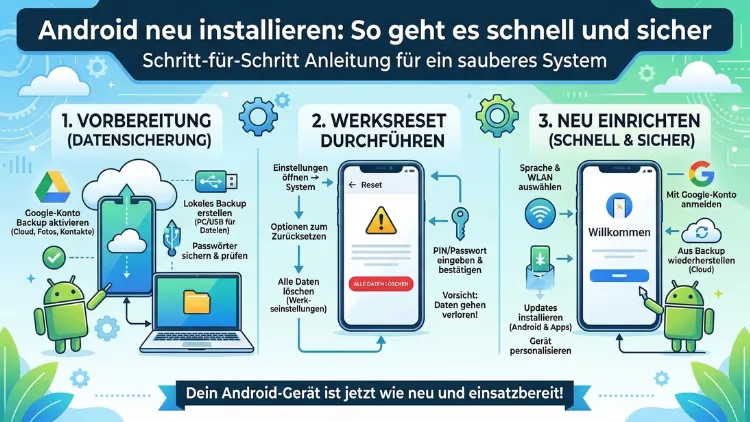
Wer Android neu installieren möchte, steht oft vor einer wichtigen Frage: Wo fange ich an? Ob Ihr Smartphone langsam läuft, von Schadsoftware befallen wurde oder Sie es verkaufen wollen – ein sauberer Neustart des Systems löst viele Probleme zuverlässig.
Dieser Artikel zeigt Ihnen Schritt für Schritt, wie Sie Android sicher zurücksetzen, Ihre Daten vorher schützen und das Gerät anschließend optimal einrichten.
Warum Sie Android neu installieren sollten
Android ist ein robustes Betriebssystem, jedoch kann es mit der Zeit träge werden. Insbesondere nach Jahren des Betriebs sammeln sich Junk-Dateien, fehlerhafte App-Daten und Systemkonflikte an. Außerdem gibt es konkrete Situationen, in denen eine Neuinstallation von Android die beste Lösung ist:
- Leistungsprobleme: Das Gerät reagiert langsam, friert ein oder stürzt regelmäßig ab.
- Malware oder Viren: Schadsoftware lässt sich in manchen Fällen nur durch ein vollständiges Zurücksetzen entfernen.
- Softwarefehler: Nach einem fehlgeschlagenen Update startet das Gerät nicht mehr korrekt.
- Geräteverkauf: Vor der Weitergabe sollten alle persönlichen Daten zuverlässig gelöscht werden.
- Neues Nutzerprofil: Sie möchten das Smartphone vollständig neu aufsetzen und mit einer frischen Konfiguration beginnen.
Deshalb ist es sinnvoll, sich vor dem Eingriff genau zu informieren, welche Methode die richtige ist. Es gibt grundsätzlich zwei Wege: den Werksreset direkt im System und das manuelle Flashen einer neuen Firmware oder eines Custom ROMs.
Schritt 1: Daten sichern – der wichtigste Schritt vor dem Zurücksetzen
Bevor Sie Android zurücksetzen, sollten Sie unbedingt ein vollständiges Backup anlegen. Alle Fotos, Kontakte, App-Daten und Dokumente werden beim Zurücksetzen auf Werkseinstellungen unwiederbringlich gelöscht. Deshalb empfehlen wir folgende empfohlene Vorgehensweise:
Google-Backup aktivieren
Android bietet eine eingebaute Backup-Funktion über das Google-Konto. So aktivieren Sie diese:
- Öffnen Sie Einstellungen → System → Sichern.
- Aktivieren Sie „Sicherung bei Google Drive“.
- Tippen Sie auf „Jetzt sichern“, um eine sofortige Sicherung auszulösen.
Dadurch werden Kontakte, Kalendereinträge, App-Daten, WLAN-Passwörter und Geräteeinstellungen automatisch in Ihrem Google-Konto gespeichert. Zusätzlich empfehlen wir, Fotos und Videos mit der App Google Fotos zu sichern – diese bietet unbegrenzten Speicher in reduzierter Qualität oder Backup in Originalqualität über Google One.
Lokales Backup mit einem PC
Ebenso empfiehlt es sich, wichtige Dateien manuell auf einen Computer zu kopieren. Verbinden Sie dazu das Smartphone per USB-Kabel mit dem PC, wählen Sie im Benachrichtigungsfeld „Dateiübertragung (MTP)“ und kopieren Sie den Inhalt des internen Speichers vollständig auf Ihre Festplatte.
Für umfangreichere Backups inklusive App-Daten, SMS und Anrufprotokollen eignet sich die kostenlose App SMS Backup & Restore (von SyncTech Pty Ltd, erhältlich im Google Play Store). Diese sichert Ihre Kommunikationshistorie als XML-Datei lokal oder in der Cloud.
Schritt 2: Android über die Einstellungen auf Werkseinstellungen zurücksetzen
Die einfachste und sicherste Methode ist der Werksreset über das Systemmenü. Diese Variante eignet sich für alle Nutzer, deren Gerät noch normal startet.
Anleitung für den Werksreset
- Öffnen Sie Einstellungen.
- Tippen Sie auf „Allgemeine Verwaltung“ (Samsung) oder „System“ (Google Pixel, Nokia, andere).
- Wählen Sie „Zurücksetzen“ oder „Auf Werkseinstellungen zurücksetzen“.
- Tippen Sie auf „Alle Daten löschen“ und bestätigen Sie mit Ihrem PIN oder Passwort.
- Das Gerät startet automatisch neu und führt den Reset durch.
Der Vorgang dauert je nach Gerät zwischen zwei und zehn Minuten. Anschließend startet Android wie nach dem Kauf – vollständig bereinigt und ohne Ihre persönlichen Daten. Zudem werden alle installierten Apps, Konten und Einstellungen entfernt.
Wichtig: Bei Samsung-Geräten sollten Sie außerdem sicherstellen, dass das Samsung-Konto vor dem Reset entfernt wird, um die Knox-Sicherheitssperre zu deaktivieren. Andernfalls kann das Gerät nach dem Reset nicht mehr vollständig eingerichtet werden.
Schritt 3: Android über den Recovery Mode zurücksetzen
Wenn das Gerät nicht mehr normal startet, ist der Recovery Mode der richtige Weg. Deshalb sollte jeder Android-Nutzer wissen, wie er in diesen Modus gelangt.
Recovery Mode starten
Die Tastenkombination variiert je nach Hersteller:
- Samsung: Lautstärke hoch + Power + Home (bei älteren Modellen) oder Lautstärke hoch + Power (bei neueren Modellen ohne Home-Taste)
- Google Pixel: Lautstärke runter + Power, dann im Bootloader „Recovery Mode“ auswählen
- OnePlus: Lautstärke hoch + Power
Halten Sie die Tasten gedrückt, bis das Recovery-Menü erscheint. Navigieren Sie dort mit den Lautstärketasten und bestätigen Sie mit dem Power-Knopf. Wählen Sie „Wipe data/factory reset“ und bestätigen Sie den Vorgang. Anschließend wählen Sie „Reboot system now“.
Schritt 4: Android manuell neu flashen (für Fortgeschrittene)
In manchen Situationen genügt ein Werksreset nicht. Zum Beispiel, wenn die Systempartition beschädigt ist oder Sie eine neuere Android-Version installieren möchten, die der Hersteller nicht mehr offiziell anbietet. In diesem Fall ist das manuelle Flashen der Firmware notwendig.
Offizielle Firmware mit Hersteller-Tools flashen
Die empfohlene Vorgehensweise für fortgeschrittene Nutzer ist das Flashen einer offiziellen Firmware-Datei. Je nach Hersteller gibt es dafür spezifische Tools:
- Samsung: Verwenden Sie Odin (kostenlos, Windows) in Kombination mit der passenden Firmware von SamMobile oder Samsung Update. Laden Sie die passende .zip-Datei für Ihr Gerätemodell herunter und flashen Sie sie über den Download-Modus (Lautstärke runter + Power + USB).
- Xiaomi/Redmi: Nutzen Sie das MiFlash Tool (Windows) und eine Fastboot-ROM vom offiziellen Xiaomi-Server.
- Google Pixel: Verwenden Sie die Android Flash Tool unter flash.android.com in Kombination mit einer offiziellen Factory Image-Datei von developers.google.com/android/images.
ADB und Fastboot als universelle Lösung
ADB (Android Debug Bridge) und Fastboot sind universelle Werkzeuge, die über die Kommandozeile funktionieren. Zusätzlich sind sie Teil der Android Platform Tools (kostenlos von developer.android.com/studio/releases/platform-tools). So gehen Sie vor:
- Laden Sie die Android Platform Tools herunter und entpacken Sie den Ordner.
- Aktivieren Sie auf Ihrem Gerät den Entwicklermodus (sieben Mal auf „Build-Nummer“ tippen unter Einstellungen → Telefoninfo) und anschließend USB-Debugging.
- Verbinden Sie das Gerät per USB und öffnen Sie die Eingabeaufforderung im Ordner der Platform Tools.
- Mit
adb devicesprüfen Sie, ob das Gerät erkannt wird. - Mit
adb reboot bootloaderwechseln Sie in den Fastboot-Modus. - Mit
fastboot flash system system.imgflashen Sie die Systempartition (Dateiname je nach Firmware unterschiedlich). - Abschließend mit
fastboot rebootneu starten.
Hinweis: Beim Entsperren des Bootloaders werden ebenfalls alle Daten gelöscht. Außerdem erlischt bei vielen Herstellern die Garantie, sobald der Bootloader entsperrt wurde.
Custom ROMs: Android mit alternativer Firmware neu installieren
Wer unabhängig von Herstellerupdates bleiben möchte, kann ein Custom ROM installieren. Dabei handelt es sich um inoffizielle Android-Versionen, die von der Community entwickelt werden. Deshalb bieten sie oft mehr Privatsphäre, aktuelle Sicherheitsupdates und längere Gerätelebensdauer.
Empfehlung: LineageOS
Das bekannteste und stabilste Custom ROM ist LineageOS (lineageos.org). Es unterstützt eine große Auswahl an Geräten, bietet regelmäßige Sicherheitsupdates und verzichtet auf Google-Dienste – optional können diese jedoch nachinstalliert werden. Die Installation erfolgt über:
- Bootloader entsperren (herstellerabhängig, meist über Fastboot).
- Custom Recovery installieren – empfohlen wird TWRP (Team Win Recovery Project, twrp.me).
- LineageOS-Zip herunterladen (passende Version für Ihr Gerät auf lineageos.org/devices).
- ROM über TWRP flashen: TWRP starten → „Wipe“ → Factory Reset → „Install“ → ZIP auswählen → Bestätigen.
- GApps optional hinzufügen: Falls Sie den Google Play Store benötigen, flashen Sie zusätzlich ein passendes MindTheGapps-Paket (mindthegapps.com).
Nach der Neuinstallation: Android optimal einrichten
Sobald Android erfolgreich neu installiert wurde, beginnt die Einrichtung. Dabei sollten Sie einige Punkte besonders beachten.
Google-Konto und Backup wiederherstellen
Beim ersten Start fragt Sie Android, ob Sie ein bestehendes Backup wiederherstellen möchten. Melden Sie sich einfach mit Ihrem Google-Konto an und wählen Sie das zuletzt erstellte Backup aus. Anschließend werden Apps, Einstellungen und Daten automatisch wiederhergestellt. Ebenso werden Ihre Kontakte und Kalendereinträge sofort synchronisiert.
Sicherheits- und Datenschutzeinstellungen
Zusätzlich empfehlen wir direkt nach der Einrichtung folgende Schritte:
- Displaysperre einrichten: Verwenden Sie einen starken PIN (mindestens sechs Stellen) oder biometrische Authentifizierung.
- Google Play Protect aktivieren: Einstellungen → Sicherheit → Google Play Protect → Scannen aktivieren.
- App-Berechtigungen überprüfen: Einstellungen → Datenschutz → Berechtigungsmanager.
- Automatische Updates aktivieren: Einstellungen → System → Systemupdate sowie im Play Store unter Einstellungen → Netzwerkeinstellungen → Apps automatisch aktualisieren.
Häufige Fragen zur Android-Neuinstallation
Werden beim Werksreset wirklich alle Daten gelöscht?
Ja, ein Werksreset löscht alle Daten auf dem internen Speicher vollständig. Dazu gehören Apps, Fotos, Kontakte, Einstellungen und gespeicherte WLAN-Passwörter. Deshalb ist ein vollständiges Backup vor dem Reset unbedingt notwendig. Daten auf der Micro-SD-Karte werden dabei in der Regel nicht gelöscht – es sei denn, Sie wählen explizit die Option zum Löschen der SD-Karte.
Wie lange dauert eine Android-Neuinstallation?
Der Werksreset dauert in der Regel zwei bis zehn Minuten. Das manuelle Flashen einer Firmware dauert zusätzlich je nach Methode und Gerät zwischen fünf und dreißig Minuten. Ebenso benötigt die anschließende Ersteinrichtung inklusive Backup-Wiederherstellung weitere zehn bis zwanzig Minuten.
Kann ich Android neu installieren, ohne den Bootloader zu entsperren?
Ja, für einen einfachen Werksreset oder das Flashen einer offiziellen Firmware (z. B. mit Odin bei Samsung) ist kein entsperrter Bootloader notwendig. Allerdings erfordert das Installieren eines Custom ROMs wie LineageOS zwingend einen entsperrten Bootloader. Zudem erlischt dabei häufig die Garantie des Geräts.
Was tue ich, wenn mein Android-Gerät nicht mehr startet?
Wenn Android nicht mehr bootet, wechseln Sie zunächst in den Recovery Mode. Dort können Sie einen Werksreset durchführen, ohne dass das System starten muss. Hilft das nicht, flashen Sie eine offizielle Firmware über das jeweilige Hersteller-Tool (z. B. Odin bei Samsung oder MiFlash bei Xiaomi).
Verliere ich meine Telefonnummer beim Zurücksetzen?
Nein. Ihre SIM-Karte und Telefonnummer sind nicht vom Werksreset betroffen. Die SIM enthält eigenständige Daten und bleibt unverändert. Allerdings werden auf der SIM gespeicherte Kontakte ebenfalls nicht gelöscht – solange Sie die SIM nicht formatieren.
Kann ich nach dem Reset meine WhatsApp-Chats wiederherstellen?
Ja, wenn Sie vorher ein WhatsApp-Backup erstellt haben. WhatsApp sichert Chats automatisch täglich in Google Drive (sofern aktiviert unter WhatsApp → Einstellungen → Chats → Chat-Backup). Nach der Neuinstallation von WhatsApp und der Verifizierung Ihrer Nummer werden Sie gefragt, ob Sie das Backup wiederherstellen möchten.
Ist es sicher, Android ohne Backup neu zu installieren?
Technisch möglich, jedoch nicht empfohlen. Ohne Backup gehen alle Daten unwiederbringlich verloren. Deshalb sollten Sie immer zuerst ein Backup bei Google Drive, lokal auf dem PC oder in einer Cloud-Lösung erstellen, bevor Sie das Gerät zurücksetzen.
Was ist der Unterschied zwischen Werksreset und Hard Reset?
Beide Begriffe beschreiben denselben Vorgang: das vollständige Zurücksetzen auf Werkseinstellungen. Der Begriff „Hard Reset“ wird häufig für den Reset über den Recovery Mode verwendet, während „Werksreset“ meist den Reset über das Einstellungsmenü bezeichnet. Das Ergebnis ist jedoch identisch.
Kann Android nach der Neuinstallation langsamer sein als vorher?
In der Regel nicht – im Gegenteil. Nach einer Neuinstallation läuft Android üblicherweise deutlich schneller und stabiler als zuvor. Sollte das Gerät dennoch langsam bleiben, kann das auf veraltete Hardware hinweisen. Ebenso könnte eine beschädigte Systempartition vorliegen, die ein erneutes Flashen der Firmware erfordert.
Gibt es Risiken beim manuellen Flashen von Android?
Ja. Beim manuellen Flashen besteht das Risiko, das Gerät zu bricken – also dauerhaft unbenutzbar zu machen – wenn eine falsche Firmware verwendet wird. Deshalb sollten Sie immer die exakt passende Firmware für Ihr Gerätemodell und Ihre Region herunterladen. Außerdem empfehlen wir, den Akku vor dem Flashen auf mindestens 50 % zu laden.
Fazit
Android neu zu installieren ist mit der richtigen Vorbereitung ein sicherer und unkomplizierter Vorgang. Entscheidend ist dabei, vor dem Reset ein vollständiges Backup anzulegen und die passende Methode für die eigene Situation zu wählen.
Ob einfacher Werksreset, Recovery Mode oder manuelles Flashen – jede Methode hat ihre Stärken. Wer regelmäßig Backups anlegt und die empfohlenen Vorgehensweisen befolgt, profitiert von einem schnellen, sauberen System ohne Datenverlust.
