
Erfahren Sie, wie Sie den Backslash in Windows 11 und Windows 10 einfach eingeben – per Tastatur, Code oder Sonderzeichen – schnell erklärt.
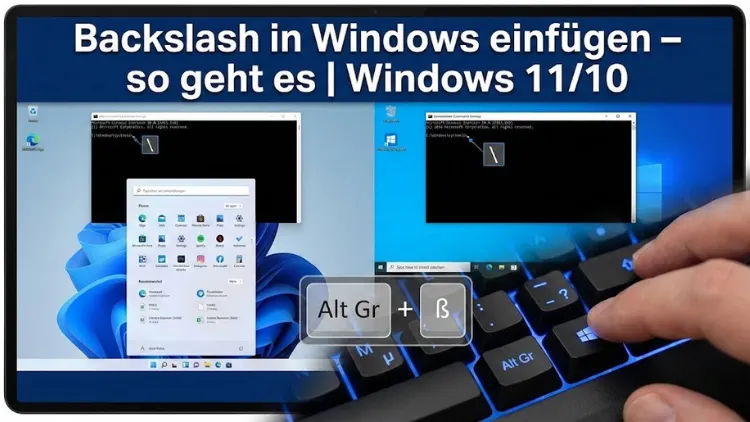
Der Backslash ist ein zentrales Sonderzeichen unter Windows und wird in Dateipfaden, Programmiersprachen, der Eingabeaufforderung sowie in vielen Anwendungen benötigt. Dennoch sorgt seine Eingabe häufig für Verwirrung, da er auf deutschen Tastaturen nicht sofort sichtbar ist.
Dieser umfassende Ratgeber zeigt Ihnen alle zuverlässigen Methoden, mit denen Sie den Backslash unter Windows 11 und Windows 10 schnell und korrekt eingeben – auf jeder Tastatur, in jedem Programm und in jeder Situation.
Was ist ein Backslash und wofür wird er benötigt?
Der Backslash (\) ist ein umgekehrter Schrägstrich und unterscheidet sich klar vom normalen Slash (/). Unter Windows hat er eine besondere Bedeutung und wird in vielen technischen Zusammenhängen verwendet.
Typische Einsatzbereiche des Backslash
- Dateipfade:
C:\Programme\Windows\System32 - Netzwerkpfade:
\\Server\Freigabe - Programmierung: Escape-Zeichen in vielen Sprachen
- Eingabeaufforderung und PowerShell
- Konfigurationsdateien
- Regex- und Skriptbefehle
Ohne den Backslash lassen sich viele Befehle nicht korrekt ausführen. Deshalb ist es wichtig, alle Eingabemöglichkeiten zu kennen.
Backslash auf der deutschen Windows-Tastatur eingeben
Standard-Tastenkombination
Auf einer deutschen QWERTZ-Tastatur ist der Backslash über folgende Tastenkombination erreichbar:
Alt Gr + ßDabei handelt es sich um die einfachste und schnellste Methode.
Hinweise zur Alt-Gr-Taste
- Alt Gr befindet sich rechts neben der Leertaste
- Sie entspricht technisch einer Kombination aus Strg + Alt
- Funktioniert in nahezu allen Windows-Anwendungen
Alternative Tastenkombinationen für den Backslash
Je nach Tastaturmodell oder Spracheinstellung können weitere Kombinationen funktionieren.
Strg + Alt + ß
Da Alt Gr intern als Strg + Alt interpretiert wird, ist auch diese Kombination möglich:
Strg + Alt + ßVirtuelle Tastatur verwenden
Falls eine Taste nicht reagiert oder fehlt:
- Windows-Suche öffnen
- „Bildschirmtastatur“ eingeben
- Tastatur anzeigen lassen
- Backslash mit der Maus anklicken
Diese Methode ist besonders hilfreich bei defekten Tastaturen oder Touch-Geräten.
Backslash mit ASCII-Code eingeben (Alt-Code)
Windows unterstützt die Eingabe von Sonderzeichen über ASCII-Codes.
So funktioniert es
- Num-Block aktivieren
- Alt gedrückt halten
- Code eingeben
- Alt loslassen
Backslash per Alt-Code
Alt + 92Voraussetzung ist ein physischer Nummernblock oder eine aktivierte Numlock-Funktion.
Backslash auf Laptops ohne Nummernblock
Viele Notebooks besitzen keinen separaten Ziffernblock. In diesem Fall gibt es Alternativen.
Integrierter Nummernblock
Einige Laptops haben einen integrierten Nummernblock, der mit Fn + Num aktiviert wird. Die Zahlen befinden sich dann auf Buchstabentasten.
Zeichen über Kopieren und Einfügen
Einfach den Backslash hier kopieren:
\und an gewünschter Stelle einfügen.
Backslash auf englischer Tastatur unter Windows
Wenn Ihr System auf Englisch eingestellt ist oder Sie eine US-Tastatur verwenden, gilt:
Taste über Enter (links)Diese Taste zeigt meist \ und |.
Unterschied zwischen Backslash und Slash
| Zeichen | Symbol | Bedeutung |
|---|---|---|
| Backslash | \ | Windows-Pfade, Escape-Zeichen |
| Slash | / | URLs, Linux-Pfade |
Ein häufiger Fehler ist die Verwechslung beider Zeichen, was zu Fehlermeldungen führen kann.
Backslash in Dateipfaden richtig verwenden
Lokale Pfade
C:\Benutzer\Name\DokumenteNetzwerkpfade
\\NAS\DatenDoppelte Backslashes sind bei Netzwerkpfaden zwingend erforderlich.
Backslash in der Eingabeaufforderung und PowerShell
Bedeutung in der Eingabeaufforderung
- Trennung von Verzeichnissen
- Escape-Zeichen in bestimmten Kontexten
Besonderheiten in PowerShell
In PowerShell kann der Backslash in Strings interpretiert werden. In einfachen Zeichenketten ist er unproblematisch, in komplexen Skripten kann eine Maskierung nötig sein.
Backslash in Programmiersprachen unter Windows
Allgemeine Regeln
Der Backslash dient häufig als Escape-Zeichen. Um ihn darzustellen, muss er oft doppelt geschrieben werden.
Beispiele
- Python:
"C:\\Windows\\System32" - JavaScript:
"Pfad\\zur\\Datei" - C#:
"C:\\Temp\\Test.txt"
Alternativ werden sogenannte verbatim Strings genutzt, die den Backslash nicht escapen.
Backslash in Textverarbeitungsprogrammen
In Programmen wie Texteditoren oder Office-Anwendungen funktioniert die Tastenkombination identisch. Probleme treten meist nur bei falschem Tastaturlayout auf.
Tastaturlayout prüfen
- Einstellungen öffnen
- Zeit und Sprache
- Sprache
- Aktives Tastaturlayout kontrollieren
Backslash in Browsern und Online-Formularen
In Formularen, Suchfeldern oder URLs kann der Backslash eine Sonderbedeutung haben oder blockiert werden.
Tipps
- Bei Fehlermeldungen Escape-Regeln prüfen
- In URLs besser den Slash verwenden
- In Suchfeldern korrekt maskieren
Häufige Probleme und Lösungen
Backslash funktioniert nicht
- Tastaturlayout falsch eingestellt
- Alt-Gr-Taste defekt
- Fremdsprachige Tastatur
Falsches Zeichen erscheint
- Verwechslung mit Pipe-Zeichen
| - Shift versehentlich gedrückt
Lösung
- Layout umstellen
- Bildschirmtastatur nutzen
- ASCII-Code verwenden
Backslash auf externen Tastaturen
Mechanische oder internationale Tastaturen können abweichende Belegungen haben. Prüfen Sie die Beschriftung oder die Herstellerangaben.
Backslash unter Windows 11 vs. Windows 10
Die Eingabe des Backslash unterscheidet sich nicht zwischen Windows 10 und Windows 11. Unterschiede bestehen nur im Design der Bildschirmtastatur und in den Einstellungen.
Sonderfall: Backslash in Batch-Dateien
In Batch-Skripten ist der Backslash essenziell für Pfade und Parameter.
Beispiel
cd C:\Programme\MeinOrdnerFehlende oder falsche Backslashes führen zu Skriptfehlern.
Backslash in regulären Ausdrücken
In Regex-Ausdrücken dient der Backslash zur Maskierung von Sonderzeichen.
Beispiel
\\dHier steht der doppelte Backslash für eine Ziffernklasse.
Backslash in JSON- und Konfigurationsdateien
JSON erfordert eine doppelte Maskierung:
"C:\\Users\\Name"Ein einzelner Backslash würde zu einem Syntaxfehler führen.
Backslash per AutoHotkey oder Makro
Fortgeschrittene Anwender können die Eingabe automatisieren, etwa durch Makros oder Skripte, die den Backslash auf andere Tasten legen.
Sicherheitshinweis zum Backslash
In manchen Kontexten kann der Backslash zur Pfadmanipulation genutzt werden. Verwenden Sie ihn in Skripten stets bewusst und validieren Sie Eingaben.
Zusammenfassung
Der Backslash ist unter Windows ein unverzichtbares Sonderzeichen. Auch wenn er auf den ersten Blick schwer zu finden ist, lässt er sich mit einfachen Tastenkombinationen, Alt-Codes oder Hilfsmitteln zuverlässig eingeben.
Unabhängig davon, ob Sie Windows 10 oder Windows 11 nutzen, stehen Ihnen zahlreiche Methoden zur Verfügung. Wer diese kennt, vermeidet Fehler in Dateipfaden, Programmen und Skripten und arbeitet deutlich effizienter.