
Erfahren Sie, wie Sie in Excel den Wochentag aus einem Datum ermitteln, mit einfachen Formeln, Tipps und Beispielen für effizientes Arbeiten.
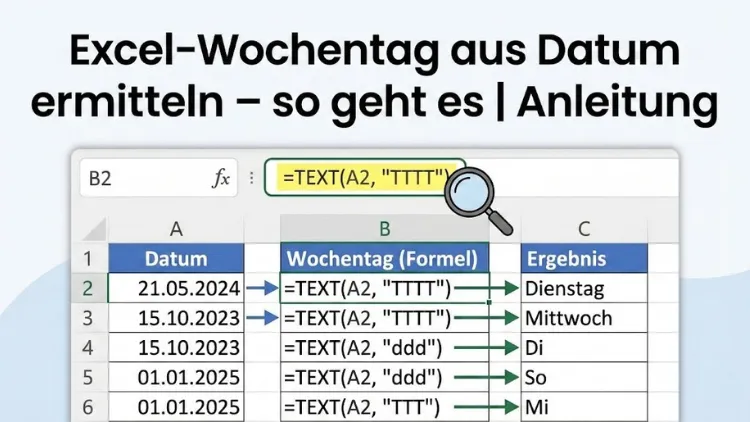
In der täglichen Arbeit mit Tabellen ist es oft entscheidend, den Wochentag aus einem Datum automatisch zu ermitteln. Ob für Dienstpläne, Auswertungen, Berichte oder Zeitreihenanalysen – Excel bietet dafür zahlreiche Funktionen und Lösungswege.
In diesem umfassenden Leitfaden erfahren Sie Schritt für Schritt, wie Sie den Wochentag aus einem Datum bestimmen, korrekt darstellen und flexibel weiterverarbeiten. Sie lernen einfache Formeln ebenso kennen wie professionelle Methoden für fortgeschrittene Anforderungen.
Grundlagen: Wie Excel mit Datumswerten arbeitet
Bevor Sie den Wochentag aus einem Datum ermitteln, ist es wichtig zu verstehen, wie Excel Datumsangaben intern verarbeitet. Excel speichert jedes Datum als fortlaufende Zahl. Der Wert 1 entspricht dem 1. Januar 1900, jeder weitere Tag erhöht diese Zahl um eins.
Der sichtbare Datumswert ist lediglich ein Zahlenformat. Diese interne Logik ermöglicht es Excel, Berechnungen, Vergleiche und Funktionen auf Datumswerte anzuwenden – darunter auch die Bestimmung des Wochentags.
Wichtig: Nur korrekt erkannte Datumswerte lassen sich zuverlässig auswerten. Texte, die wie ein Datum aussehen, müssen gegebenenfalls zuerst umgewandelt werden.
Wochentag aus Datum ermitteln mit der Funktion WOCHENTAG
Funktionsweise von WOCHENTAG
Die klassische Methode zur Ermittlung des Wochentags ist die Funktion:
=WOCHENTAG(Datum; Typ)- Datum: Eine Zelle mit einem gültigen Datum
- Typ: Bestimmt, welcher Wochentag als 1 gezählt wird
Typ-Optionen im Überblick
| Typ | Rückgabewert |
|---|---|
| 1 | Sonntag = 1 bis Samstag = 7 |
| 2 | Montag = 1 bis Sonntag = 7 |
| 3 | Montag = 0 bis Sonntag = 6 |
Praxisbeispiel
Steht in Zelle A1 das Datum 15.03.2026, liefert folgende Formel:
=WOCHENTAG(A1;2)Das Ergebnis 7, da es sich um einen Sonntag handelt.
Wochentag als Text anzeigen (Montag, Dienstag usw.)
Problemstellung
Die Funktion WOCHENTAG gibt lediglich eine Zahl zurück. In der Praxis wird jedoch häufig der ausgeschriebene Name des Wochentags benötigt.
Lösung mit TEXT-Funktion
Verwenden Sie:
=TEXT(A1;"TTTT")Excel gibt nun den vollständigen Namen des Wochentags aus, zum Beispiel Montag.
Für eine abgekürzte Variante nutzen Sie:
=TEXT(A1;"TT")Ergebnis: Mo, Di, Mi usw.
Spracheinstellungen und regionale Formate
Der ausgegebene Wochentag hängt von den regionalen Einstellungen Ihres Systems ab. Ist Excel auf Deutsch eingestellt, erhalten Sie deutsche Wochentage. Bei englischen Systemeinstellungen erscheinen englische Bezeichnungen.
Hinweis: Eine manuelle Übersetzung ist nicht erforderlich, sofern das richtige Zahlenformat verwendet wird.
Benutzerdefinierte Zahlenformate für Wochentage
Vorteil dieser Methode
Statt einer Formel können Sie auch das Zahlenformat nutzen. Das Datum bleibt erhalten, wird aber als Wochentag dargestellt.
Vorgehensweise
- Datum markieren
- Tastenkombination Strg + 1
- Benutzerdefiniert auswählen
- Format eingeben:
TTTTfür ausgeschriebenTTfür abgekürzt
Diese Methode eignet sich besonders für übersichtliche Tabellen und Kalenderdarstellungen.
Wochentag berechnen und logisch weiterverarbeiten
Typische Anwendungsfälle
- Prüfung, ob ein Datum auf ein Wochenende fällt
- Automatische Markierung von Samstagen und Sonntagen
- Unterscheidung zwischen Arbeitstag und Feiertag
Beispiel: Wochenende erkennen
=WOCHENTAG(A1;2)>5Ergebnis:
- WAHR für Samstag und Sonntag
- FALSCH für Montag bis Freitag
Bedingte Formatierung nach Wochentagen
Ziel
Wochenenden oder bestimmte Wochentage sollen optisch hervorgehoben werden.
Vorgehensweise
- Datumsbereich markieren
- Bedingte Formatierung → Neue Regel
- Formel zur Ermittlung verwenden:
=WOCHENTAG(A1;2)>5- Format festlegen (z. B. Hintergrundfarbe)
Excel färbt nun automatisch alle Wochenenden ein.
Wochentag aus Datum mit SVERWEIS oder WAHL zuordnen
Alternative Methode mit WAHL
=WAHL(WOCHENTAG(A1;2);"Montag";"Dienstag";"Mittwoch";"Donnerstag";"Freitag";"Samstag";"Sonntag")Vorteil
- Unabhängig von Spracheinstellungen
- Vollständige Kontrolle über Schreibweise
Nachteil
- Aufwendiger als TEXT-Funktion
- Anpassungen erfordern manuelle Änderungen
ISO-Wochentag nach internationalem Standard
Hintergrund
Nach ISO 8601 gilt:
- Montag = 1
- Sonntag = 7
Umsetzung in Excel
=WOCHENTAG(A1;21)Diese Option ist ideal für internationale Berichte, Zeitreihenanalysen und normierte Auswertungen.
Wochentag aus Textdatum ermitteln
Problem
Datumswerte liegen als Text vor, zum Beispiel aus Importen oder externen Systemen.
Lösung
Zuerst in ein echtes Datum umwandeln:
=DATWERT(A1)Anschließend den Wochentag bestimmen:
=TEXT(DATWERT(A1);"TTTT")Häufige Fehler und deren Ursachen
Falscher Wochentag
- Datum wird als Text erkannt
- Falscher Typ-Parameter bei WOCHENTAG
- Regionale Einstellungen stimmen nicht
Formel zeigt Zahl statt Text
- TEXT-Funktion fehlt
- Falsches Zahlenformat
Wochentag dynamisch für heutiges Datum anzeigen
Mit der Funktion HEUTE können Sie den aktuellen Wochentag anzeigen lassen:
=TEXT(HEUTE;"TTTT")Diese Formel aktualisiert sich automatisch beim Öffnen der Datei.
Kombination mit KALENDER- und Planungsfunktionen
Einsatzbereiche
- Projektpläne
- Schichtpläne
- Urlaubsübersichten
- Produktionskalender
Durch die automatische Wochentagsermittlung lassen sich Abläufe effizient strukturieren und Fehler vermeiden.
Wochentag in Pivot-Tabellen verwenden
Datumsfelder können in Pivot-Tabellen gruppiert werden. Alternativ erstellen Sie eine Hilfsspalte mit dem Wochentag, um Auswertungen nach Tagen zu ermöglichen.
Beispiel:
=TEXT(A1;"TTTT")Diese Spalte kann direkt in der Pivot-Tabelle verwendet werden.
Wochentag sortieren – richtige Reihenfolge sicherstellen
Alphabetisch sortierte Wochentage sind meist unpraktisch. Nutzen Sie eine zusätzliche Spalte mit numerischem Wochentag:
=WOCHENTAG(A1;2)Sortieren Sie anschließend nach dieser Hilfsspalte.
Leistungsaspekte bei großen Datenmengen
Bei sehr großen Tabellen mit vielen Datumswerten empfiehlt sich:
- Verwendung von Zahlenformaten statt Formeln
- Vermeidung verschachtelter Funktionen
- Einsatz von Hilfsspalten
So bleibt die Arbeitsmappe performant.
Empfohlene Vorgehensweisen für den professionellen Einsatz
- Einheitliche Datumsformate verwenden
- ISO-Standard bevorzugen
- Texteingaben vermeiden
- Wochentage nicht manuell eintragen
- Logik und Darstellung trennen
Zusammenfassung
Excel bietet zahlreiche Möglichkeiten, den Wochentag aus einem Datum zu ermitteln – von einfachen Funktionen bis hin zu professionellen Lösungen für Planung, Analyse und Automatisierung.
Ob als Zahl, Text oder visuelle Hervorhebung: Mit den richtigen Formeln und Formaten sparen Sie Zeit, reduzieren Fehler und erhöhen die Qualität Ihrer Auswertungen deutlich. Durch ein solides Verständnis der Datumslogik nutzen Sie Excel effizient und sicher im Alltag.
