
Erfahren Sie, wie Sie Ihr WLAN-Passwort auf iPhone oder iPad sicher und schnell teilen – mit klarer Anleitung für iOS, Schritt für Schritt erklärt.
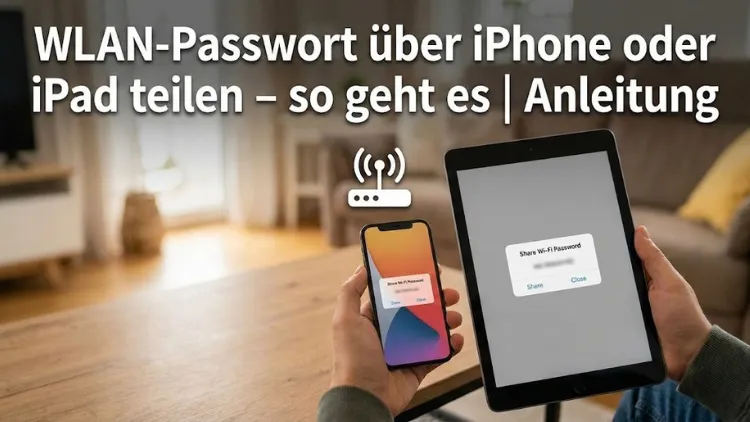
Das Teilen eines WLAN-Passworts kann mühsam sein, besonders wenn es lang und komplex ist. iPhone und iPad bieten dafür eine integrierte Funktion, mit der Sie den WLAN-Zugang sicher und bequem weitergeben können – ganz ohne das Passwort manuell einzugeben.
Diese Anleitung zeigt Schritt für Schritt, wie das Teilen funktioniert, welche Voraussetzungen erfüllt sein müssen, welche Fehler auftreten können und wie Sie diese beheben. So verbinden Sie Gäste oder neue Geräte schnell, sicher und ohne Umwege.
Grundlagen: Was bedeutet WLAN-Passwort teilen?
Beim Teilen eines WLAN-Passworts über iPhone oder iPad wird der Zugang zu einem drahtlosen Netzwerk automatisch an ein anderes Apple-Gerät übertragen. Das Passwort wird dabei nicht angezeigt oder offengelegt. Stattdessen sorgt das System dafür, dass das empfangende Gerät direkt mit dem Netzwerk verbunden wird. Diese Methode ist besonders praktisch, wenn Besucher zu Gast sind oder Sie ein neues Gerät einrichten.
Der entscheidende Vorteil liegt in der Sicherheit: Das eigentliche Kennwort bleibt verborgen. Gleichzeitig sparen Sie Zeit und vermeiden Tippfehler. Die Funktion ist fest in das Betriebssystem integriert und benötigt keine zusätzliche App.
Voraussetzungen für das Teilen des WLAN-Passworts
Damit das Teilen reibungslos funktioniert, müssen einige Bedingungen erfüllt sein. Prüfen Sie diese Punkte vorab, um unnötige Fehlermeldungen zu vermeiden.
Kompatible Geräte
- Beide Geräte müssen ein iPhone oder iPad sein.
- Auf beiden Geräten muss eine aktuelle Betriebssystemversion installiert sein.
- Ältere Geräte können die Funktion unter Umständen nicht unterstützen.
Apple-ID und Kontakte
- Beide Geräte müssen mit einer Apple-ID angemeldet sein.
- Die Apple-ID des jeweils anderen muss in den Kontakten gespeichert sein.
- Die gespeicherte E-Mail-Adresse oder Telefonnummer muss mit der Apple-ID übereinstimmen.
Aktivierte Funktionen
- WLAN muss auf beiden Geräten eingeschaltet sein.
- Bluetooth muss auf beiden Geräten aktiviert sein.
- Die Geräte müssen sich in räumlicher Nähe befinden.
- Der persönliche Hotspot darf nicht aktiv sein.
Netzwerkstatus
- Das teilende Gerät muss bereits mit dem gewünschten WLAN verbunden sein.
- Das empfangende Gerät darf noch nicht mit diesem WLAN verbunden sein.
Schritt-für-Schritt-Anleitung: WLAN-Passwort teilen
Schritt 1: Geräte vorbereiten
Entsperren Sie beide Geräte und stellen Sie sicher, dass WLAN und Bluetooth aktiv sind. Legen Sie die Geräte nah beieinander ab, idealerweise mit wenigen Zentimetern Abstand.
Schritt 2: WLAN-Auswahl auf dem empfangenden Gerät
Öffnen Sie auf dem empfangenden iPhone oder iPad die Einstellungen und tippen Sie auf „WLAN“. Wählen Sie dort das gewünschte Netzwerk aus, mit dem das andere Gerät bereits verbunden ist.
Schritt 3: Freigabe bestätigen
Auf dem bereits verbundenen Gerät erscheint automatisch ein Hinweis, dass ein WLAN-Passwort geteilt werden soll. Tippen Sie auf „Passwort teilen“. Eine Authentifizierung per Face ID, Touch ID oder Gerätecode kann erforderlich sein.
Schritt 4: Verbindung abwarten
Nach wenigen Sekunden wird das empfangende Gerät mit dem WLAN verbunden. Eine Bestätigung erscheint auf beiden Bildschirmen.
Schritt 5: Abschluss
Tippen Sie auf „Fertig“. Das WLAN ist nun auf beiden Geräten aktiv, ohne dass das Passwort sichtbar wurde.
WLAN-Passwort teilen mit mehreren Geräten
Die Funktion ist nicht auf ein einzelnes Gerät beschränkt. Sie können das WLAN nacheinander mit mehreren iPhones oder iPads teilen. Wiederholen Sie dazu einfach die oben beschriebenen Schritte für jedes Gerät.
Beachten Sie, dass immer nur ein Gerät gleichzeitig das Passwort empfangen kann. Achten Sie darauf, dass nicht mehrere Geräte parallel versuchen, sich zu verbinden, da dies die automatische Abfrage stören kann.
Häufige Probleme und Lösungen
Die Freigabe wird nicht angezeigt
- Prüfen Sie, ob Bluetooth auf beiden Geräten aktiv ist.
- Stellen Sie sicher, dass beide Geräte entsperrt sind.
- Überprüfen Sie, ob die Apple-ID des empfangenden Geräts in Ihren Kontakten gespeichert ist.
Geräte finden sich nicht
- Reduzieren Sie den Abstand zwischen den Geräten.
- Schalten Sie WLAN und Bluetooth kurz aus und wieder ein.
- Starten Sie beide Geräte neu.
Falsche Apple-ID in den Kontakten
- Öffnen Sie den Kontakt des anderen Nutzers.
- Kontrollieren Sie, ob die richtige E-Mail-Adresse oder Telefonnummer hinterlegt ist.
- Speichern Sie den Kontakt neu und warten Sie einige Minuten.
Veraltetes Betriebssystem
- Aktualisieren Sie beide Geräte auf die neueste Version.
- Prüfen Sie nach dem Update erneut die Funktion.
Sicherheit beim WLAN-Passwort teilen
Das Teilen des WLAN-Passworts über iPhone oder iPad gilt als sehr sicher. Das Passwort wird verschlüsselt übertragen und niemals im Klartext angezeigt. Dennoch sollten Sie einige Sicherheitsaspekte beachten.
Wann Sie vorsichtig sein sollten
- Teilen Sie das WLAN nur mit vertrauenswürdigen Personen.
- Nutzen Sie für Gäste nach Möglichkeit ein separates Gastnetzwerk.
- Ändern Sie das WLAN-Passwort regelmäßig, besonders nach vielen Freigaben.
Vorteile gegenüber manueller Weitergabe
- Kein Ablesen oder Weitergeben sensibler Daten.
- Keine gespeicherten Notizen oder Screenshots mit Passwörtern.
- Geringeres Risiko von Fehlverbindungen.
WLAN-Passwort teilen ohne gespeicherten Kontakt
In der Regel ist ein gespeicherter Kontakt notwendig. In Ausnahmefällen kann es dennoch funktionieren, wenn beide Geräte mit derselben Apple-ID angemeldet sind, etwa bei eigenen Geräten. Für fremde Personen bleibt das Hinzufügen zu den Kontakten der zuverlässigste Weg.
Unterschiede zwischen iPhone und iPad
Die Funktion verhält sich auf iPhone und iPad nahezu identisch. Unterschiede bestehen lediglich in der Darstellung der Menüs aufgrund der Bildschirmgröße. Die Schritte und Voraussetzungen bleiben gleich.
Auf dem iPad kann es vorkommen, dass die Freigabeaufforderung am oberen Bildschirmrand erscheint. Auf dem iPhone wird sie meist mittig angezeigt.
Alternative Methoden zum WLAN-Zugang
Passwort manuell weitergeben
Die klassische Methode über das Ablesen des Routeraufklebers oder der Einstellungen ist weiterhin möglich, aber fehleranfällig.
QR-Code nutzen
Einige Router bieten die Möglichkeit, einen QR-Code für den WLAN-Zugang zu erstellen. Diese Methode ist praktisch, erfordert jedoch Zugriff auf die Router-Oberfläche.
Gastnetzwerk einrichten
Ein separates Netzwerk für Besucher erhöht die Sicherheit und erleichtert die Verwaltung. Das Teilen des Passworts entfällt, wenn Gäste einen einfachen Zugang erhalten.
WLAN-Passwort auf dem iPhone oder iPad anzeigen
Falls Sie das Passwort dennoch benötigen, können Sie es in den Einstellungen einsehen, sofern das Gerät bereits verbunden ist. Dies erfordert eine Authentifizierung. Die Anzeige dient eher der Verwaltung als der Weitergabe, da das Teilen direkt komfortabler ist.
Tipps für einen reibungslosen Ablauf
- Halten Sie beide Geräte entsperrt.
- Deaktivieren Sie vorübergehend den Flugmodus.
- Vermeiden Sie aktive VPN-Verbindungen während der Freigabe.
- Achten Sie auf ausreichenden Akkustand.
WLAN-Passwort teilen im Familienalltag
Im Haushalt mit mehreren Geräten spart die Funktion viel Zeit. Neue iPhones oder iPads lassen sich schnell einbinden, ohne jedes Mal das Passwort suchen zu müssen. Besonders praktisch ist dies bei der Ersteinrichtung.
Auch für Kindergeräte oder Tablets im Wohnzimmer ist die Freigabe ideal, da keine sensiblen Daten preisgegeben werden.
WLAN-Passwort teilen im Büro oder Homeoffice
Im beruflichen Umfeld ermöglicht die Funktion einen schnellen Internetzugang für Kollegen oder temporäre Arbeitsgeräte. Achten Sie hier besonders auf Sicherheitsrichtlinien und nutzen Sie nach Möglichkeit getrennte Netzwerke.
Häufig gestellte Fragen
Wird das Passwort auf dem anderen Gerät gespeichert?
Ja, das WLAN wird wie gewohnt gespeichert, ohne dass das Passwort sichtbar ist.
Kann ich die Freigabe rückgängig machen?
Sie können den Zugriff jederzeit beenden, indem Sie das WLAN-Passwort am Router ändern.
Funktioniert das Teilen auch ohne Internet?
Ja, eine aktive Internetverbindung ist nicht erforderlich. Entscheidend ist die WLAN-Verbindung des teilenden Geräts.
Kann ich das WLAN-Passwort mit Android-Geräten teilen?
Nein, die beschriebene Funktion ist auf Apple-Geräte beschränkt.
Fazit
Das Teilen eines WLAN-Passworts über iPhone oder iPad ist eine komfortable, sichere und zeitsparende Lösung. Mit wenigen Handgriffen verbinden Sie weitere Geräte, ohne das Passwort preiszugeben.
Wenn die Voraussetzungen erfüllt sind, funktioniert der Prozess zuverlässig und schnell. Ob zu Hause, im Büro oder bei Besuch – diese Funktion erleichtert den Alltag und erhöht gleichzeitig die Sicherheit Ihres Netzwerks.