
Erfahren Sie, wie Sie unter Windows 11 und 10 schnell Administratorrechte erhalten und Programme, Einstellungen sowie Systemfunktionen vollständig steuern.
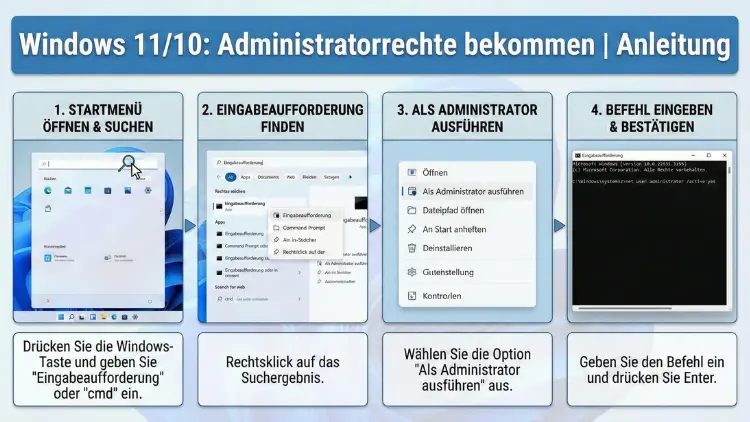
Administratorrechte sind unter Windows entscheidend, wenn Programme installiert, Systemeinstellungen geändert oder erweiterte Wartungsarbeiten durchgeführt werden sollen. Ohne die nötigen Berechtigungen erscheinen Fehlermeldungen oder Funktionen bleiben gesperrt.
Dieser Leitfaden zeigt Ihnen ausführlich, wie Sie unter Windows 11 und Windows 10 Administratorrechte erhalten, verwalten und sicher einsetzen.
Was sind Administratorrechte?
Administratorrechte erlauben den vollständigen Zugriff auf das Windows-System. Ein Benutzer mit diesen Rechten darf:
- Programme installieren und deinstallieren
- Treiber hinzufügen oder entfernen
- Systemeinstellungen ändern
- Andere Benutzerkonten verwalten
- Sicherheitseinstellungen anpassen
Ohne Administratorrechte arbeitet Windows im eingeschränkten Modus. Das schützt das System vor unbeabsichtigten oder schädlichen Änderungen.
Unterschied zwischen Standardkonto und Administratorkonto
Windows unterscheidet grundsätzlich zwei Kontotypen:
Standardbenutzer
- Keine Installation systemkritischer Software
- Keine Änderung sicherheitsrelevanter Einstellungen
- Eingeschränkter Zugriff auf Systemdateien
Administrator
- Vollzugriff auf alle Funktionen
- Verwaltung anderer Benutzer
- Änderung von Sicherheits- und Netzwerkeinstellungen
Für alltägliche Aufgaben empfiehlt sich ein Standardkonto. Administratorrechte sollten nur bei Bedarf genutzt werden.
Prüfen, ob Ihr Konto Administratorrechte besitzt
So finden Sie heraus, ob Ihr aktuelles Konto über Administratorrechte verfügt:
- Drücken Sie Windows-Taste + I
- Öffnen Sie Konten
- Klicken Sie auf Ihre Infos
Dort steht unter Ihrem Kontonamen entweder Administrator oder Standardbenutzer.
Alternativ:
- Rechtsklick auf Start
- Computerverwaltung öffnen
- Lokale Benutzer und Gruppen → Benutzer
- Doppelklick auf Ihr Konto
- Registerkarte Mitglied von
Ist die Gruppe Administratoren eingetragen, besitzen Sie Administratorrechte.
Administratorrechte über die Einstellungen vergeben
So ändern Sie den Kontotyp in Windows 11 und 10:
- Windows-Taste + I drücken
- Konten → Familie und weitere Benutzer
- Benutzer auswählen
- Kontotyp ändern anklicken
- Administrator auswählen
- Mit OK bestätigen
Nach dem nächsten Anmelden gelten die neuen Rechte.
Administratorrechte über die Systemsteuerung ändern
Die klassische Methode funktioniert weiterhin:
- Systemsteuerung öffnen
- Benutzerkonten → Anderes Konto verwalten
- Konto auswählen
- Kontotyp ändern
- Administrator festlegen
Diese Methode ist besonders hilfreich bei älteren Windows-Installationen.
Benutzerkontenverwaltung über Computerverwaltung
Diese Variante eignet sich für fortgeschrittene Nutzer:
- Rechtsklick auf Start
- Computerverwaltung auswählen
- Lokale Benutzer und Gruppen → Benutzer
- Benutzer doppelklicken
- Register Mitglied von
- Hinzufügen → Administratoren
Damit wird das Konto direkt zur Administratorgruppe hinzugefügt.
Administrator per Eingabeaufforderung aktivieren
Über die Eingabeaufforderung lassen sich Administratorrechte schnell zuweisen:
- Startmenü öffnen
- cmd eingeben
- Rechtsklick → Als Administrator ausführen
Befehl eingeben:
net localgroup Administratoren BENUTZERNAME /addErsetzen Sie BENUTZERNAME durch den gewünschten Kontonamen.
Administrator per PowerShell einrichten
Auch PowerShell erlaubt die Rechtevergabe:
- Startmenü
- PowerShell suchen
- Als Administrator ausführen
Befehl:
Add-LocalGroupMember -Group "Administratoren" -Member "BENUTZERNAME"Nach Ausführung besitzt das Konto Administratorrechte.
Verstecktes Administratorkonto aktivieren
Windows enthält ein integriertes, standardmäßig deaktiviertes Administratorkonto.
Aktivieren:
- Eingabeaufforderung als Administrator starten
- Befehl eingeben:
net user Administrator /active:yesPasswort setzen:
net user Administrator *Deaktivieren:
net user Administrator /active:noDieses Konto sollte nur zur Fehlerbehebung genutzt werden.
Administratorrechte für einzelne Programme ausführen
Manchmal benötigen nur bestimmte Programme erhöhte Rechte.
Einmalig:
Rechtsklick auf Programm → Als Administrator ausführen
Dauerhaft:
- Rechtsklick auf Verknüpfung
- Eigenschaften → Kompatibilität
- „Programm als Administrator ausführen“ aktivieren
Benutzerkontensteuerung (UAC) verstehen
Die Benutzerkontensteuerung verhindert unbemerkte Systemänderungen.
Einstellungen anpassen:
- Startmenü
- Benutzerkontensteuerung ändern suchen
- Schieberegler einstellen
Empfohlene Einstellung: Zweithöchste Stufe.
Administratorrechte bei fehlendem Zugriff wiederherstellen
Falls kein Administratorkonto mehr verfügbar ist:
- Abgesicherter Modus starten
- Integrierten Administrator aktivieren
- Konto wieder zur Administratorgruppe hinzufügen
So verhindern Sie eine komplette Neuinstallation.
Administratorrechte im abgesicherten Modus erhalten
- Shift gedrückt halten → Neu starten
- Problembehandlung → Erweiterte Optionen → Starteinstellungen
- Abgesicherten Modus wählen
- Eingabeaufforderung starten
- Administrator aktivieren
Typische Fehlermeldungen und Lösungen
| Meldung | Ursache | Lösung |
|---|---|---|
| Zugriff verweigert | Kein Adminrecht | Konto hochstufen |
| Sie benötigen Berechtigungen | UAC blockiert | Als Administrator starten |
| Dieser Vorgang erfordert erhöhte Rechte | Standardkonto | Adminlogin verwenden |
Sicherheitsrisiken und bewährte Schutzmaßnahmen
Administratorrechte erhöhen das Risiko bei Schadsoftware. Beachten Sie:
- Nur bei Bedarf als Administrator arbeiten
- Starkes Passwort verwenden
- Virenschutz aktiv halten
- Unbekannte Programme meiden
- Regelmäßige Updates installieren
So bleibt Ihr System geschützt.
Häufige Fragen zu Administratorrechten
Sind Administratorrechte gefährlich?
Ja, bei falscher Nutzung können Systemdateien beschädigt werden.
Sollte man dauerhaft als Administrator arbeiten?
Nein, besser ein Standardkonto für den Alltag nutzen.
Kann man Administratorrechte ohne Passwort bekommen?
Nein, Sicherheitsabfragen sind zwingend vorgesehen.
Warum fragt Windows ständig nach Bestätigung?
Das ist die Benutzerkontensteuerung zum Schutz vor Schadsoftware.
Zusammenfassung
Administratorrechte unter Windows 11 und 10 ermöglichen tiefgreifende Systemänderungen, sind aber mit Vorsicht zu verwenden. Sie können Konten über Einstellungen, Systemsteuerung, Computerverwaltung, Eingabeaufforderung oder PowerShell hochstufen.
Das integrierte Administratorkonto dient zur Notfallreparatur. Nutzen Sie erhöhte Rechte nur bei Bedarf, um Sicherheitsrisiken zu minimieren und Ihr System stabil zu halten.