
Administratorrechte bekommen in Windows 11 und Windows 10: So erhalten Sie alle Admin-Rechte über Einstellungen, Eingabeaufforderung und Systemsteuerung.
Wenn Sie in Windows bestimmte Programme installieren, Systemeinstellungen ändern oder Sicherheitsrichtlinien anpassen möchten, benötigen Sie dafür Administratorrechte. Ohne diese erhöhten Berechtigungen verweigert das Betriebssystem zahlreiche wichtige Aktionen.
In diesem Artikel erfahren Sie genau, wie Sie in Windows 10 und Windows 11 Administratorrechte erhalten, vergeben, entziehen und gezielt einsetzen – Schritt für Schritt und verständlich erklärt.
Was sind Administratorrechte in Windows?
Administratorrechte – auch Administratorberechtigungen oder Admin-Rechte genannt – ermöglichen es einem Benutzer, umfassende Änderungen am System vorzunehmen. Dazu zählen beispielsweise das Installieren von Software, das Ändern von Systemdateien, das Verwalten anderer Benutzerkonten sowie das Anpassen von Gruppenrichtlinien.
Windows unterscheidet grundsätzlich zwischen zwei Kontotypen:
- Standardbenutzer: Darf das System nutzen, jedoch keine systemweiten Änderungen vornehmen.
- Administrator: Besitzt vollständige Kontrolle über das Betriebssystem und alle Einstellungen.
Außerdem gibt es in Windows einen sogenannten integrierten Administrator-Account, der standardmäßig deaktiviert ist und besondere Rechte besitzt. Dieser unterscheidet sich von einem normalen Administratorkonto, da er vollständig ohne Benutzerkontensteuerung (UAC) arbeitet.
Administratorrechte in Windows 10 und 11 bekommen – alle Methoden im Überblick
Es gibt mehrere Wege, um in Windows Administratorrechte zu erhalten oder ein vorhandenes Konto zum Administratorkonto zu machen. Deshalb stellen wir Ihnen nachfolgend alle relevanten Methoden vor.
Methode 1: Administratorrechte über die Windows-Einstellungen vergeben
Diese Methode eignet sich besonders gut für Einsteiger, da sie keine Kenntnisse der Eingabeaufforderung erfordert.
So gehen Sie vor:
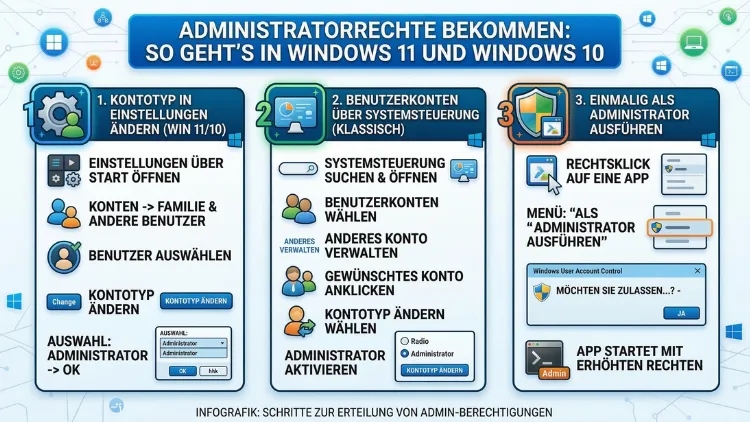
- Öffnen Sie das Startmenü und klicken Sie auf Einstellungen (Zahnrad-Symbol).
- Wählen Sie Konten aus.
- Klicken Sie links auf Familie und andere Benutzer (Windows 10) bzw. Andere Benutzer (Windows 11).
- Wählen Sie das gewünschte Benutzerkonto aus und klicken Sie auf Kontotyp ändern.
- Wählen Sie im Dropdown-Menü Administrator aus.
- Bestätigen Sie mit OK.
Anschließend besitzt das ausgewählte Konto vollständige Administratorrechte. Zudem ist diese Methode reversibel – Sie können den Kontotyp jederzeit wieder auf „Standardbenutzer“ zurücksetzen.
Methode 2: Administratorrechte über die Systemsteuerung vergeben
Die klassische Systemsteuerung bietet ebenfalls eine einfache Möglichkeit, Benutzerrechte zu verwalten.
So gehen Sie vor:
- Drücken Sie Windows + R, tippen Sie control ein und bestätigen Sie mit Enter.
- Klicken Sie auf Benutzerkonten.
- Wählen Sie erneut Benutzerkonten aus.
- Klicken Sie auf Anderen Kontotyp verwalten.
- Wählen Sie das gewünschte Konto aus.
- Klicken Sie auf Kontotyp ändern.
- Setzen Sie den Haken bei Administrator und bestätigen Sie mit Kontotyp ändern.
Zusätzlich können Sie über diese Ansicht auch neue Benutzerkonten anlegen und direkt als Administratorkonten einrichten.
Methode 3: Administratorrechte über die Eingabeaufforderung (CMD) vergeben
Die Eingabeaufforderung ist eine besonders schnelle und effiziente Methode, um Administratorrechte zu vergeben – vorausgesetzt, Sie haben bereits Zugang zu einem Administratorkonto.
So gehen Sie vor:
- Drücken Sie Windows + S, tippen Sie cmd ein.
- Klicken Sie mit der rechten Maustaste auf Eingabeaufforderung und wählen Sie Als Administrator ausführen.
- Geben Sie folgenden Befehl ein und ersetzen Sie „Benutzername“ durch den tatsächlichen Kontonamen:
net localgroup Administratoren "Benutzername" /add- Bestätigen Sie mit Enter.
Ebenso können Sie mit dem Befehl net user alle vorhandenen Benutzerkonten auflisten, um den genauen Kontonamen zu ermitteln:
net userMethode 4: Administratorrechte über PowerShell vergeben
Die Windows PowerShell funktioniert ähnlich wie die Eingabeaufforderung, bietet jedoch erweiterte Möglichkeiten für die Systemverwaltung.
So gehen Sie vor:
- Drücken Sie Windows + X und wählen Sie Windows PowerShell (Administrator) bzw. Windows Terminal (Administrator).
- Geben Sie folgenden Befehl ein:
Add-LocalGroupMember -Group "Administratoren" -Member "Benutzername"- Drücken Sie Enter.
Zudem empfiehlt es sich, nach der Zuweisung den Befehl Get-LocalGroupMember -Group "Administratoren" auszuführen, um zu prüfen, ob das Konto korrekt hinzugefügt wurde.
Methode 5: Administratorrechte über die Computerverwaltung vergeben
Die Computerverwaltung ist ein professionelles Tool für erfahrene Benutzer und bietet eine übersichtliche Verwaltung aller lokalen Benutzerkonten.
So gehen Sie vor:
- Drücken Sie Windows + X und wählen Sie Computerverwaltung.
- Navigieren Sie zu Lokale Benutzer und Gruppen → Benutzer.
- Doppelklicken Sie auf das gewünschte Konto.
- Wechseln Sie zur Registerkarte Mitglied von.
- Klicken Sie auf Hinzufügen.
- Tippen Sie Administratoren ein und bestätigen Sie mit Namen überprüfen und anschließend OK.
- Schließen Sie das Fenster mit Übernehmen und OK.
Methode 6: Den integrierten Administrator-Account aktivieren
Windows enthält einen versteckten Administrator-Account, der standardmäßig deaktiviert ist. Dieser Account besitzt besonders weitreichende Rechte, da er ohne UAC-Abfragen arbeitet. Deshalb sollte er nur für Reparatur- und Wartungsarbeiten genutzt werden.
Aktivierung über CMD:
- Öffnen Sie die Eingabeaufforderung als Administrator.
- Geben Sie folgenden Befehl ein:
net user administrator /active:yes- Bestätigen Sie mit Enter.
Deaktivierung nach Gebrauch:
net user administrator /active:noAußerdem empfiehlt es sich, diesem Konto ein sicheres Passwort zu vergeben:
net user administrator NeuesPasswort123Benutzerkontensteuerung (UAC) – Was steckt dahinter?
Die Benutzerkontensteuerung (englisch: User Account Control, kurz UAC) ist ein Sicherheitsmechanismus in Windows, der verhindert, dass Programme ohne Ihr Wissen Änderungen am System vornehmen. Selbst wenn Sie als Administrator angemeldet sind, fragt Windows vor jeder sicherheitsrelevanten Aktion nach einer Bestätigung.
Deshalb sehen Sie häufig den bekannten UAC-Dialog mit der Frage „Möchten Sie zulassen, dass diese App Änderungen an Ihrem Gerät vornimmt?“. Dabei haben Sie folgende Optionen:
- Ja: Die Aktion wird mit Administratorrechten ausgeführt.
- Nein: Die Aktion wird abgebrochen.
Als Standardbenutzer erscheint dagegen ein Eingabefeld, in dem Sie die Anmeldedaten eines Administratorkontos eingeben müssen, um fortzufahren. Dieses Verfahren nennt man auch „Over-the-Shoulder-Authentifizierung“.
UAC-Einstellungen anpassen
Die UAC lässt sich in ihrem Verhalten anpassen. Allerdings sollten Sie die Sicherheitseinstellungen nur dann verändern, wenn Sie genau wissen, was Sie tun.
So öffnen Sie die UAC-Einstellungen:
- Drücken Sie Windows + S und suchen Sie nach Benutzerkontensteuerung.
- Klicken Sie auf Einstellungen der Benutzerkontensteuerung ändern.
- Passen Sie den Schieberegler nach Ihren Bedürfnissen an.
Die vier Stufen sind:
- Immer benachrichtigen: Höchste Sicherheit – empfehlenswert für Einsteiger.
- Nur bei App-Änderungen benachrichtigen (Standard): Ausgewogenes Verhältnis zwischen Sicherheit und Komfort.
- Nur bei App-Änderungen benachrichtigen (kein sicherer Desktop): Etwas weniger sicher.
- Nie benachrichtigen: Deaktiviert UAC vollständig – nicht empfohlen.
Ein Programm einmalig als Administrator ausführen
Manchmal benötigen Sie Administratorrechte nicht dauerhaft, sondern nur für ein einzelnes Programm. Deshalb bietet Windows eine einfache Möglichkeit, Anwendungen temporär mit erhöhten Rechten zu starten.
So gehen Sie vor:
- Klicken Sie mit der rechten Maustaste auf das gewünschte Programm oder dessen Verknüpfung.
- Wählen Sie Als Administrator ausführen aus dem Kontextmenü.
- Bestätigen Sie die UAC-Abfrage mit Ja.
Zudem können Sie eine Anwendung dauerhaft so einrichten, dass sie immer als Administrator startet:
- Klicken Sie mit der rechten Maustaste auf die Verknüpfung und wählen Sie Eigenschaften.
- Wechseln Sie zur Registerkarte Kompatibilität.
- Setzen Sie den Haken bei Programm als Administrator ausführen.
- Bestätigen Sie mit Übernehmen und OK.
Administratorrechte für bestimmte Dateien und Ordner
Manchmal fehlen nicht die Kontorechte, sondern die Berechtigungen auf eine bestimmte Datei oder einen Ordner. In diesem Fall müssen Sie den sogenannten Besitz (Ownership) des Objekts übernehmen.
So übernehmen Sie den Besitz eines Ordners:
- Klicken Sie mit der rechten Maustaste auf den Ordner und wählen Sie Eigenschaften.
- Wechseln Sie zur Registerkarte Sicherheit.
- Klicken Sie auf Erweitert.
- Klicken Sie neben „Besitzer“ auf Ändern.
- Geben Sie Ihren Benutzernamen ein, klicken Sie auf Namen überprüfen und bestätigen Sie mit OK.
- Setzen Sie optional den Haken bei Besitzer von Untercontainern und Objekten ersetzen.
- Bestätigen Sie mit Übernehmen und OK.
Anschließend können Sie unter Sicherheit → Bearbeiten die gewünschten Zugriffsrechte vergeben.
Administratorrechte in Windows ohne Passwort – Was tun?
Wenn Sie das Passwort des Administratorkontos vergessen haben, gibt es einige Möglichkeiten, wieder Zugang zu erhalten. Allerdings erfordern diese Methoden in der Regel physischen Zugang zum Computer.
Empfohlene Vorgehensweise: Windows-Installationsmedium nutzen
- Starten Sie den PC von einem Windows-USB-Installationsmedium (erstellt mit dem „Media Creation Tool“ von Microsoft).
- Wählen Sie im Setup Ihren Computer reparieren → Problembehandlung → Erweiterte Optionen → Eingabeaufforderung.
- Aktivieren Sie dort über
net user administrator /active:yesden integrierten Administrator. - Starten Sie Windows normal und melden Sie sich mit dem Administrator-Account an.
- Setzen Sie anschließend das Passwort des gesperrten Kontos zurück.
Zusätzlich empfiehlt es sich, vorbeugend ein Microsoft-Konto mit dem Windows-Benutzerkonto zu verknüpfen, da Sie das Passwort dann jederzeit online unter account.microsoft.com zurücksetzen können.
Administratorrechte in Domänen-Umgebungen (Windows in Unternehmen)
In Firmen-Netzwerken mit Active Directory gelten andere Regeln für die Vergabe von Administratorrechten. Deshalb ist es dort in der Regel Aufgabe des IT-Administrators, Berechtigungen über Gruppenrichtlinien zu verwalten.
Als normaler Mitarbeiter können Sie in einer Domänen-Umgebung keine lokalen Administratorrechte selbst vergeben. Stattdessen müssen Sie sich an die IT-Abteilung wenden. Ebenso ist es möglich, dass ein Domain-Administrator Ihrem Konto temporäre erhöhte Rechte für bestimmte Aufgaben zuweist.
Empfohlene Vorgehensweisen für den Umgang mit Administratorrechten
Der verantwortungsvolle Umgang mit Administratorrechten ist entscheidend für die Sicherheit Ihres Systems. Deshalb sollten Sie folgende Punkte beachten:
- Nutzen Sie im Alltag ein Standardbenutzerkonto. Verwenden Sie das Administratorkonto nur dann, wenn es wirklich nötig ist. Dadurch schützen Sie sich vor Schadsoftware, die im Hintergrund Systemänderungen vornehmen könnte.
- Halten Sie die UAC aktiv. Deaktivieren Sie die Benutzerkontensteuerung nicht dauerhaft, da sie eine wichtige Sicherheitsbarriere darstellt.
- Vergeben Sie Administratorrechte sparsam. Insbesondere in Haushalten mit mehreren Benutzern oder in kleinen Unternehmen sollten nur vertrauenswürdige Personen Administratorrechte besitzen.
- Sichern Sie das Administratorkonto mit einem starken Passwort. Ein Passwort aus mindestens 12 Zeichen mit Groß- und Kleinbuchstaben, Zahlen und Sonderzeichen ist empfehlenswert.
- Deaktivieren Sie den integrierten Administrator nach Gebrauch. Dieser sollte nur vorübergehend aktiv sein, da er erhebliche Sicherheitsrisiken birgt.
Fehlerbehebung: Administratorrechte werden verweigert
Manchmal erscheint trotz Administratorkonto die Fehlermeldung „Zugriff verweigert“. Deshalb finden Sie hier die häufigsten Ursachen und Lösungen:
Problem 1: Programm benötigt explizit erhöhte Rechte
Lösung: Klicken Sie mit der rechten Maustaste auf das Programm und wählen Sie Als Administrator ausführen.
Problem 2: Fehlende Dateisystemberechtigungen
Lösung: Übernehmen Sie den Besitz der Datei oder des Ordners, wie weiter oben beschrieben.
Problem 3: Gruppenrichtlinien blockieren die Ausführung
Lösung: Überprüfen Sie die Gruppenrichtlinien über gpedit.msc (nur in Windows Pro und Enterprise verfügbar) unter Computerkonfiguration → Windows-Einstellungen → Sicherheitseinstellungen.
Problem 4: Schadsoftware hat Berechtigungen verändert
Lösung: Führen Sie einen vollständigen Scan mit Microsoft Defender oder einem anderen vertrauenswürdigen Antivirenprogramm durch. Ebenso empfiehlt sich der Einsatz des kostenlosen Tools Malwarebytes für eine zweite Meinung.
FAQ – Häufige Fragen zu Administratorrechten in Windows
Wie erkenne ich, ob ich Administratorrechte habe?
Öffnen Sie die Eingabeaufforderung und geben Sie net user IhrBenutzername ein. Unter dem Punkt Lokale Gruppenmitgliedschaften erscheint Administratoren, wenn das Konto über Administratorrechte verfügt. Alternativ sehen Sie den Kontotyp unter Einstellungen → Konten → Ihre Infos.
Warum werde ich trotz Administratorkonto nach einem Passwort gefragt?
Windows fragt auch Administratoren beim Ausführen bestimmter Systemaktionen nach einer Bestätigung – das ist die Benutzerkontensteuerung (UAC). Deshalb erscheint ein Bestätigungsdialog, den Sie mit Ja bestätigen müssen. Ein Passwort wird dabei nur verlangt, wenn Sie als Standardbenutzer angemeldet sind.
Kann ich einem Gast-Account Administratorrechte geben?
Nein, der Windows-Gastzugang ist ein stark eingeschränktes Konto, das für temporäre Benutzer gedacht ist. Jedoch können Sie ein neues Standardkonto erstellen und dieses anschließend zum Administratorkonto hochstufen.
Wie kann ich Administratorrechte wieder entziehen?
Öffnen Sie Einstellungen → Konten → Andere Benutzer, wählen Sie das Konto aus, klicken Sie auf Kontotyp ändern und setzen Sie den Typ auf Standardbenutzer. Ebenso funktioniert dies über CMD mit dem Befehl: net localgroup Administratoren "Benutzername" /delete.
Was ist der Unterschied zwischen dem integrierten Administrator und einem normalen Administratorkonto?
Der integrierte Administrator-Account arbeitet vollständig ohne UAC-Abfragen und hat damit noch weitreichendere Rechte als ein normales Administratorkonto. Deshalb sollte er ausschließlich für Wartungs- und Reparaturarbeiten verwendet werden.
Kann Schadsoftware Administratorrechte erhalten?
Ja, wenn Sie eine infizierte Datei als Administrator ausführen oder die UAC unachtsam bestätigen, kann Schadsoftware erhöhte Rechte erlangen. Deshalb ist es wichtig, die UAC aktiviert zu lassen und Programme nur dann als Administrator auszuführen, wenn es wirklich notwendig ist.
Wie vergebe ich Administratorrechte ohne selbst Administrator zu sein?
Das ist in der Standardkonfiguration von Windows nicht möglich. Entweder benötigen Sie Zugang zu einem bestehenden Administratorkonto oder Sie nutzen fortgeschrittene Wiederherstellungsmethoden über ein Windows-Installationsmedium.
Was bedeutet „Ausführen als anderer Benutzer“ in Windows?
Diese Option erlaubt es, ein Programm mit den Anmeldedaten eines anderen Kontos zu starten – zum Beispiel mit einem Administratorkonto, ohne sich vollständig abmelden zu müssen. Dazu halten Sie Shift gedrückt, klicken mit der rechten Maustaste auf die Anwendung und wählen Als anderer Benutzer ausführen.
Sind Administratorrechte in Windows 11 anders als in Windows 10?
Die grundlegenden Mechanismen sind identisch. Allerdings hat Windows 11 eine überarbeitete Benutzeroberfläche, weshalb einige Einstellungen an anderen Stellen zu finden sind. Zudem hat Microsoft in Windows 11 zusätzliche Sicherheitsfunktionen wie Smart App Control eingeführt, die die Ausführung unbekannter Programme einschränken kann.
Warum fehlt „Lokale Benutzer und Gruppen“ in meiner Computerverwaltung?
Diese Funktion ist ausschließlich in Windows 10 Pro/Enterprise und Windows 11 Pro/Enterprise verfügbar. In der Home-Edition fehlt dieses Tool. Deshalb müssen Home-Nutzer auf die Einstellungen, die Systemsteuerung oder die Eingabeaufforderung zurückgreifen, um Benutzerrechte zu verwalten.
Fazit
Administratorrechte in Windows 10 und 11 lassen sich auf verschiedene Wegen schnell und unkompliziert einrichten – ob über die Einstellungen, die Systemsteuerung, CMD oder PowerShell. Wichtig ist dabei, verantwortungsvoll mit diesen Rechten umzugehen.
Nutzen Sie den Administrator-Account nur bei Bedarf, halten Sie die UAC aktiv und vergeben Sie erhöhte Rechte nur an vertrauenswürdige Personen. So bleibt Ihr Windows-System sicher und stabil.