
Erfahren Sie, warum sich Ihre AirPods nicht verbinden und wie Sie Verbindungsprobleme schnell beheben – mit einfachen, effektiven Lösungen.
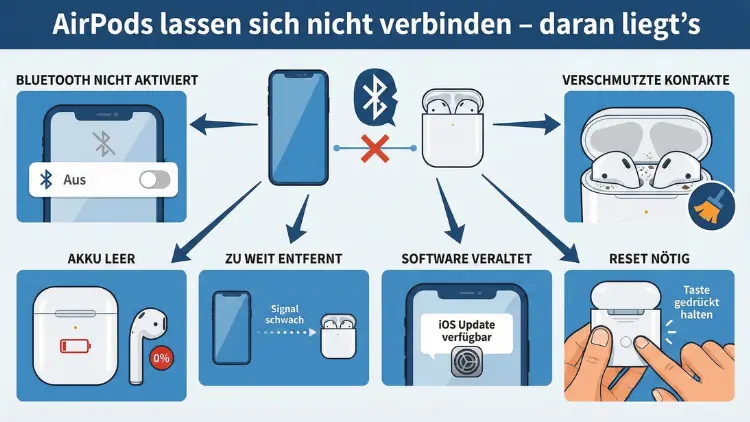
AirPods verbinden sich normalerweise automatisch – doch plötzlich klappt es nicht mehr. Ob iPhone, Android, Mac oder Windows: Verbindungsprobleme haben meist klare Ursachen wie Bluetooth-Fehler, Softwarekonflikte oder leere Akkus.
In diesem Artikel erfahren Sie systematisch, woran es liegt und wie Sie Ihre AirPods zuverlässig wieder koppeln.
Typische Ursachen für Verbindungsprobleme mit AirPods
Wenn sich AirPods nicht verbinden, liegt die Ursache selten an einem einzelnen Fehler. Häufig wirken mehrere Faktoren zusammen. Zu den häufigsten Gründen zählen:
- Bluetooth ist deaktiviert oder instabil
- AirPods sind nicht im Pairing-Modus
- Veraltete Systemsoftware
- Falsche Gerätepriorisierung
- Störungen durch andere Funkgeräte
- Fehlerhafte Netzwerkeinstellungen
- Niedriger Akkustand von AirPods oder Ladecase
Auch gespeicherte, aber fehlerhafte Bluetooth-Profile können verhindern, dass sich die Ohrhörer korrekt koppeln. In solchen Fällen hilft meist ein vollständiger Reset.
Schnellcheck: In 5 Minuten beheben
Bevor Sie tiefer in die Fehleranalyse einsteigen, führen Sie diesen schnellen Ablauf durch:
- Aktivieren Sie Bluetooth auf Ihrem Gerät und deaktivieren Sie es danach erneut.
- Legen Sie beide AirPods ins Ladecase, schließen Sie es und warten Sie 30 Sekunden.
- Öffnen Sie das Case nahe am Gerät und prüfen Sie, ob die Kopplungsanimation erscheint.
- Starten Sie Ihr Smartphone oder Ihren Computer neu.
- Stellen Sie sicher, dass die AirPods ausreichend geladen sind.
Funktioniert die Verbindung danach nicht, gehen Sie die folgenden Lösungen Schritt für Schritt durch.
Detaillierte Lösungen: AirPods verbinden sich nicht
Bluetooth-Verbindung prüfen und neu aufbauen
Bluetooth-Probleme sind die häufigste Ursache. Öffnen Sie auf dem iPhone die Einstellungen > Bluetooth und prüfen Sie, ob Ihre AirPods in der Geräteliste erscheinen. Tippen Sie auf das „i“-Symbol neben den AirPods und wählen Sie „Dieses Gerät ignorieren“. Aktivieren Sie anschließend Bluetooth neu und koppeln Sie die AirPods erneut.
Unter Android öffnen Sie Einstellungen > Verbindungen > Bluetooth, wählen die AirPods und entfernen das Gerät. Danach erneut koppeln.
AirPods richtig zurücksetzen (exakte Anleitung)
Ein vollständiger Reset behebt die meisten Kopplungsfehler.
So setzen Sie AirPods (1., 2., 3. Generation und Pro) zurück:
- Legen Sie beide AirPods in das Ladecase.
- Schließen Sie den Deckel und warten Sie 30 Sekunden.
- Öffnen Sie den Deckel.
- Halten Sie die Setup-Taste auf der Rückseite des Cases 15 Sekunden gedrückt.
- Warten Sie, bis die Status-LED erst orange blinkt und danach weiß pulsiert.
- Halten Sie das Case nahe an Ihr iPhone und koppeln Sie die AirPods neu.
Bei AirPods Max halten Sie gleichzeitig die Geräuschkontrolltaste und die Digital Crown 15 Sekunden gedrückt, bis die LED orange blinkt und danach weiß leuchtet.
Softwareupdates installieren
Veraltete Software verhindert oft eine stabile Verbindung. Prüfen Sie deshalb:
- iPhone: Einstellungen > Allgemein > Softwareupdate
- Android: Einstellungen > Softwareupdate
- Mac: Systemeinstellungen > Allgemein > Softwareupdate
- Windows: Einstellungen > Update & Sicherheit > Windows Update
Installieren Sie verfügbare Updates vollständig und starten Sie das Gerät danach neu.
Netzwerkeinstellungen zurücksetzen
Fehlerhafte Netzwerkkonfigurationen können Bluetooth-Verbindungen blockieren. Setzen Sie die Netzwerkeinstellungen zurück:
Auf dem iPhone:
Einstellungen > Allgemein > iPhone übertragen/zurücksetzen > Zurücksetzen > Netzwerkeinstellungen.
Beachten Sie: WLAN-Passwörter werden dabei gelöscht und müssen neu eingegeben werden.
Störquellen und Funkinterferenzen vermeiden
AirPods nutzen Funkfrequenzen, die durch andere Geräte gestört werden können. Typische Störquellen sind:
- WLAN-Router im 2,4-GHz-Bereich
- Mikrowellen
- Andere Bluetooth-Geräte in unmittelbarer Nähe
- Smart-Home-Hubs oder Funkkameras
Schalten Sie testweise andere Bluetooth-Geräte aus und koppeln Sie die AirPods in ruhiger Umgebung erneut.
AirPods und Ladecase korrekt reinigen
Schmutz oder Staub kann die Ladepins blockieren und so Verbindungsprobleme verursachen. Reinigen Sie AirPods und Case regelmäßig.
Empfohlene Methode:
Verwenden Sie ein fusselfreies Mikrofasertuch und etwas Isopropanol (70 Prozent). Wischen Sie vorsichtig die Metallkontakte im Case sowie die Unterseite der AirPods ab. Lassen Sie alles vollständig trocknen, bevor Sie die AirPods wieder einsetzen.
Akku und Ladecase prüfen
Leere Akkus verhindern jede Kopplung. Kontrollieren Sie den Ladezustand exakt:
- Legen Sie die AirPods ins Case.
- Schließen Sie das Case an ein Lightning- oder USB-C-Kabel an.
- Verwenden Sie ein originales Apple-Ladekabel und ein 5W USB Power Adapter.
- Laden Sie mindestens 20 Minuten.
Blinkt die LED nicht oder reagiert das Case nicht, kann ein Defekt vorliegen.
Firmware der AirPods aktualisieren
AirPods aktualisieren ihre Firmware automatisch, wenn sie verbunden und am Strom angeschlossen sind. So erzwingen Sie das Update:
- Verbinden Sie die AirPods mit Ihrem iPhone.
- Legen Sie sie ins Ladecase.
- Schließen Sie das Case ans Stromnetz an.
- Platzieren Sie das iPhone daneben und warten Sie 30 Minuten.
Danach erneut testen, ob sich die AirPods verbinden.
Spezifische Probleme je nach Gerät
AirPods verbinden sich nicht mit iPhone
Bei iPhones treten häufig iCloud- oder Geräteprioritätskonflikte auf. Öffnen Sie Einstellungen > Bluetooth, entfernen Sie die AirPods vollständig und koppeln Sie sie neu. Stellen Sie zusätzlich sicher, dass „Bluetooth“ und „WLAN“ aktiviert sind, da die automatische Apple-Kopplung beide Dienste nutzt.
AirPods verbinden sich nicht mit Android
Unter Android fehlen einige automatische Funktionen. Verbinden Sie die AirPods manuell:
- Aktivieren Sie Bluetooth.
- Öffnen Sie das AirPods-Case mit gedrückter Setup-Taste.
- Wählen Sie die AirPods in der Bluetooth-Geräteliste aus.
Installieren Sie optional eine kompatible Steuerungs-App, um Batteriestatus und Funktionen besser zu verwalten.
AirPods verbinden sich nicht mit Mac oder Windows
Am Mac öffnen Sie Systemeinstellungen > Bluetooth und entfernen das Gerät. Koppeln Sie es danach neu über „Neues Gerät verbinden“.
Unter Windows gehen Sie zu Einstellungen > Bluetooth & Geräte > Gerät hinzufügen. Wählen Sie Bluetooth und anschließend die AirPods.
Wann ein Hardwaredefekt vorliegt
Nicht jedes Problem ist softwarebedingt. Ein Defekt ist wahrscheinlich, wenn:
- Die LED im Ladecase gar nicht reagiert
- Nur ein AirPod erkannt wird
- Die Verbindung ständig abbricht, trotz Reset
- AirPods extrem schnell die Verbindung verlieren
In solchen Fällen sollten Sie die AirPods mit einem anderen Gerät testen. Bleibt das Problem bestehen, liegt vermutlich ein Hardwarefehler vor. Dann empfiehlt sich eine Diagnose über den Apple Support oder ein autorisiertes Service-Center.
Häufig gestellte Fragen (FAQ)
Warum erscheinen meine AirPods nicht in der Bluetooth-Liste?
Meist befinden sich die AirPods nicht im Pairing-Modus. Halten Sie die Setup-Taste am Case 15 Sekunden gedrückt, bis die LED weiß blinkt. Danach erneut nach Geräten suchen.
Warum verbinden sich AirPods, aber es kommt kein Ton?
Prüfen Sie die Audioausgabe-Einstellungen. Auf dem iPhone wählen Sie im Kontrollzentrum als Wiedergabegerät Ihre AirPods. Unter Windows stellen Sie sie als Standard-Audiogerät ein.
Können defekte Ladepins Verbindungsprobleme verursachen?
Ja. Verschmutzte oder beschädigte Kontakte verhindern das Laden und damit auch die Kopplung. Reinigen Sie die Kontakte mit Mikrofasertuch und Isopropanol.
Funktionieren AirPods gleichzeitig mit mehreren Geräten?
AirPods wechseln automatisch zwischen Apple-Geräten mit derselben Apple-ID. Bei Android oder Windows müssen Sie die Verbindung manuell umschalten.
Warum trennen sich AirPods ständig?
Ursachen sind meist Funkstörungen, schwacher Akku oder veraltete Firmware. Laden Sie die AirPods vollständig auf, führen Sie einen Reset durch und vermeiden Sie starke Funkinterferenzen.
Fazit
Wenn sich AirPods nicht verbinden, liegt die Ursache fast immer an Bluetooth-Konflikten, falschen Einstellungen oder veralteter Software. Durch systematisches Prüfen von Bluetooth, Reset der AirPods, Softwareupdates und Reinigung der Kontakte lassen sich die meisten Probleme schnell beheben.
Bleibt die Verbindung dennoch instabil, deutet dies häufig auf einen Hardwaredefekt hin, der professionell geprüft werden sollte.