
Erfahren Sie, wie Sie aktuelle Druckaufträge in der Warteschlange unter Windows 11 und 10 schnell prüfen, verwalten und Druckprobleme gezielt beheben.
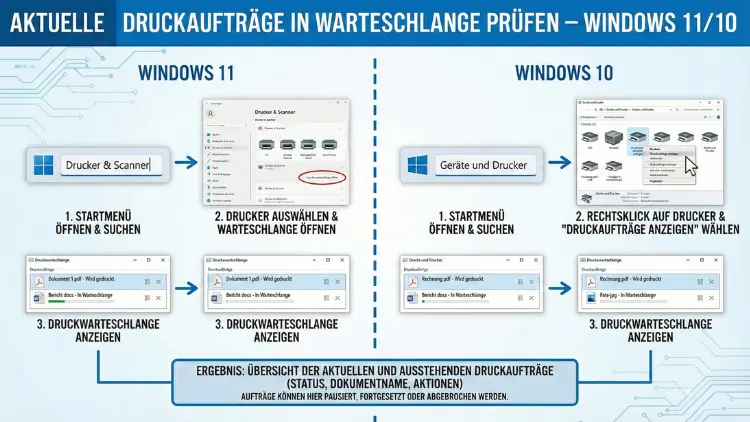
Wenn Druckaufträge nicht starten, doppelt gedruckt werden oder hängen bleiben, liegt die Ursache meist in der Druckwarteschlange. Unter Windows 11 und Windows 10 können Sie die aktiven Druckjobs gezielt prüfen, pausieren oder löschen.
Dieser Leitfaden zeigt Ihnen alle zuverlässigen Methoden, um Druckaufträge anzuzeigen, Fehler zu beheben und den Drucker wieder einsatzbereit zu machen – Schritt für Schritt und praxisnah.
Warum die Druckwarteschlange prüfen wichtig ist
Die Druckwarteschlange verwaltet alle Dokumente, die an einen Drucker gesendet wurden. Bleibt ein Auftrag hängen, blockiert er oft alle nachfolgenden Jobs. Typische Symptome sind: Drucker reagiert nicht, Dokumente bleiben im Status „Wird gedruckt“ oder es werden veraltete Aufträge erneut ausgegeben. Durch das Prüfen der Warteschlange identifizieren Sie blockierende Jobs, korrigieren fehlerhafte Einstellungen und vermeiden unnötige Neustarts des Druckers oder Computers.
Methode 1: Druckaufträge über die Windows-Einstellungen anzeigen
Die einfachste Möglichkeit besteht darin, die Druckwarteschlange direkt über die Einstellungen aufzurufen.
Schritt-für-Schritt-Anleitung
- Öffnen Sie die Einstellungen mit der Tastenkombination Windows-Taste + I.
- Navigieren Sie zu „Bluetooth und Geräte“ und anschließend zu „Drucker & Scanner“.
- Wählen Sie den gewünschten Drucker aus der Liste aus.
- Klicken Sie auf „Druckwarteschlange öffnen“.
Jetzt sehen Sie alle aktuellen Druckaufträge, deren Status sowie die Reihenfolge. Sie können einzelne Dokumente pausieren, fortsetzen oder löschen.
Diese Methode eignet sich besonders, wenn Sie schnell prüfen möchten, ob ein Auftrag festhängt oder noch verarbeitet wird.
Methode 2: Druckwarteschlange über die Systemsteuerung prüfen
Für erweiterte Optionen empfiehlt sich die klassische Systemsteuerung.
Vorgehensweise
- Drücken Sie Windows-Taste + R.
- Geben Sie control ein und bestätigen Sie mit Enter.
- Öffnen Sie „Geräte und Drucker“.
- Doppelklicken Sie auf Ihren Drucker.
Es öffnet sich ein Fenster mit allen aktuellen Druckjobs. Hier können Sie den Status detailliert einsehen, Prioritäten verwalten oder einzelne Aufträge entfernen.
Diese Ansicht zeigt oft zusätzliche Informationen wie Dokumentname, Benutzer, Seitenanzahl und Zeitpunkt des Druckauftrags.
Methode 3: Druckaufträge direkt über das Druckersymbol prüfen
Wenn ein Druckauftrag aktiv ist, erscheint häufig ein Druckersymbol im Infobereich der Taskleiste.
- Doppelklicken Sie auf das Druckersymbol neben der Uhr.
- Die Warteschlange wird sofort geöffnet.
Diese Methode ist besonders schnell, da Sie ohne Navigation direkt zur Übersicht gelangen.
Druckaufträge pausieren, fortsetzen oder löschen
Sobald Sie die Warteschlange geöffnet haben, können Sie gezielt eingreifen:
- Auftrag pausieren: Rechtsklick auf das Dokument → „Anhalten“
- Auftrag fortsetzen: Rechtsklick → „Fortsetzen“
- Auftrag löschen: Rechtsklick → „Abbrechen“
Wenn mehrere fehlerhafte Aufträge vorliegen, können Sie über „Drucker“ → „Alle Dokumente abbrechen“ die gesamte Warteschlange leeren.
Diese Funktion ist hilfreich, wenn ein beschädigtes Dokument alle weiteren Druckjobs blockiert.
Methode 4: Druckwarteschlange über Dienste prüfen (Spooler)
Der Windows-Druckerspooler verwaltet alle Druckaufträge im Hintergrund. Hängt die Warteschlange dauerhaft, sollten Sie den Dienst überprüfen.
Druckerspooler neu starten – so geht es exakt
- Drücken Sie Windows-Taste + R.
- Geben Sie services.msc ein und drücken Sie Enter.
- Suchen Sie den Dienst „Druckwarteschlange“.
- Rechtsklick → „Neu starten“.
Alternativ können Sie den Dienst vollständig stoppen und erneut starten, um blockierte Jobs zu entfernen.
Diese Maßnahme löst viele Probleme, bei denen Druckaufträge nicht verschwinden oder im Status „Wird gelöscht“ hängen bleiben.
Methode 5: Druckaufträge per Eingabeaufforderung löschen
Fortgeschrittene Anwender können die Warteschlange über die Eingabeaufforderung bereinigen.
Exakte Befehle
- Öffnen Sie die Eingabeaufforderung als Administrator.
- Geben Sie nacheinander folgende Befehle ein:
net stop spooler
del /Q /F %systemroot%\System32\spool\PRINTERS\*.*
net start spooler
Der erste Befehl stoppt den Spooler-Dienst. Der zweite löscht alle Druckjobs aus dem Warteschlangenordner. Der dritte startet den Dienst erneut.
Diese Methode ist besonders effektiv, wenn sich Aufträge nicht über die Oberfläche löschen lassen.
Methode 6: PowerShell zum Prüfen der Druckaufträge nutzen
Mit PowerShell können Sie Druckaufträge automatisiert anzeigen und verwalten.
Druckjobs anzeigen
- Öffnen Sie PowerShell als Administrator.
- Führen Sie folgenden Befehl aus:
Get-PrintJob -PrinterName "Ihr Druckername"Sie erhalten eine Liste aller aktiven Aufträge mit Job-ID, Status und Benutzer.
Druckjob gezielt löschen
Remove-PrintJob -PrinterName "Ihr Druckername" -ID 1Ersetzen Sie die ID durch die tatsächliche Jobnummer. Diese Methode eignet sich ideal für Administratoren in Netzwerken.
Druckwarteschlange bei Netzwerkdruckern prüfen
Bei Netzwerkdruckern liegt die Warteschlange entweder lokal auf dem PC oder auf dem Druckserver.
Lokale Warteschlange prüfen
Gehen Sie wie in Methode 1 oder 2 vor. Wenn der Auftrag dort sichtbar ist, stammt er von Ihrem Computer.
Serverseitige Warteschlange prüfen
- Öffnen Sie die Druckserver-Verwaltung oder wenden Sie sich an den Administrator.
- Prüfen Sie dort die zentrale Druckwarteschlange.
Gerade in Büroumgebungen können blockierte Aufträge anderer Benutzer den gesamten Druckprozess stoppen.
Häufige Probleme mit Druckaufträgen und deren Lösung
Druckauftrag bleibt im Status „Wird gedruckt“
Ursache ist oft ein Kommunikationsproblem zwischen PC und Drucker. Starten Sie den Druckerspooler neu oder trennen Sie den Drucker kurz vom Strom.
Druckauftrag lässt sich nicht löschen
Verwenden Sie exakt die oben genannten Befehle in der Eingabeaufforderung, um die Warteschlange vollständig zu leeren.
Drucker druckt alte Dokumente erneut
Löschen Sie alle Aufträge in der Warteschlange und starten Sie anschließend den Druckerspooler neu. Dadurch werden alte temporäre Daten entfernt.
Warteschlange automatisch leeren – so gehen Sie vor
Wenn Druckjobs regelmäßig hängen bleiben, können Sie ein Skript erstellen.
- Öffnen Sie den Editor.
- Fügen Sie folgenden Inhalt ein:
net stop spooler
del /Q /F %systemroot%\System32\spool\PRINTERS\*.*
net start spooler- Speichern Sie die Datei als reset_druckwarteschlange.bat.
- Führen Sie die Datei per Rechtsklick „Als Administrator ausführen“ aus.
So bereinigen Sie die Warteschlange mit einem Doppelklick.
Tipps zur Vermeidung blockierter Druckaufträge
- Verwenden Sie stets aktuelle Druckertreiber.
- Senden Sie große Dokumente einzeln statt gesammelt.
- Vermeiden Sie doppelte Druckbefehle durch mehrmaliges Klicken.
- Prüfen Sie regelmäßig die Warteschlange, besonders bei Netzwerkdruckern.
Diese Maßnahmen reduzieren die Wahrscheinlichkeit festhängender Druckjobs erheblich.
Erweiterte Diagnose bei anhaltenden Problemen
Wenn Druckaufträge dauerhaft fehlschlagen, sollten Sie systematisch vorgehen:
- Drucker aus- und wieder einschalten.
- USB- oder Netzwerkverbindung prüfen.
- Druckertreiber aktualisieren oder neu installieren.
- Windows-Druckproblembehandlung starten: Einstellungen → System → Problembehandlung → Weitere Problembehandlungen → Drucker.
Diese Diagnose deckt typische Fehlerquellen wie Treiberkonflikte oder Verbindungsprobleme auf.
Häufig gestellte Fragen (FAQ)
Wie sehe ich alle Druckaufträge in Windows 11?
Öffnen Sie Einstellungen → Bluetooth und Geräte → Drucker & Scanner, wählen Sie Ihren Drucker und klicken Sie auf „Druckwarteschlange öffnen“.
Warum bleiben Druckaufträge hängen?
Häufige Ursachen sind fehlerhafte Treiber, beschädigte Dokumente oder ein blockierter Druckerspooler-Dienst.
Wie lösche ich alle Druckaufträge auf einmal?
Öffnen Sie die Warteschlange, klicken Sie auf „Drucker“ und wählen Sie „Alle Dokumente abbrechen“. Alternativ nutzen Sie die Eingabeaufforderung mit den Spooler-Befehlen.
Was tun, wenn sich ein Druckauftrag nicht entfernen lässt?
Stoppen Sie den Dienst „Druckwarteschlange“, löschen Sie den Inhalt des Ordners PRINTERS und starten Sie den Dienst erneut.
Kann ich Druckaufträge per PowerShell verwalten?
Ja. Mit Get-PrintJob zeigen Sie Aufträge an und mit Remove-PrintJob löschen Sie einzelne Jobs gezielt.
Fazit
Die Prüfung aktueller Druckaufträge in der Warteschlange gehört zu den wichtigsten Maßnahmen bei Druckproblemen unter Windows 11 und Windows 10. Ob über Einstellungen, Systemsteuerung, Dienste oder PowerShell – Sie haben mehrere zuverlässige Wege, um blockierte Druckjobs zu erkennen und zu entfernen.
Durch das gezielte Leeren der Warteschlange, das Neustarten des Druckerspoolers und den Einsatz aktueller Treiber stellen Sie sicher, dass Ihr Drucker reibungslos arbeitet und zukünftige Störungen vermieden werden.