
Alle Netzwerkadapter sehen: So zeigen wir Ihnen, wie Sie in Windows 11 und 10 alle installierten Netzwerkadapter im Geräte-Manager schnell anzeigen lassen.
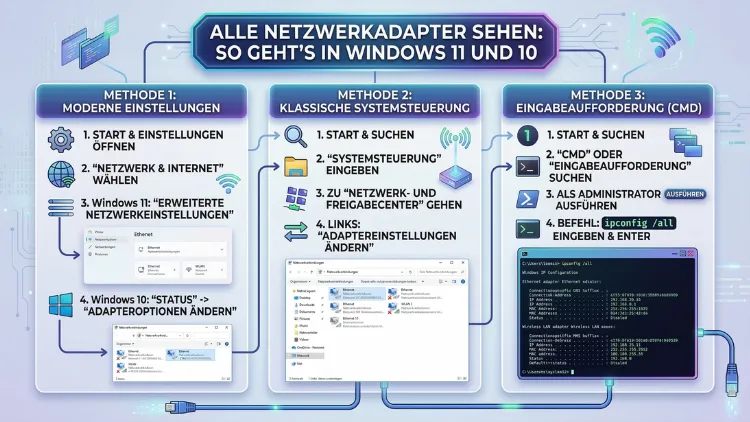
Möchten Sie alle Netzwerkadapter in Windows 11 oder Windows 10 auf einen Blick sehen? Das gelingt über den Geräte-Manager, die Einstellungen-App, die Systemsteuerung, die Eingabeaufforderung oder PowerShell – je nach Bedarf mit oder ohne versteckte Adapter.
Außerdem erfahren Sie in diesem Leitfaden, wie Sie virtuelle Adapter erkennen, deaktivierte Schnittstellen aufspüren und typische Netzwerkprobleme gezielt beheben.
Warum Sie alle Netzwerkadapter sehen sollten
Netzwerkadapter sind die Schnittstellen, über die Ihr Computer mit einem Netzwerk kommuniziert. Dazu gehören physische Verbindungen wie LAN/Ethernet und WLAN, aber ebenso virtuelle Adapter, die von Software wie VPN-Clients, Hypervisoren oder Virtualisierungstools erstellt werden. Zudem können ältere oder deinstallierte Adapter als sogenannte Geisteradapter im System verbleiben, ohne sichtbar zu sein.
Deshalb ist es in verschiedenen Situationen wichtig, alle vorhandenen Schnittstellen vollständig einzusehen:
- Verbindungsprobleme lassen sich gezielter diagnostizieren, wenn Sie sehen, welche Adapter aktiv, deaktiviert oder fehlerhaft sind.
- Treiberkonflikte entstehen häufig durch veraltete oder redundante Adaptertreiber. Jedoch erkennen Sie diese nur, wenn alle Adapter sichtbar sind.
- Sicherheitsrisiken entstehen durch unbekannte oder ungenutzte Schnittstellen. Deshalb sollten Sie regelmäßig überprüfen, welche Verbindungen auf Ihrem System aktiv sind.
- IT-Administratoren benötigen eine vollständige Übersicht, um Netzwerkkonfigurationen zu dokumentieren und zu verwalten.
In Windows 11 und Windows 10 stehen Ihnen dafür mehrere Methoden zur Verfügung – von grafischen Benutzeroberflächen bis hin zu leistungsstarken Befehlszeilentools.
Methode 1: Alle Netzwerkadapter über die Einstellungen-App anzeigen (Windows 11 und 10)
Die Einstellungen-App bietet in beiden Betriebssystemen den direkten Einstieg, ohne Administratorrechte zu benötigen. Allerdings zeigt diese Ansicht hauptsächlich aktive und bekannte Adapter.
So gehen Sie vor:
- Drücken Sie Windows + I, um die Einstellungen zu öffnen.
- Klicken Sie auf „Netzwerk & Internet“.
- Wählen Sie in Windows 11 „Erweiterte Netzwerkeinstellungen“ aus. In Windows 10 klicken Sie stattdessen auf „Adapteroptionen ändern“.
- Sofort erscheint eine Liste aller erkannten Netzwerkverbindungen.
Hier sehen Sie auf einen Blick, welche Adapter verbunden, getrennt oder deaktiviert sind. Außerdem können Sie per Rechtsklick auf jeden Eintrag direkt auf die Eigenschaften zugreifen, Adapter aktivieren oder deaktivieren sowie die Verbindung umbenennen.
Hinweis: Diese Ansicht zeigt jedoch keine versteckten Adapter und keine deinstallierten Geräte. Deshalb eignet sie sich vor allem für eine schnelle Übersicht im Alltag, nicht jedoch für eine vollständige technische Diagnose.
Methode 2: Netzwerkadapter per „ncpa.cpl“ anzeigen (Systemsteuerung)
Ein besonders schneller Weg führt über den Run-Dialog und den klassischen Systemsteuerungsbefehl. Diese Methode funktioniert in Windows 11 und Windows 10 identisch.
So gehen Sie vor:
- Drücken Sie Windows + R, um den Ausführen-Dialog zu öffnen.
- Tippen Sie ncpa.cpl ein und bestätigen Sie mit Enter.
- Sofort öffnet sich das Fenster „Netzwerkverbindungen“ aus der Systemsteuerung.
Diese Ansicht zeigt alle bekannten Netzwerkadapter inklusive deaktivierter Verbindungen. Außerdem erkennen Sie hier auf einen Blick, ob ein Adapter getrennt oder verbunden ist. Deaktivierte Verbindungen werden dabei mit einem grauen Pfeilsymbol angezeigt.
Zudem können Sie in diesem Fenster direkt:
- Adapter per Rechtsklick aktivieren oder deaktivieren
- Die IP-Konfiguration anpassen
- Den Verbindungsstatus einsehen
- Adapter umbenennen
Empfehlung: Für den schnellen Überblick im Arbeitsalltag ist diese Methode besonders praktisch, da sie sich mit nur zwei Tastatureingaben öffnen lässt.
Methode 3: Alle Netzwerkadapter im Geräte-Manager sehen – inklusive versteckter Adapter
Der Geräte-Manager ist das umfassendste grafische Tool, um alle Netzwerkadapter einzusehen – auch solche, die versteckt, deaktiviert oder nicht angeschlossen sind. Deshalb empfehlen IT-Experten diese Methode besonders für die Fehlerdiagnose.
Geräte-Manager öffnen
Sie haben in Windows 11 und Windows 10 mehrere Möglichkeiten:
- Windows + X drücken und „Geräte-Manager“ auswählen
- Windows + R drücken, devmgmt.msc eingeben und mit Enter bestätigen
- Im Startmenü nach „Geräte-Manager“ suchen
Alle Netzwerkadapter anzeigen
- Öffnen Sie den Geräte-Manager.
- Erweitern Sie die Kategorie „Netzwerkadapter“ durch einen Klick auf den Pfeil daneben.
- Alle bekannten und aktiven Adapter erscheinen sofort in der Liste.
Versteckte und nicht angeschlossene Adapter anzeigen
Standardmäßig blendet der Geräte-Manager ausgeblendete Geräte aus. Jedoch lassen sich diese mit einem einfachen Schritt sichtbar machen:
- Klicken Sie im Geräte-Manager oben auf „Ansicht“.
- Wählen Sie „Ausgeblendete Geräte anzeigen“.
- Erweitern Sie anschließend erneut die Kategorie „Netzwerkadapter“.
Nun sehen Sie zusätzlich alle Geisteradapter – also Netzwerkadapter, die früher installiert waren, aber aktuell nicht angeschlossen sind. Diese werden mit einem abgeblassten Symbol dargestellt. Außerdem erscheinen hier virtuelle Adapter von VPN-Software, Virtualisierungstools wie VMware oder Hyper-V sowie frühere Netzwerkkonfigurationen.
Wichtige Symbole im Geräte-Manager:
- Gelbes Ausrufezeichen (!): Treiberproblem oder Fehler
- Rotes X: Adapter deaktiviert
- Abgeblasstes Symbol: Nicht angeschlossen oder versteckt
Methode 4: Alle Netzwerkadapter per Eingabeaufforderung (CMD) anzeigen
Die Eingabeaufforderung bietet zwei nützliche Befehle, um Netzwerkadapter schnell einzusehen. Zudem eignet sie sich für automatisierte Diagnosen und Skripte.
ipconfig – Schnellübersicht aller Netzwerkverbindungen
- Drücken Sie Windows + R, geben Sie cmd ein und bestätigen Sie.
- Tippen Sie folgenden Befehl ein:
ipconfig /allDieser Befehl zeigt alle Netzwerkadapter mit ihren vollständigen Konfigurationsdetails, darunter:
- IP-Adresse (IPv4 und IPv6)
- MAC-Adresse (Physische Adresse)
- Subnetzmaske und Standardgateway
- DNS-Server
- DHCP-Status
Außerdem erscheinen in dieser Liste auch Loopback-Adapter und virtuelle Netzwerkadapter, was die Ansicht besonders vollständig macht.
netsh – Detaillierte Adapterinformationen per CMD
Zudem steht Ihnen der Befehl netsh zur Verfügung, der ebenfalls alle Schnittstellen auflistet:
netsh interface show interfaceDieser Befehl zeigt den Namen, den Verbindungstyp, den Protokolltyp und den Verbindungsstatus jedes Adapters an. Jedoch ist zu beachten, dass netsh nach Angaben von Microsoft als veraltetes Tool gilt. Deshalb empfiehlt Microsoft für moderne Windows-Systeme inzwischen die Verwendung von PowerShell-Cmdlets als Ersatz.
Methode 5: Alle Netzwerkadapter per PowerShell anzeigen – auch versteckte
Windows PowerShell ist das mächtigste Tool, um alle Netzwerkadapter vollständig zu analysieren. Zudem können Sie mit PowerShell auch versteckte Adapter anzeigen, die im Geräte-Manager nur nach dem Einblenden erscheinen.
PowerShell als Administrator öffnen
- Drücken Sie Windows + X.
- Wählen Sie „Windows PowerShell (Administrator)“ – in Windows 11 heißt die Option „Terminal (Administrator)“.
Alle aktiven Netzwerkadapter anzeigen
Geben Sie folgenden Befehl ein:
Get-NetAdapterDieser Befehl listet sofort alle erkannten Netzwerkadapter mit Name, InterfaceDescription, Status und Link Speed auf. Zudem sehen Sie die MAC-Adresse jedes Adapters.
Alle Adapter inklusive versteckter anzeigen
Für eine vollständig lückenlose Übersicht – einschließlich deaktivierter und versteckter Schnittstellen – verwenden Sie diesen Befehl:
Get-NetAdapter -IncludeHiddenDadurch erscheinen auch virtuelle Adapter, Loopback-Interfaces und deaktivierte Schnittstellen, die in anderen Ansichten nicht sichtbar sind.
Nur physische Netzwerkadapter anzeigen
Möchten Sie ausschließlich echte Hardware-Adapter ohne virtuelle Schnittstellen sehen, verwenden Sie:
Get-NetAdapter -PhysicalAußerdem können Sie die Ausgabe filtern, um nur WLAN-Adapter anzuzeigen:
Get-NetAdapter -Physical | Where-Object { $_.PhysicalMediaType -eq "Native 802.11" }Detaillierte Informationen zu einem einzelnen Adapter
Für eine vollständige Eigenschaftenübersicht eines bestimmten Adapters – beispielsweise „Ethernet“ – geben Sie ein:
Get-NetAdapter -Name "Ethernet" | Format-List -Property *Empfehlung: PowerShell ist die empfohlene Methode für IT-Administratoren und technisch versierte Nutzer, da sie die vollständigste und aktuellste Übersicht bietet. Zudem lassen sich die Ergebnisse direkt in Skripte integrieren oder in Textdateien exportieren.
Virtuelle Netzwerkadapter erkennen und verstehen
Nicht jeder Adapter in der Liste gehört zur physischen Hardware Ihres Computers. Stattdessen erstellt Windows automatisch verschiedene virtuelle Netzwerkadapter für unterschiedliche Zwecke. Deshalb ist es wichtig, diese zu kennen.
Häufige virtuelle Adapter in Windows 11 und 10:
- Microsoft Loopback Adapter: Wird für Testumgebungen und Softwareentwicklung verwendet. Zudem dient er zur Netzwerksimulation ohne physische Verbindung.
- Hyper-V Virtual Switch: Erscheint, wenn Microsoft Hyper-V aktiviert ist. Dieser Adapter ermöglicht virtuellen Maschinen die Netzwerkkommunikation.
- VMware Network Adapter VMnet1/VMnet8: Wird von VMware Workstation installiert, um virtuelle Maschinen mit dem Host-System zu verbinden.
- VPN-Adapter: Jeder installierte VPN-Client wie NordVPN, Cisco AnyConnect, OpenVPN oder ProtonVPN erstellt eigene virtuelle Adapter.
- Npcap Loopback Adapter: Wird von Netzwerkanalysetools wie Wireshark installiert.
Außerdem kann Microsoft Teams, Zoom oder ähnliche Software temporäre virtuelle Adapter erstellen. Deshalb ist die Anzahl der angezeigten Adapter auf manchen Systemen deutlich höher als erwartet.
Empfohlene Vorgehensweise: Überprüfen Sie regelmäßig, welche virtuellen Adapter auf Ihrem System aktiv sind. Deaktivieren Sie ungenutzte Adapter über ncpa.cpl, da sie andernfalls die Netzwerkleistung beeinflussen oder Konflikte verursachen können.
Geisteradapter (Phantom-Adapter) finden und entfernen
Geisteradapter sind Netzwerkadapter, die früher installiert waren, aber nicht mehr aktiv genutzt werden. Jedoch verbleiben sie unsichtbar im System und können Treiberkonflikte sowie IP-Adresskonflikte verursachen. Deshalb sollten Sie diese gezielt aufspüren und entfernen.
Geisteradapter im Geräte-Manager entfernen
- Öffnen Sie den Geräte-Manager über devmgmt.msc.
- Klicken Sie auf „Ansicht“ → „Ausgeblendete Geräte anzeigen“.
- Erweitern Sie „Netzwerkadapter“.
- Klicken Sie mit der rechten Maustaste auf den nicht mehr benötigten Adapter.
- Wählen Sie „Gerät deinstallieren“ und bestätigen Sie.
Geisteradapter per Eingabeaufforderung entfernen
Alternativ können Sie Geisteradapter auch per Kommandozeile entfernen. Öffnen Sie dazu die Eingabeaufforderung als Administrator und geben Sie nacheinander ein:
set devmgr_show_nonpresent_devices=1
devmgmt.msc
Dadurch startet der Geräte-Manager mit aktivierter Anzeige aller nicht vorhandenen Geräte, sodass Sie diese direkt deinstallieren können.
Netzwerkadapter in Windows 11 und 10 aktivieren und deaktivieren
Nachdem Sie alle Adapter gesehen haben, möchten Sie vielleicht bestimmte Schnittstellen aktivieren oder deaktivieren. Dafür stehen ebenfalls mehrere Methoden zur Verfügung.
Über die Einstellungen oder ncpa.cpl
- Öffnen Sie ncpa.cpl über Windows + R.
- Klicken Sie mit der rechten Maustaste auf den gewünschten Adapter.
- Wählen Sie „Deaktivieren“ oder „Aktivieren“.
Per PowerShell aktivieren und deaktivieren
Für eine gezielte Steuerung über die Befehlszeile verwenden Sie:
Adapter deaktivieren:
Disable-NetAdapter -Name "WLAN" -Confirm:$falseAdapter aktivieren:
Enable-NetAdapter -Name "WLAN" -Confirm:$falseErsetzen Sie dabei „WLAN“ durch den genauen Namen des Adapters, den Sie zuvor mit Get-NetAdapter ermittelt haben.
Häufige Probleme: Netzwerkadapter wird nicht angezeigt
Manchmal erscheint ein Netzwerkadapter – obwohl er vorhanden sein sollte – nicht in der Liste. Deshalb zeigen wir Ihnen die häufigsten Ursachen und Lösungen.
Ursache 1: Adapter ist im Geräte-Manager deaktiviert
Öffnen Sie den Geräte-Manager und aktivieren Sie unter „Ansicht“ die Option „Ausgeblendete Geräte anzeigen“. Anschließend suchen Sie nach dem Adapter und klicken mit der rechten Maustaste darauf, um ihn zu aktivieren.
Ursache 2: Treiber fehlt oder ist veraltet
Ein fehlender oder veralteter Treiber verhindert, dass der Adapter erkannt wird. Deshalb empfehlen wir folgendes Vorgehen:
- Öffnen Sie den Geräte-Manager.
- Suchen Sie unter „Andere Geräte“ nach unbekannten Einträgen mit einem gelben Ausrufezeichen.
- Klicken Sie mit der rechten Maustaste → „Treiber aktualisieren“.
- Wählen Sie „Automatisch nach Treibern suchen“.
Zusätzlich können Sie den Treiber direkt von der Website des Herstellers herunterladen – beispielsweise von Intel, Realtek, Broadcom oder Qualcomm – und manuell installieren.
Ursache 3: Adapter ist im BIOS/UEFI deaktiviert
Manchmal ist der Netzwerkadapter direkt im BIOS/UEFI deaktiviert, besonders nach einem Zurücksetzen der BIOS-Einstellungen. Starten Sie deshalb Ihren PC neu, drücken Sie beim Boot-Vorgang F2, F10 oder Entf (je nach Hersteller), und suchen Sie unter „Advanced“ oder „Onboard Devices“ nach der Option für den Netzwerkadapter.
Ursache 4: Energieverwaltung deaktiviert den Adapter
Windows kann Netzwerkadapter im Energiesparmodus automatisch abschalten. Deshalb empfehlen wir, diese Funktion zu deaktivieren:
- Öffnen Sie den Geräte-Manager.
- Rechtsklick auf den Netzwerkadapter → „Eigenschaften“.
- Wechseln Sie zum Reiter „Energieverwaltung“.
- Entfernen Sie den Haken bei „Computer kann das Gerät ausschalten, um Energie zu sparen“.
- Bestätigen Sie mit „OK“.
Ursache 5: Netzwerk-Stack beschädigt
Zudem kann ein beschädigter TCP/IP-Stack dazu führen, dass Adapter nicht korrekt erkannt werden. In diesem Fall empfehlen wir einen vollständigen Netzwerk-Reset über die Eingabeaufforderung als Administrator:
netsh int ip reset
netsh winsock reset
ipconfig /flushdns
ipconfig /release
ipconfig /renew
Starten Sie Ihren Computer anschließend neu.
Netzwerkadapter-Informationen exportieren und dokumentieren
Besonders in IT-Umgebungen ist es hilfreich, eine vollständige Liste aller Netzwerkadapter zu exportieren. PowerShell bietet dafür eine einfache Möglichkeit:
Alle Adapter in eine CSV-Datei exportieren:
Get-NetAdapter -IncludeHidden | Export-Csv -Path "C:\Netzwerkadapter.csv" -NoTypeInformation -Encoding UTF8Zudem können Sie die Ausgabe in eine Textdatei umleiten:
Get-NetAdapter -IncludeHidden | Format-Table | Out-File "C:\Netzwerkadapter.txt"Dadurch erstellen Sie eine vollständige Dokumentation aller vorhandenen Schnittstellen. Deshalb eignet sich dieser Befehl besonders für regelmäßige Systemaudits und IT-Inventarisierungen.
Sicherheitsaspekte: Unbekannte Netzwerkadapter prüfen
Jeder aktive Netzwerkadapter stellt eine potenzielle Angriffsfläche dar. Deshalb sollten Sie unbekannte Einträge in der Adapterliste nicht ignorieren.
Empfohlene Vorgehensweise:
- Überprüfen Sie regelmäßig die vollständige Adapterliste mit Get-NetAdapter -IncludeHidden.
- Deaktivieren Sie ungenutzte Adapter über ncpa.cpl, insbesondere VPN- und Virtualisierungsadapter, die Sie aktuell nicht benötigen.
- Entfernen Sie Geisteradapter aus dem Geräte-Manager, da diese Treiberkonflikte und IP-Adresskollisionen verursachen können.
- Aktualisieren Sie Netzwerktreiber regelmäßig über die Herstellerwebseiten oder den Windows Update-Mechanismus, um bekannte Sicherheitslücken zu schließen.
Außerdem sollten Sie bei unbekannten Adaptern prüfen, ob zuletzt Software installiert wurde, die virtuelle Netzwerkschnittstellen erstellt. Dazu gehören neben VPN-Clients auch Fernzugriffstools, Netzwerkanalyseprogramme und Virtualisierungssoftware.
Vergleich der Methoden auf einen Blick
| Methode | Versteckte Adapter | Ohne Admin | Geeignet für |
|---|---|---|---|
| Einstellungen-App | Nein | Ja | Schnellüberblick |
| ncpa.cpl | Teilweise | Ja | Alltag |
| Geräte-Manager | Ja (manuell) | Nein | Diagnose |
| ipconfig /all | Ja | Nein | Schnelle Diagnose |
| PowerShell Get-NetAdapter | Ja (mit -IncludeHidden) | Nein | Vollständige Analyse |
Zusammenfassend lässt sich sagen: Für den täglichen Einsatz genügen die Einstellungen-App oder ncpa.cpl. Zudem ist der Geräte-Manager ideal für die Fehlersuche, während PowerShell die umfassendste und technisch detaillierteste Übersicht bietet.
Häufige Fragen zu Netzwerkadaptern in Windows
Wie kann ich alle Netzwerkadapter in Windows 11 anzeigen?
Drücken Sie Windows + I, öffnen Sie „Netzwerk & Internet“ → „Erweiterte Netzwerkeinstellungen“. Alternativ öffnen Sie den Geräte-Manager über devmgmt.msc und erweitern die Kategorie „Netzwerkadapter“. Für eine vollständige Übersicht inklusive versteckter Adapter starten Sie PowerShell als Administrator und geben Get-NetAdapter -IncludeHidden ein.
Warum zeigt Windows 10 nicht alle Netzwerkadapter an?
Windows blendet standardmäßig deaktivierte und nicht angeschlossene Adapter aus. Zudem werden Geisteradapter nicht angezeigt, es sei denn, Sie aktivieren im Geräte-Manager unter „Ansicht“ die Option „Ausgeblendete Geräte anzeigen“. Außerdem kann ein fehlender Treiber dazu führen, dass ein Adapter gar nicht erst erscheint.
Wie sehe ich versteckte Netzwerkadapter in Windows?
Öffnen Sie den Geräte-Manager (devmgmt.msc), klicken Sie auf „Ansicht“ → „Ausgeblendete Geräte anzeigen“. Alternativ verwenden Sie in PowerShell den Befehl Get-NetAdapter -IncludeHidden, der alle versteckten Schnittstellen inklusive Statusanzeige auflistet.
Was sind virtuelle Netzwerkadapter und woher kommen sie?
Virtuelle Netzwerkadapter werden von Software erstellt, die Netzwerkschnittstellen emuliert. Dazu gehören VPN-Clients wie NordVPN oder ProtonVPN, Virtualisierungstools wie VMware Workstation oder Hyper-V sowie Netzwerkanalysetools wie Wireshark. Deshalb erscheinen auf manchen Systemen deutlich mehr Adapter als physische Netzwerkkarten vorhanden sind.
Wie entferne ich Geisteradapter aus Windows?
Öffnen Sie den Geräte-Manager und aktivieren Sie unter „Ansicht“ die Anzeige ausgeblendeter Geräte. Suchen Sie anschließend unter „Netzwerkadapter“ nach abgeblass dargestellten Einträgen und wählen Sie per Rechtsklick „Gerät deinstallieren“. Starten Sie Ihren PC danach neu.
Warum ist ein Netzwerkadapter deaktiviert und wie aktiviere ich ihn wieder?
Ein Adapter kann manuell deaktiviert, durch Windows-Energiesparmodus abgeschaltet oder im BIOS/UEFI blockiert sein. Öffnen Sie ncpa.cpl über Windows + R, klicken Sie mit der rechten Maustaste auf den deaktivierten Adapter und wählen Sie „Aktivieren“. Prüfen Sie zudem im Geräte-Manager, ob ein Treiberfehler vorliegt.
Wie zeige ich die MAC-Adresse aller Netzwerkadapter in Windows an?
Die einfachste Methode ist der Befehl ipconfig /all in der Eingabeaufforderung. Dort wird jeder Adapter mit seiner physischen Adresse (MAC) aufgelistet. Zudem zeigt auch Get-NetAdapter | Select-Object Name, MacAddress in PowerShell alle Adapter mit MAC-Adresse an.
Kann ich Netzwerkadapter per Befehlszeile aktivieren und deaktivieren?
Ja. In PowerShell als Administrator verwenden Sie Disable-NetAdapter -Name "WLAN" -Confirm:$false zum Deaktivieren und Enable-NetAdapter -Name "WLAN" -Confirm:$false zum Aktivieren. Ersetzen Sie dabei „WLAN“ durch den exakten Adapternamen, den Sie zuvor mit Get-NetAdapter ermittelt haben.
Was bedeutet ein gelbes Ausrufezeichen beim Netzwerkadapter im Geräte-Manager?
Ein gelbes Ausrufezeichen zeigt an, dass der Treiber des Adapters fehlerhaft, veraltet oder nicht korrekt installiert ist. Klicken Sie mit der rechten Maustaste auf den betroffenen Eintrag und wählen Sie „Treiber aktualisieren“. Außerdem können Sie den Treiber direkt von der Herstellerwebseite, zum Beispiel Intel, Realtek oder Broadcom, herunterladen und neu installieren.
Wie setze ich alle Netzwerkeinstellungen in Windows zurück?
Öffnen Sie die Eingabeaufforderung als Administrator und führen Sie nacheinander folgende Befehle aus: netsh int ip reset, netsh winsock reset sowie ipconfig /flushdns. Danach starten Sie den Computer neu. Zudem bietet Windows 11 und Windows 10 unter Einstellungen → Netzwerk & Internet → Erweiterte Netzwerkeinstellungen → Netzwerk zurücksetzen eine grafische Option, die alle Netzwerkkomponenten auf die Werkseinstellungen zurücksetzt.
Fazit
Alle Netzwerkadapter in Windows 11 und Windows 10 sehen Sie am zuverlässigsten mit PowerShell (Get-NetAdapter -IncludeHidden) oder dem Geräte-Manager mit aktivierter Anzeige versteckter Geräte. Für den Alltag genügt jedoch ncpa.cpl oder die Einstellungen-App.
Außerdem lohnt es sich, regelmäßig unbekannte und ungenutzte Adapter zu deaktivieren und veraltete Treiber zu aktualisieren. Deshalb sind diese Methoden nicht nur zur Fehlerdiagnose nützlich, sondern ebenso für die langfristige Stabilität und Sicherheit Ihrer Netzwerkverbindung.