
AMD Adrenalin Edition installieren: Wir zeigen Ihnen, wie Sie die Treiber-Software für Ihre AMD-Grafikkarte unter Windows 11 und Windows 10 einrichten.
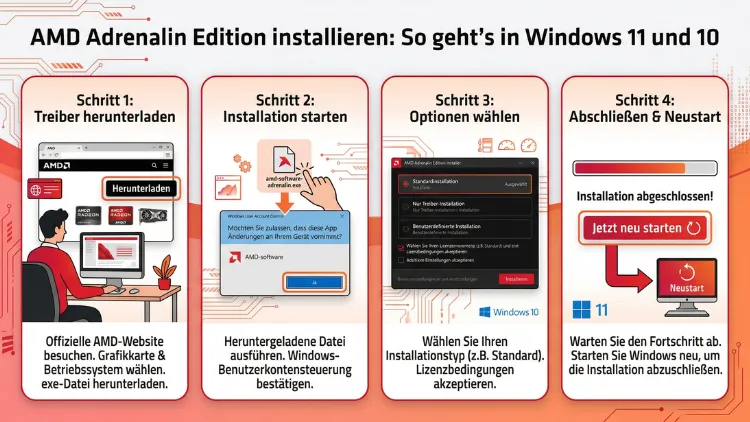
AMD Software: Adrenalin Edition ist der offizielle Grafiktreiber und die Steuersoftware für alle AMD-Radeon-Grafikkarten. Wer die Software korrekt installiert, profitiert sofort von besserer Gaming-Performance, stabilen Treibern und nützlichen Zusatzfunktionen wie FSR-Upscaling oder Radeon Anti-Lag.
Dieser Artikel zeigt Ihnen Schritt für Schritt, wie Sie AMD Adrenalin Edition unter Windows 11 und Windows 10 herunterladen, installieren und korrekt einrichten.
Was ist AMD Software: Adrenalin Edition?
AMD Software: Adrenalin Edition ist weit mehr als ein einfacher Grafiktreiber. Stattdessen handelt es sich um eine vollständige Software-Suite, die sämtliche Funktionen Ihrer AMD-Radeon-Grafikkarte zugänglich macht. Neben dem eigentlichen Grafiktreiber enthält die Software also auch ein umfangreiches Steuerungspanel, Aufnahme- und Streaming-Funktionen sowie Leistungsüberwachung in Echtzeit.
Besonders für Gamer ist die Software deshalb unverzichtbar, weil sie Technologien wie AMD FidelityFX Super Resolution (FSR), Radeon Anti-Lag, Radeon Boost und die Frame Generation direkt zugänglich macht. Zudem ermöglicht Adrenalin Edition seit 2026 mit dem optionalen AI Bundle die einfache Einrichtung lokaler KI-Umgebungen mit Tools wie PyTorch, ComfyUI und Ollama – alles mit einem einzigen Klick.
Die aktuell neueste Version ist AMD Software: Adrenalin Edition 26.3.1, veröffentlicht im März 2026. Sie unterstützt sowohl Windows 11 (64-Bit) als auch Windows 10 (64-Bit ab Version 19044) und ist kompatibel mit einer breiten Palette an AMD-Radeon-Grafikkarten – von der RX 6000-Serie (RDNA 2) über die RX 7000-Serie (RDNA 3) bis hin zur neuesten RX 9000-Serie (RDNA 4).
Systemvoraussetzungen für AMD Adrenalin Edition
Bevor Sie mit der Installation beginnen, sollten Sie prüfen, ob Ihr System die Mindestanforderungen erfüllt. Anderenfalls kann es zu Problemen oder Funktionseinschränkungen kommen.
Unterstützte Betriebssysteme:
- Windows 11 (64-Bit)
- Windows 10 (64-Bit, Version 19044 oder neuer)
Unterstützte Grafikkarten (Auswahl):
- AMD Radeon RX 9070 XT, RX 9070, RX 9060 XT (RDNA 4)
- AMD Radeon RX 7900 XTX, RX 7800 XT, RX 7600 (RDNA 3)
- AMD Radeon RX 6800 XT, RX 6700 XT, RX 6500 XT (RDNA 2)
Außerdem benötigen Sie für die Installation Administratorrechte auf Ihrem Windows-Konto. Ohne diese Rechte bricht der Installer den Vorgang ab. Zusätzlich sollten Sie ausreichend freien Speicherplatz einplanen, da das Installationspaket je nach Version etwa 1,6 bis 1,7 GB groß ist.
Wichtig: AMD Adrenalin Edition unterstützt ausdrücklich keine Handheld-Gaming-Geräte wie den Asus ROG Ally oder den Lenovo Legion Go. Für solche Geräte empfiehlt AMD stattdessen die Treiber des jeweiligen Geräteherstellers (OEM).
AMD Adrenalin Edition herunterladen: Drei Wege im Überblick
Es gibt grundsätzlich drei Methoden, um den AMD-Grafiktreiber für Windows 10 und Windows 11 herunterzuladen. Jede Methode hat dabei ihre Vor- und Nachteile.
Methode 1: AMD Auto-Detect and Install Tool (empfohlen)
Die einfachste und zuverlässigste Methode ist das AMD Auto-Detect and Install Tool. Dieses kleine Programm erkennt automatisch Ihre installierte AMD-Grafikkarte und lädt anschließend den passenden Treiber herunter. Außerdem aktualisiert es vorhandene Treiber, sobald neuere Versionen verfügbar sind.
So gehen Sie vor:
- Rufen Sie amd.com/support in Ihrem Browser auf.
- Klicken Sie auf die Schaltfläche „Automatisch erkennen und installieren“.
- Laden Sie das Tool herunter und führen Sie es aus.
- Das Tool erkennt daraufhin Ihre Grafikkarte und zeigt den passenden Treiber an.
- Klicken Sie auf „Herunterladen“ und folgen Sie dem Installationsassistenten.
Methode 2: Manueller Download über amd.com/support
Wenn Sie die genaue Treiberversion selbst auswählen möchten, können Sie den Download auch manuell durchführen. Besuchen Sie dazu die AMD-Support-Seite unter amd.com/support und wählen Sie dort Ihr Grafikkartenmodell, Ihre Produktserie sowie Ihr Betriebssystem aus. Der Installer trägt je nach Version einen Dateinamen wie beispielsweise whql-amd-software-adrenalin-edition-26.3.1-win11.exe.
Methode 3: Windows Update
Alternativ können neuere Versionen von AMD Adrenalin auch über Windows Update verteilt werden. Dieser Weg bietet jedoch weniger Kontrolle über die installierte Version. Zudem erscheinen neue Treiberversionen dort häufig mit zeitlicher Verzögerung. Deshalb empfehlen wir für aktuelle Treiber stets den direkten Download von amd.com.
AMD Adrenalin Edition installieren: Schritt-für-Schritt-Anleitung
Sobald Sie den Installer heruntergeladen haben, können Sie mit der eigentlichen Installation beginnen. Die folgenden Schritte gelten gleichermaßen für Windows 10 und Windows 11.
Vorbereitungen vor der Installation
AMD empfiehlt ausdrücklich, vor der Installation einige Vorbereitungen zu treffen, um Konflikte zu vermeiden:
- Schließen Sie alle geöffneten Programme, insbesondere Spiele, Browser und Streaming-Anwendungen.
- Deaktivieren Sie vorübergehend Ihren Antivirenschutz und Ihre Firewall, da diese den Installationsvorgang blockieren können.
- Deaktivieren Sie Remote-Desktop-Verbindungen und Streaming-Dienste wie GeForce Experience oder OBS, sofern diese aktiv sind.
- Außerdem ist es sinnvoll, vor der Installation einen Systemwiederherstellungspunkt zu erstellen, damit Sie im Problemfall schnell zurücksetzen können.
Schritt 1: Installer starten
Navigieren Sie zu dem Ordner, in dem Sie die heruntergeladene Datei gespeichert haben. Doppelklicken Sie anschließend auf die .exe-Datei, um den Installer zu starten. Windows fragt Sie daraufhin, ob Sie dem Programm erlauben möchten, Änderungen vorzunehmen. Bestätigen Sie mit „Ja“.
Schritt 2: Entpacken der Setup-Dateien
Der Installer entpackt zunächst alle notwendigen Dateien. Empfehlenswert ist es, den vorgeschlagenen Standardpfad beizubehalten, also C:\AMD. Ändern Sie diesen Pfad nur dann, wenn Sie berechtigte Gründe haben. Klicken Sie danach auf „OK“, um den Vorgang zu starten.
Schritt 3: Installationsmodus wählen
Nach dem Entpacken startet der AMD Software Installer automatisch und prüft die Systemkompatibilität. Anschließend stehen Ihnen folgende Installationsoptionen zur Verfügung:
- Standard (empfohlen): Installiert alle AMD-Software-Funktionen, einschließlich der vollständigen Benutzeroberfläche, Aufnahmefunktionen, Performance-Tuning und Streaming. Dies ist die empfohlene Wahl für die meisten Nutzer.
- Minimal: Installiert nur die grundlegenden Steuerungsfunktionen. Erweiterte Funktionen wie Leistungsoptimierung oder Spielaufnahme sind dabei nicht enthalten.
- Nur Treiber: Installiert ausschließlich den Grafiktreiber ohne jede Benutzeroberfläche. Diese Option eignet sich vor allem für professionelle Anwendungen oder Systeme, auf denen die Adrenalin-Oberfläche nicht benötigt wird.
Zudem finden Sie unter „Weitere Optionen“ folgende Einstellungen:
- Installationspfad: Hier können Sie den Standardpfad
C:\Programme\AMDändern, falls nötig. - Werksreset (optional): Diese Option entfernt alle früheren AMD-Software-Pakete vollständig und pausiert vorübergehend Windows-Updates. Deshalb sollten Sie diese Option nur dann aktivieren, wenn Sie bekannte Treiberprobleme bereinigen möchten.
Neu seit Version 26.1.1: Auf unterstützten Systemen erscheint außerdem die Option „AI Bundle“. Dieses optionale Paket installiert eine vollständige KI-Entwicklungsumgebung mit PyTorch, ComfyUI und Ollama – ideal für alle, die lokale KI-Modelle nutzen möchten.
Schritt 4: Installation abschließen
Wählen Sie den gewünschten Installationsmodus und klicken Sie auf „Installieren“. Der Installer richtet nun alle Komponenten ein. Während dieses Vorgangs kann der Bildschirm kurzzeitig schwarz werden oder flackern – das ist völlig normal, da der neue Grafiktreiber geladen wird.
Starten Sie nach Abschluss der Installation Ihren PC unbedingt neu, damit alle Treiber korrekt aktiv werden. Erst nach dem Neustart ist AMD Adrenalin Edition vollständig einsatzbereit.
Ersten Start und Einrichtung von AMD Adrenalin
Nach dem Neustart öffnet sich AMD Software: Adrenalin Edition automatisch oder lässt sich über das Systray-Symbol in der Taskleiste starten. Alternativ finden Sie die Anwendung im Startmenü unter dem Namen „AMD Software“.
Überblick über die Benutzeroberfläche
Die Oberfläche von Adrenalin ist in mehrere Hauptbereiche gegliedert:
- Startseite: Zeigt aktuelle Spielempfehlungen, Systemleistung und verfügbare Treiberupdates.
- Gaming: Hier verwalten Sie spielspezifische Grafikprofile und aktivieren Funktionen wie AMD FSR, Radeon Anti-Lag oder Radeon Boost.
- Leistung: Enthält Echtzeit-Monitoring für GPU-Temperatur, -Auslastung, VRAM-Verbrauch und Taktraten sowie Optionen zum Übertakten.
- Anzeige: Ermöglicht die Einstellung von Auflösung, Bildwiederholrate, Farbprofil und FreeSync.
- Aufnahme: Bietet Funktionen für Gameplay-Aufnahmen, Screenshots und Livestreams direkt aus der Anwendung.
- Einstellungen: Hier stellen Sie allgemeine Software-Optionen ein, verwalten Updates und richten Benachrichtigungen ein.
Treiberupdates verwalten
Damit Ihre Grafikkarte stets optimal läuft, sollten Sie regelmäßig auf Treiberupdates prüfen. AMD Adrenalin informiert Sie automatisch, sobald eine neue Version verfügbar ist. Alternativ können Sie manuell unter Einstellungen → Software-Updates nach neuen Versionen suchen. Empfehlenswert ist es, die Option „Automatisch auf Updates prüfen“ zu aktivieren.
AMD Adrenalin aktualisieren: So halten Sie den Treiber aktuell
Regelmäßige Treiberupdates sind wichtig, weil sie nicht nur neue Funktionen bringen, sondern auch Stabilitätsprobleme beheben und die Leistung in neuen Spielen verbessern. Deshalb sollten Sie Updates nicht auf unbestimmte Zeit aufschieben.
Empfohlene Vorgehensweisen beim Treiber-Update
Vor jedem größeren Update gilt: Erstellen Sie einen Systemwiederherstellungspunkt. So können Sie bei Problemen schnell zum vorherigen Zustand zurückkehren. Zusätzlich empfiehlt AMD, beim Downgrade auf eine ältere Treiberversion das AMD Cleanup Utility zu verwenden, um Reste der vorherigen Installation vollständig zu entfernen.
Das AMD Cleanup Utility ist kostenlos auf der AMD-Support-Seite verfügbar und startet im abgesicherten Modus von Windows, um alle Treiberkomponenten rückstandslos zu deinstallieren.
AMD Adrenalin deinstallieren: Sauber entfernen unter Windows 10 und 11
Manchmal ist es notwendig, AMD Adrenalin Edition vollständig zu deinstallieren – etwa vor einer Neuinstallation, bei anhaltenden Treiberfehlern oder beim Wechsel zu einer Grafikkarte eines anderen Herstellers. In solchen Fällen reicht die Standard-Deinstallation über Windows oft nicht aus.
Deinstallation über die Windows-Systemsteuerung
- Öffnen Sie die Windows-Einstellungen (Tastenkombination
Win + I). - Navigieren Sie zu Apps (Windows 11) bzw. Apps & Features (Windows 10).
- Suchen Sie nach „AMD Software“ in der Liste.
- Klicken Sie auf „Deinstallieren“ und folgen Sie den Anweisungen.
Vollständige Deinstallation mit dem AMD Cleanup Utility (empfohlen)
Für eine rückstandslose Deinstallation empfehlen wir das AMD Cleanup Utility. So gehen Sie vor:
- Laden Sie das AMD Cleanup Utility von der AMD-Support-Seite herunter.
- Starten Sie das Tool und folgen Sie den Anweisungen – es startet Windows automatisch im abgesicherten Modus.
- Im abgesicherten Modus entfernt das Utility alle Treiberkomponenten, Registrierungseinträge und Konfigurationsdateien.
- Anschließend startet Windows neu und Sie können einen frischen Treiber installieren.
Häufige Probleme bei der Installation und ihre Lösungen
Obwohl die Installation von AMD Adrenalin in der Regel problemlos verläuft, können gelegentlich Fehler auftreten. Deshalb stellen wir Ihnen die häufigsten Probleme und ihre Lösungen vor.
Installation schlägt fehl oder bricht ab
Wenn der Installer abbricht oder eine Fehlermeldung erscheint, helfen folgende Schritte:
- Antivirensoftware deaktivieren: Programme wie Windows Defender oder Drittanbieter-Antivirenlösungen blockieren manchmal den Installer. Deaktivieren Sie diese vorübergehend.
- Vorherige Treiber vollständig entfernen: Verwenden Sie dazu das AMD Cleanup Utility, bevor Sie den neuen Treiber installieren.
- Installer als Administrator ausführen: Klicken Sie mit der rechten Maustaste auf die Installer-Datei und wählen Sie „Als Administrator ausführen“.
AMD Adrenalin startet nicht nach der Installation
Falls die Adrenalin-Benutzeroberfläche nach der Installation nicht startet, prüfen Sie zunächst Folgendes:
- Starten Sie den PC nach der Installation neu, sofern das noch nicht geschehen ist.
- Öffnen Sie den Task-Manager und prüfen Sie, ob der Prozess
RadeonSoftware.exeläuft. Falls nicht, starten Sie AMD Software manuell über das Startmenü. - Außerdem kann eine Neuinstallation der Visual C++ Redistributable-Pakete helfen, die über die Microsoft-Website kostenlos verfügbar sind.
Schwarzer Bildschirm nach dem Treiberupdate
Ein schwarzer Bildschirm nach dem Update ist zwar selten, tritt jedoch gelegentlich auf. In diesem Fall booten Sie Windows im abgesicherten Modus (beim Start F8 drücken), deinstallieren den Treiber über den Gerätemanager und installieren anschließend eine stabile Version neu.
Treiber wird von Windows als inkompatibel markiert
Unter Windows 11 kann es vorkommen, dass ältere Treiberversionen als inkompatibel markiert werden. Deshalb sollten Sie stets die aktuellste WHQL-zertifizierte Version verwenden, die Sie direkt von amd.com/support herunterladen können.
AMD Adrenalin optimal nutzen: Einstellungen für bessere Gaming-Performance
Nach der Installation lohnt es sich, einige wichtige Einstellungen zu optimieren. Dadurch erzielen Sie deutlich bessere Ergebnisse in Spielen.
AMD Anti-Lag aktivieren
Radeon Anti-Lag reduziert die Eingabeverzögerung in DirectX-9-, DirectX-11- und DirectX-12-Spielen, indem die CPU-Aufgaben besser auf die GPU-Verarbeitung abgestimmt werden. Aktivieren Sie diese Funktion unter Gaming → Globale Grafikeinstellungen → Anti-Lag. Besonders in kompetitiven Spielen wie Counter-Strike 2 oder Valorant macht sich das spürbar.
AMD FSR aktivieren
FidelityFX Super Resolution (FSR) ist AMDs Upscaling-Technologie, die eine niedrigere Renderauflösung auf die Zielauflösung hochskaliert und dabei die Leistung erheblich steigert. Aktivieren Sie FSR entweder direkt im Spiel (sofern unterstützt) oder über die Spielprofile in AMD Adrenalin. Ab Version 26.3.1 steht FSR Upscaling 4.1 für die RX-9000-Serie zur Verfügung.
FreeSync aktivieren
Wenn Sie einen FreeSync-fähigen Monitor verwenden, aktivieren Sie diese Funktion unter Anzeige → AMD FreeSync. FreeSync synchronisiert die Bildwiederholrate des Monitors mit der GPU und verhindert so Bildzerreißen (Screen Tearing) ohne den Leistungseinbruch durch V-Sync.
Frame Rate Target Control (FRTC)
Mit FRTC begrenzen Sie die maximale Bildrate im Vollbildmodus. Das reduziert den Stromverbrauch und die Wärmeentwicklung der Grafikkarte, besonders sinnvoll in weniger anspruchsvollen Spielen oder im Desktop-Betrieb.
AMD Adrenalin auf Laptops und Notebooks
Bei Notebooks mit AMD-Grafik gilt es einiges zu beachten. AMD Adrenalin Edition ist zwar auch für Laptops verfügbar, jedoch empfiehlt AMD ausdrücklich, primär die OEM-Treiber des Laptop-Herstellers zu verwenden. Diese sind speziell für das jeweilige Gerät optimiert und zertifiziert.
Deshalb sollten Sie bei Laptops von Hersteller-Seiten wie Dell, HP, Lenovo oder Asus zuerst prüfen, ob ein aktualisierter OEM-Treiber verfügbar ist. Nur wenn dort kein aktueller Treiber angeboten wird, kann der generische AMD-Referenztreiber von amd.com als Alternative genutzt werden. Außerdem unterstützt AMD Adrenalin Edition auf Notebooks einige systemspezifische Funktionen möglicherweise nicht vollständig.
H2: Häufige Fragen zur AMD Adrenalin Installation
Wo lade ich AMD Adrenalin Edition herunter?
Den offiziellen Download finden Sie ausschließlich auf der AMD-Support-Seite unter amd.com/support. Dort können Sie entweder das automatische Erkennungstool verwenden oder Ihr Grafikkartenmodell manuell auswählen. Außerdem bietet AMD dort stets die aktuellste WHQL-zertifizierte Version zum Download an.
Welche Windows-Versionen werden von AMD Adrenalin unterstützt?
AMD Software: Adrenalin Edition unterstützt aktuell Windows 11 (64-Bit) sowie Windows 10 (64-Bit ab Version 19044). Ältere Windows-Versionen wie Windows 8.1 oder Windows 7 werden hingegen nicht mehr unterstützt. Außerdem ist ausschließlich die 64-Bit-Variante kompatibel.
Kann ich AMD Adrenalin ohne Administratorrechte installieren?
Nein. Die Installation von AMD Software: Adrenalin Edition erfordert zwingend Administratorrechte unter Windows. Ohne diese Rechte bricht der Installer den Vorgang mit einer Fehlermeldung ab. Melden Sie sich deshalb vor der Installation mit einem Administrator-Konto an.
Was ist der Unterschied zwischen „Standard“- und „Nur Treiber“-Installation?
Die Standard-Installation enthält die vollständige Adrenalin-Benutzeroberfläche mit allen Funktionen wie Gaming-Profilen, Aufnahme, Performance-Monitoring und Streaming. Die Nur-Treiber-Installation hingegen installiert ausschließlich den Grafiktreiber ohne jede Benutzeroberfläche – sinnvoll für Workstations oder Systeme, auf denen die Steuersoftware nicht benötigt wird.
Wie oft sollte ich AMD Adrenalin aktualisieren?
Grundsätzlich empfiehlt AMD, den Treiber bei jedem neuen wichtigen Spielerelease oder alle ein bis zwei Monate zu aktualisieren. Neue Treiberversionen verbessern häufig die Performance in aktuellen Spielen und beheben bekannte Fehler. Aktivieren Sie deshalb die automatische Update-Benachrichtigung in den Einstellungen von AMD Adrenalin.
Was ist das AMD Cleanup Utility und wann brauche ich es?
Das AMD Cleanup Utility ist ein separates Tool, das alle AMD-Treiber und -Softwarekomponenten vollständig von Ihrem System entfernt. Sie benötigen es vor allem dann, wenn die normale Deinstallation Reste hinterlässt, wenn Sie nach Treiberfehlern einen Neustart machen möchten oder wenn Sie auf eine ältere Treiberversion zurückwechseln. Das Tool arbeitet im abgesicherten Modus von Windows und ist kostenlos auf amd.com erhältlich.
Warum startet AMD Adrenalin nach dem Update nicht mehr?
Wenn AMD Adrenalin nach einem Update nicht startet, helfen meist folgende Maßnahmen: PC neu starten, den Prozess RadeonSoftware.exe im Task-Manager manuell beenden und neu starten oder die Software vollständig deinstallieren und neu installieren. Außerdem kann das Deaktivieren der Antivirensoftware beim Neustart helfen, da diese gelegentlich Konflikte verursacht.
Ist AMD Adrenalin Edition kostenlos?
Ja, AMD Software: Adrenalin Edition ist vollständig kostenlos und steht allen Besitzern einer kompatiblen AMD-Radeon-Grafikkarte zur Verfügung. Lediglich das optionale AI Bundle könnte in Zukunft mit zusätzlichen kostenpflichtigen Diensten verknüpft werden, die Basisinstallation selbst bleibt jedoch kostenfrei.
Funktioniert AMD Adrenalin auch auf Notebooks?
Grundsätzlich ja, jedoch empfiehlt AMD für Notebooks vorrangig die OEM-Treiber des Geräteherstellers, da diese systemspezifisch optimiert sind. Außerdem unterstützt Adrenalin Edition ausdrücklich keine Handheld-Gaming-Geräte. Für Standardlaptops mit AMD-Grafik kann der Referenztreiber von amd.com alternativ verwendet werden, wenn kein OEM-Treiber verfügbar ist.
Wie entferne ich AMD Adrenalin vollständig von meinem PC?
Für eine vollständige Deinstallation empfehlen wir das AMD Cleanup Utility. Laden Sie es von amd.com/support herunter, starten Sie es und folgen Sie den Anweisungen. Das Tool entfernt im abgesicherten Modus sämtliche Treiberkomponenten, Registrierungseinträge und Konfigurationsdateien – zuverlässiger als die Standarddeinstallation über Windows.
Fazit
AMD Software: Adrenalin Edition lässt sich unter Windows 10 und Windows 11 schnell und unkompliziert installieren. Deshalb empfehlen wir, stets die aktuelle Version direkt von amd.com/support herunterzuladen und den Standard-Installationsmodus zu wählen.
Wer regelmäßig aktualisiert, alle offenen Programme vor der Installation schließt und bei Problemen das AMD Cleanup Utility einsetzt, profitiert dauerhaft von optimaler Grafikkarten-Performance und Stabilität.