
Erfahren Sie, wie Sie Ihr Android-Smartphone schnell und sicher mit dem Windows-PC verbinden und Daten, Fotos sowie Dateien bequem synchronisieren.
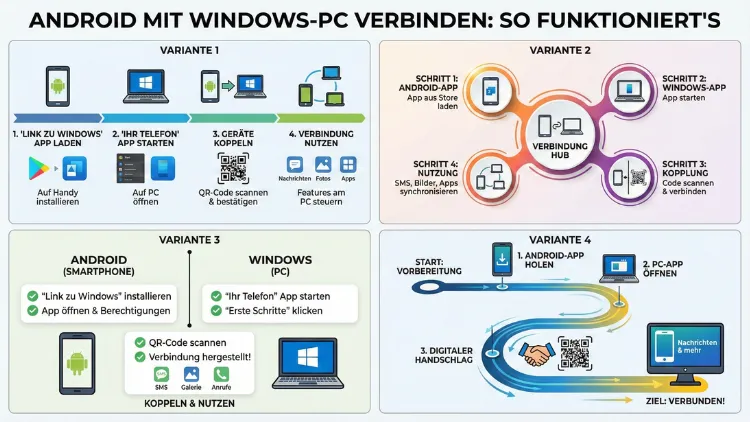
Möchten Sie Ihr Android-Smartphone zuverlässig mit einem Windows-PC verbinden, um Dateien zu übertragen, Benachrichtigungen zu spiegeln oder Apps zu steuern?
In diesem Leitfaden erfahren Sie Schritt für Schritt, welche Methoden es gibt – USB, Bluetooth, WLAN und die integrierte Smartphone-Link-App – und wie Sie jede Variante korrekt einrichten, optimieren und absichern. So nutzen Sie Ihr Gerät nahtlos am PC und vermeiden typische Verbindungsprobleme.
Vorteile der Verbindung zwischen Android und Windows
Die Kopplung Ihres Android-Geräts mit einem Windows-PC bringt deutliche Produktivitätsgewinne. Sie können Fotos, Videos und Dokumente schnell übertragen, Nachrichten direkt am Rechner lesen und beantworten sowie Apps spiegeln, ohne ständig zum Smartphone greifen zu müssen. Auch Backups, Software-Updates und die Verwaltung von Dateien werden deutlich einfacher. Besonders im Arbeitsalltag sorgt die Synchronisation dafür, dass Daten zentral verfügbar sind und Sie effizienter arbeiten können.
Voraussetzungen für eine stabile Verbindung
Bevor Sie Ihr Android-Smartphone mit Windows verbinden, prüfen Sie die grundlegenden Voraussetzungen:
- Windows 10 oder Windows 11 mit aktuellen Updates
- Android 8.0 oder neuer
- Originales USB-Kabel oder funktionierendes WLAN/Bluetooth
- Aktivierte Datenübertragung am Smartphone (MTP-Modus)
- Administratorrechte auf dem PC für Treiberinstallationen
Stellen Sie sicher, dass beide Geräte ausreichend geladen sind und keine Energiesparmodi aktiv sind, die Verbindungen blockieren könnten.
Methode 1: Android per USB-Kabel mit Windows-PC verbinden
Die Verbindung über USB ist die stabilste und schnellste Methode für große Datenmengen.
Schritt-für-Schritt-Anleitung
- Verbinden Sie Ihr Android-Smartphone mit einem USB-Kabel mit dem PC.
- Entsperren Sie das Smartphone.
- Wischen Sie die Benachrichtigungsleiste herunter.
- Tippen Sie auf „USB wird zum Laden verwendet“.
- Wählen Sie „Dateiübertragung“ oder „MTP“.
- Öffnen Sie auf dem PC den Datei-Explorer.
- Klicken Sie auf „Dieser PC“ und anschließend auf Ihr Gerät.
- Greifen Sie auf Ordner wie „DCIM“, „Downloads“ oder „Documents“ zu.
So übertragen Sie Dateien: Ziehen Sie die gewünschten Dateien per Drag-and-Drop zwischen Smartphone und PC.
Typische Probleme und Lösungen
- Gerät wird nicht erkannt: USB-Port wechseln oder anderes Kabel verwenden.
- Nur Laden statt Dateiübertragung: MTP-Modus manuell auswählen.
- Treiber fehlen: Windows automatisch nach Treibern suchen lassen.
Methode 2: Verbindung per Bluetooth herstellen
Bluetooth eignet sich für kleinere Dateien oder kabellose Kopplung ohne Netzwerk.
Einrichtung Schritt für Schritt
- Öffnen Sie auf Windows die Einstellungen.
- Gehen Sie zu „Geräte“ → „Bluetooth und andere Geräte“.
- Aktivieren Sie Bluetooth.
- Tippen Sie auf „Bluetooth- oder anderes Gerät hinzufügen“.
- Wählen Sie „Bluetooth“.
- Aktivieren Sie Bluetooth auf Ihrem Android-Smartphone.
- Wählen Sie den PC in der Liste aus und bestätigen Sie den Code auf beiden Geräten.
Nach erfolgreicher Kopplung können Sie Dateien senden:
- Rechtsklick auf Datei → „Senden an“ → „Bluetooth-Gerät“ → Smartphone auswählen.
Bluetooth ist langsamer als USB, eignet sich jedoch gut für kleine Dokumente oder Bilder.
Methode 3: Android über WLAN mit Windows verbinden (Smartphone-Link)
Die integrierte Microsoft-App ermöglicht eine tiefe Integration zwischen Smartphone und PC.
Einrichtung mit Smartphone-Link
Sie benötigen die App „Smartphone-Link“ auf Windows und „Link zu Windows“ auf Android.
Schritt 1: Smartphone-Link auf Windows einrichten
- Öffnen Sie das Startmenü.
- Suchen Sie nach „Smartphone-Link“.
- Starten Sie die App.
- Wählen Sie „Android“.
- Melden Sie sich mit Ihrem Microsoft-Konto an.
Schritt 2: Android mit Windows koppeln
- Öffnen Sie auf dem Smartphone die App „Link zu Windows“.
- Melden Sie sich mit demselben Microsoft-Konto an.
- Scannen Sie den QR-Code, der auf dem PC angezeigt wird.
- Erteilen Sie alle angeforderten Berechtigungen (Benachrichtigungen, Kontakte, Speicher).
Nun können Sie direkt am PC SMS lesen, Fotos anzeigen und Apps spiegeln.
Funktionen der Smartphone-Link-App
- Zugriff auf Fotos in Echtzeit
- Synchronisation von Benachrichtigungen
- Anrufe direkt über den PC tätigen
- Apps spiegeln und bedienen
- Zwischenablage synchronisieren
Diese Methode ist ideal, wenn Sie Ihr Smartphone regelmäßig parallel zum PC nutzen.
Methode 4: Dateien über Cloud-Dienste synchronisieren
Wenn keine direkte Verbindung möglich ist, empfiehlt sich ein Cloud-Dienst. Besonders zuverlässig funktioniert Microsoft OneDrive.
Einrichtung mit OneDrive
- Installieren Sie OneDrive auf Ihrem Android-Gerät aus dem Play Store.
- Melden Sie sich mit Ihrem Microsoft-Konto an.
- Aktivieren Sie „Kamera-Upload“ in den Einstellungen.
- Öffnen Sie OneDrive auf dem Windows-PC.
- Greifen Sie im Explorer auf den OneDrive-Ordner zu.
Alle Fotos und Dokumente werden automatisch synchronisiert. So stehen Ihre Daten jederzeit auf beiden Geräten zur Verfügung.
Methode 5: Erweiterte Verbindung per ADB (für Fortgeschrittene)
Für Entwickler oder technisch versierte Anwender eignet sich Android Debug Bridge (ADB).
Einrichtung von ADB
- Laden Sie die Android Platform Tools auf den PC.
- Entpacken Sie die Dateien in einen Ordner.
- Aktivieren Sie auf dem Smartphone die Entwickleroptionen:
- Einstellungen → Über das Telefon → siebenmal auf „Build-Nummer“ tippen.
- Aktivieren Sie „USB-Debugging“.
- Verbinden Sie das Smartphone per USB.
- Öffnen Sie die Eingabeaufforderung im ADB-Ordner.
- Geben Sie den Befehl
adb devicesein.
Nun können Sie erweiterte Befehle nutzen, Apps installieren oder Screenshots direkt vom PC erstellen.
Sicherheit bei der Verbindung beachten
Eine Verbindung zwischen Smartphone und PC öffnet Zugriffspfade auf persönliche Daten. Achten Sie daher auf folgende Punkte:
- Verwenden Sie nur vertrauenswürdige USB-Kabel.
- Bestätigen Sie USB-Debugging nur auf bekannten PCs.
- Aktivieren Sie die Gerätesperre auf Ihrem Smartphone.
- Trennen Sie die Verbindung, wenn Sie sie nicht mehr benötigen.
- Nutzen Sie eine aktuelle Antivirensoftware auf Windows.
Diese Maßnahmen schützen vor unerlaubtem Zugriff und Datenverlust.
Häufige Fehler und deren Behebung
Smartphone wird nicht erkannt
- USB-Treiber neu installieren
- Anderes Kabel oder Port testen
- MTP-Modus aktivieren
Verbindung über Smartphone-Link schlägt fehl
- Beide Geräte im selben WLAN anmelden
- Microsoft-Konto auf beiden Geräten identisch verwenden
- App-Berechtigungen vollständig aktivieren
Bluetooth-Verbindung instabil
- Geräte näher zusammenlegen
- Bluetooth neu starten
- Alte Kopplungen löschen und neu verbinden
Tipps für eine schnellere Datenübertragung
Um maximale Geschwindigkeit zu erreichen, sollten Sie folgende Empfehlungen beachten:
- Nutzen Sie ein USB-3.0-Kabel für große Dateien.
- Vermeiden Sie parallele Downloads während der Übertragung.
- Schließen Sie unnötige Programme auf dem PC.
- Verwenden Sie WLAN im 5-GHz-Band für drahtlose Synchronisation.
Diese Maßnahmen erhöhen die Übertragungsrate und reduzieren Verbindungsabbrüche.
Häufig gestellte Fragen (FAQ)
Warum erkennt mein Windows-PC mein Android-Smartphone nicht?
Meist liegt es am falschen USB-Modus. Stellen Sie sicher, dass „Dateiübertragung (MTP)“ aktiviert ist. Prüfen Sie außerdem Kabel, Treiber und USB-Port.
Kann ich mein Android ohne Kabel mit Windows verbinden?
Ja, nutzen Sie Bluetooth, WLAN über Smartphone-Link oder einen Cloud-Dienst wie OneDrive. Diese Methoden funktionieren kabellos.
Welche Methode ist die schnellste?
Die schnellste und stabilste Verbindung erfolgt per USB-Kabel im MTP-Modus. Für Komfort und Integration eignet sich Smartphone-Link über WLAN.
Ist die Smartphone-Link-App sicher?
Ja, wenn Sie Ihr Microsoft-Konto schützen und nur vertrauenswürdige Geräte koppeln. Aktivieren Sie zusätzliche Sicherheitsoptionen wie Zwei-Faktor-Authentifizierung.
Funktioniert die Verbindung auch mit älteren Android-Versionen?
Grundsätzlich ja, jedoch stehen erweiterte Funktionen wie App-Spiegelung erst ab neueren Android-Versionen zur Verfügung.
Fazit
Die Verbindung eines Android-Smartphones mit einem Windows-PC ist heute einfacher und vielseitiger denn je. Ob per USB für schnelle Dateiübertragung, per Bluetooth für kleine Datenmengen, über WLAN mit Smartphone-Link für nahtlose Integration oder über Cloud-Dienste für automatische Synchronisation – jede Methode bietet spezifische Vorteile.
Wenn Sie die passenden Einstellungen wählen und die beschriebenen Schritte exakt befolgen, erreichen Sie eine stabile, sichere und effiziente Verbindung zwischen Ihren Geräten.