
Erfahren Sie, wie Sie Android neu installieren: Schritt-für-Schritt-Anleitung, wichtige Vorbereitungen, Datensicherung und Lösungen bei Problemen.
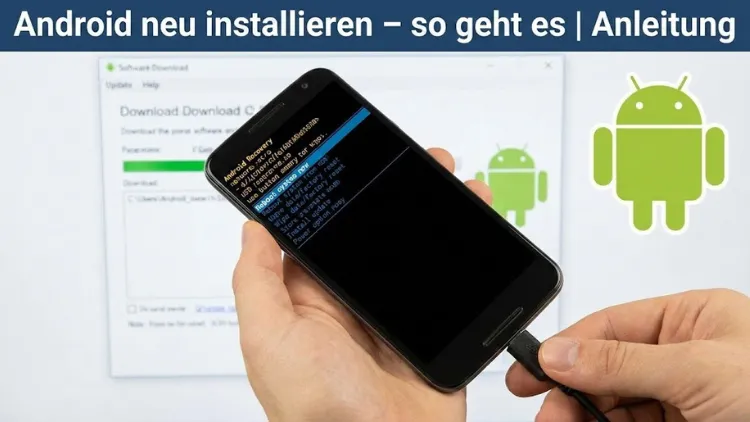
Ein Smartphone mit Android kann mit der Zeit langsamer werden, Fehler anzeigen oder gar nicht mehr richtig starten. In solchen Fällen ist eine Neuinstallation des Betriebssystems oft die effektivste Lösung.
Wer Android neu installieren möchte, kann Leistungsprobleme beheben, hartnäckige Softwarefehler entfernen und das Gerät wieder in einen stabilen Ausgangszustand versetzen. Diese Anleitung erklärt Schritt für Schritt, wie Sie Android sicher, sauber und vollständig neu installieren.
Warum Android neu installieren?
Eine Neuinstallation von Android ist kein alltäglicher Vorgang, kann aber in vielen Situationen sinnvoll oder sogar notwendig sein. Häufige Gründe sind:
- Das Smartphone ist extrem langsam geworden
- Apps stürzen ständig ab
- Das Gerät hängt in einer Bootschleife
- Nach einem Update treten schwere Fehler auf
- Ein Verkauf oder eine Weitergabe steht bevor
- Schadsoftware kann nicht entfernt werden
Durch das Neuinstallieren des Android-Betriebssystems werden Systemdateien ersetzt und alle Benutzerdaten gelöscht. Das Gerät befindet sich danach wieder im Auslieferungszustand oder auf einer sauberen Systemversion.
Wichtige Vorbereitung vor der Neuinstallation
Datensicherung durchführen
Bevor Sie Android neu installieren, sollten Sie unbedingt ein vollständiges Backup erstellen. Bei der Neuinstallation werden alle Daten auf dem Gerät gelöscht.
Sichern Sie insbesondere:
- Kontakte
- Fotos und Videos
- Nachrichten
- App-Daten
- Dokumente
Die Sicherung kann lokal auf einem Computer oder über ein Cloud-Konto erfolgen. Prüfen Sie nach dem Backup, ob alle wichtigen Inhalte tatsächlich gesichert wurden.
Google-Konto überprüfen
Notieren Sie sich die Zugangsdaten Ihres Google-Kontos. Nach der Neuinstallation müssen Sie sich erneut anmelden. Ohne die korrekten Zugangsdaten kann das Gerät durch die Geräteschutzfunktion gesperrt bleiben.
Akku aufladen
Stellen Sie sicher, dass der Akku mindestens zu 70 Prozent geladen ist. Ein Abbruch während der Neuinstallation kann das Gerät unbrauchbar machen.
Android über die Systemeinstellungen zurücksetzen
Wann diese Methode geeignet ist
Diese Variante eignet sich, wenn das Gerät noch normal startet und bedienbar ist. Es handelt sich um die einfachste Art, Android neu zu installieren.
Schritt-für-Schritt-Anleitung
- Öffnen Sie die Einstellungen
- Navigieren Sie zu System oder Allgemeine Verwaltung
- Tippen Sie auf Zurücksetzen
- Wählen Sie Auf Werkseinstellungen zurücksetzen
- Bestätigen Sie den Vorgang
Das Gerät startet neu und setzt Android vollständig zurück. Anschließend beginnt die Ersteinrichtung.
Vorteile dieser Methode
- Kein Computer erforderlich
- Schnell und unkompliziert
- Offiziell vom Hersteller vorgesehen
Nachteile
- Beschädigte Systemdateien bleiben eventuell bestehen
- Nicht geeignet bei schweren Softwarefehlern
Android über den Recovery-Modus neu installieren
Was ist der Recovery-Modus?
Der Recovery-Modus ist ein spezieller Wartungsmodus von Android. Er erlaubt das Zurücksetzen des Systems auch dann, wenn das Betriebssystem nicht mehr richtig startet.
Recovery-Modus starten
Je nach Hersteller unterscheidet sich die Tastenkombination. Häufige Varianten sind:
- Lauter + Power
- Leiser + Power
- Lauter + Leiser + Power
Halten Sie die Tasten gedrückt, bis das Recovery-Menü erscheint.
Android zurücksetzen
- Wählen Sie im Menü Wipe data/factory reset
- Bestätigen Sie mit Yes
- Wählen Sie Reboot system now
Das System wird neu installiert und startet anschließend frisch.
Vorteile des Recovery-Modus
- Funktioniert auch bei Startproblemen
- Entfernt tiefere Systemfehler
- Kein entsperrtes System nötig
Android per Computer neu installieren (Flashen)
Wann Flashen sinnvoll ist
Das Flashen ist die gründlichste Methode, Android neu zu installieren. Sie kommt zum Einsatz, wenn:
- Das Gerät nicht mehr startet
- Das System beschädigt ist
- Eine saubere Neuinstallation notwendig ist
Was bedeutet Flashen?
Beim Flashen wird die komplette Firmware des Geräts überschrieben. Das Betriebssystem wird dabei vollständig neu aufgespielt.
Benötigte Voraussetzungen
- Ein Computer mit Windows, macOS oder Linux
- Ein USB-Kabel
- Die passende Firmware für Ihr Gerät
- Die richtigen Treiber
Ablauf des Flashens
- Laden Sie die originale Firmware für Ihr Modell herunter
- Installieren Sie die erforderlichen Treiber
- Starten Sie das Gerät im Bootloader-Modus
- Verbinden Sie das Smartphone mit dem Computer
- Übertragen Sie die Firmware
- Starten Sie das Gerät neu
Dieser Vorgang kann je nach Gerät mehrere Minuten dauern.
Risiken beim Flashen
- Falsche Firmware kann das Gerät beschädigen
- Garantieverlust möglich
- Fehlerhafte Durchführung kann zum Totalausfall führen
Flashen sollte nur durchgeführt werden, wenn Sie die Anleitung exakt befolgen.
Custom-ROM oder originales Android installieren
Originales Android neu installieren
Die Installation der originalen Firmware ist die sicherste Variante. Sie entspricht dem vom Hersteller vorgesehenen Systemzustand.
Vorteile:
- Hohe Stabilität
- Volle Kompatibilität
- Keine Sicherheitsrisiken
Custom-ROM installieren
Eine Custom-ROM ist eine angepasste Android-Version. Sie bietet oft mehr Funktionen und aktuelle Updates.
Vorteile:
- Mehr Anpassungsmöglichkeiten
- Aktuellere Android-Versionen
- Weniger vorinstallierte Apps
Nachteile:
- Höheres Risiko
- Mehr technisches Wissen nötig
- Teilweise instabil
Häufige Fehler bei der Neuinstallation vermeiden
Unvollständige Backups
Ein häufiger Fehler ist eine unvollständige Datensicherung. Prüfen Sie vorab alle wichtigen Inhalte.
Falsche Firmware verwenden
Installieren Sie ausschließlich Firmware, die exakt zu Ihrem Modell passt. Schon kleine Abweichungen können Probleme verursachen.
Unterbrechung während des Vorgangs
Trennen Sie das Gerät niemals während der Neuinstallation vom Strom oder Computer.
Android neu einrichten nach der Installation
Nach der Neuinstallation beginnt die Ersteinrichtung:
- Sprache auswählen
- WLAN verbinden
- Google-Konto anmelden
- Sicherheitsoptionen festlegen
- Apps wiederherstellen
Nehmen Sie sich Zeit für die Einstellungen, um spätere Probleme zu vermeiden.
Android neu installieren bei spezifischen Problemen
Bootloop beheben
Ein Bootloop lässt sich oft durch eine Neuinstallation über den Recovery-Modus lösen.
Virus oder Malware entfernen
Bei hartnäckiger Schadsoftware ist eine komplette Neuinstallation die sicherste Lösung.
Update-Fehler korrigieren
Fehlgeschlagene Updates können durch Flashen der Original-Firmware behoben werden.
Wie oft sollte man Android neu installieren?
Eine regelmäßige Neuinstallation ist nicht notwendig. Sie empfiehlt sich nur bei:
- Schweren Systemproblemen
- Leistungseinbrüchen trotz Optimierung
- Weitergabe oder Verkauf des Geräts
Im Normalfall reicht ein Zurücksetzen alle paar Jahre aus.
Unterschiede zwischen Reset und Neuinstallation
Ein Zurücksetzen über die Einstellungen löscht Daten, ersetzt aber nicht immer beschädigte Systemdateien. Eine vollständige Neuinstallation hingegen überschreibt das gesamte Betriebssystem.
Android neu installieren ohne Datenverlust – geht das?
Eine echte Neuinstallation ohne Datenverlust ist nicht möglich. Zwar können Backups wiederhergestellt werden, doch der Vorgang selbst löscht immer alle Daten.
Sicherheit nach der Neuinstallation
Nach der Neuinstallation sollten Sie:
- Alle Updates installieren
- Nur notwendige Apps installieren
- Berechtigungen prüfen
- Eine Displaysperre aktivieren
So bleibt das System langfristig stabil und sicher.
Fazit
Android neu zu installieren, ist eine effektive Methode, um schwerwiegende Softwareprobleme zu lösen und das Smartphone wieder zuverlässig nutzbar zu machen.
Je nach Zustand des Geräts stehen verschiedene Wege zur Verfügung – vom einfachen Zurücksetzen bis zur vollständigen Neuinstallation per Computer.
Wer sorgfältig vorbereitet ist und die einzelnen Schritte beachtet, kann Android sicher neu installieren und dem Gerät ein zweites Leben schenken.