
Erfahren Sie, wie Sie die Android-USB-Verbindung schnell und sicher ändern, Treiberprobleme vermeiden und Ihr Smartphone zuverlässig mit dem PC koppeln.
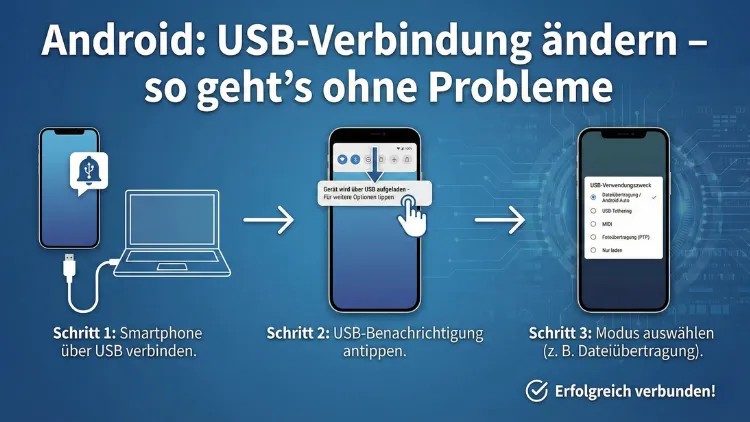
Die USB-Verbindung Ihres Android-Smartphones entscheidet darüber, ob Dateien übertragen, Fotos importiert oder nur der Akku geladen wird. Viele Nutzer sehen lediglich „Wird geladen über USB“ und wissen nicht, wie sich der Modus umstellen lässt.
Dieser Leitfaden zeigt Schritt für Schritt, wie Sie die richtige Einstellung wählen, typische Fehler vermeiden und Verbindungsprobleme zuverlässig beheben.
Warum die USB-Einstellung bei Android wichtig ist
Sobald Sie Ihr Smartphone per Kabel mit einem Computer oder anderem Gerät verbinden, stehen mehrere USB-Modi zur Verfügung. Jeder Modus hat eine andere Funktion. Ist der falsche ausgewählt, erkennt der PC das Gerät nicht korrekt, Dateien lassen sich nicht kopieren oder Fotos erscheinen nicht im Explorer.
Typische Situationen:
- Sie möchten Fotos auf den PC übertragen, sehen aber nur ein Ladegerät-Symbol
- Der Computer erkennt das Smartphone nicht als Speichergerät
- Musik oder Dokumente lassen sich nicht kopieren
- Android Auto oder USB-Tethering funktioniert nicht
In all diesen Fällen liegt die Ursache häufig nicht am Kabel oder am Computer, sondern an der aktiven USB-Konfiguration.
Welche USB-Modi es bei Android gibt
Je nach Android-Version und Herstelleroberfläche können die Bezeichnungen leicht variieren. Die grundlegenden Funktionen sind jedoch identisch.
Nur Laden
Dies ist die Standardeinstellung bei vielen Geräten. Das Smartphone wird ausschließlich mit Strom versorgt. Es findet keine Datenübertragung statt.
Geeignet für:
- Öffentliches Laden (mehr Sicherheit)
- Powerbanks
- Steckdosenadapter
Dateiübertragung (MTP)
MTP steht für Media Transfer Protocol. In diesem Modus kann Ihr Computer auf den internen Speicher und die SD-Karte zugreifen.
Geeignet für:
- Fotos, Videos und Musik übertragen
- Dokumente kopieren
- Backups manuell sichern
Fotoübertragung (PTP)
PTP (Picture Transfer Protocol) wird hauptsächlich für Kameras verwendet. Der Computer erkennt das Smartphone wie eine Digitalkamera.
Geeignet für:
- Reine Fotoübertragung
- Systeme mit eingeschränkten Treibern
MIDI
Dieser Modus dient zur Übertragung von Musiksteuerdaten zwischen Geräten.
Geeignet für:
- Verbindung mit Keyboards oder Musiksoftware
USB-Tethering
Hier nutzt der Computer die mobile Datenverbindung Ihres Smartphones.
Geeignet für:
- Internetzugang ohne WLAN
- Notfallverbindung unterwegs
USB-Verbindung direkt nach dem Anschließen ändern
Dies ist der schnellste Weg und funktioniert auf fast allen Android-Geräten.
Schritt-für-Schritt-Anleitung
- Verbinden Sie Ihr Smartphone mit einem USB-Kabel mit dem Computer
- Entsperren Sie das Smartphone
- Wischen Sie von oben nach unten, um die Benachrichtigungsleiste zu öffnen
- Tippen Sie auf die Meldung „USB wird geladen“ oder „USB-Einstellungen“
- Wählen Sie den gewünschten Modus, zum Beispiel Dateiübertragung
Sofort danach sollte der Computer das Gerät entsprechend erkennen.
Wichtig: Wenn keine Benachrichtigung erscheint, liegt meist ein Kabel- oder Treiberproblem vor.
USB-Standardmodus dauerhaft festlegen
Wenn Sie häufig denselben Modus benötigen, können Sie eine Standard-USB-Konfiguration definieren. Dafür müssen zunächst die Entwickleroptionen aktiviert werden.
Entwickleroptionen aktivieren
- Öffnen Sie die Einstellungen
- Tippen Sie auf Über das Telefon
- Suchen Sie den Eintrag Build-Nummer
- Tippen Sie siebenmal schnell hintereinander darauf
- Geben Sie Ihre PIN ein
Nun erscheint die Meldung, dass die Entwickleroptionen aktiviert sind.
Standard-USB-Konfiguration ändern
- Gehen Sie zurück zu Einstellungen
- Öffnen Sie System → Entwickleroptionen
- Scrollen Sie zu Standard-USB-Konfiguration
- Wählen Sie Dateiübertragung oder einen anderen gewünschten Modus
Ab jetzt verwendet das Smartphone automatisch diese Einstellung, sobald es per Kabel verbunden wird.
Android-Gerät wird vom PC nicht erkannt
Wenn trotz richtiger Einstellung keine Verbindung möglich ist, kommen mehrere Ursachen infrage.
USB-Kabel prüfen
Viele günstige Kabel unterstützen nur das Laden, nicht die Datenübertragung. Nutzen Sie nach Möglichkeit:
- Das Originalkabel des Herstellers
- Ein zertifiziertes USB-Datenkabel
- Kein extrem langes Billigkabel
USB-Anschluss wechseln
Testen Sie einen anderen Port am Computer. Frontanschlüsse liefern manchmal weniger stabile Verbindungen als rückseitige Ports.
Treiberprobleme unter Windows
Windows benötigt passende MTP-Treiber.
Lösungsschritte:
- Verbinden Sie das Smartphone
- Öffnen Sie den Geräte-Manager
- Suchen Sie nach einem Gerät mit gelbem Warnsymbol
- Rechtsklick → Treiber aktualisieren
- „Automatisch nach Treibern suchen“ wählen
Falls das nicht hilft:
- Gerät entfernen
- Smartphone neu verbinden
- Windows neu starten
Probleme unter macOS
macOS unterstützt MTP nicht nativ. Deshalb wird das Smartphone nicht automatisch als Laufwerk angezeigt.
Hier benötigen Sie ein spezielles Übertragungsprogramm, das MTP unterstützt. Ohne eine solche Software ist nur das Laden möglich.
„Gerät wird geladen“ bleibt trotz Auswahl von Dateiübertragung
Wenn Android nach der Auswahl sofort wieder in den Ladezustand wechselt, liegt oft ein Kontaktproblem vor.
Mögliche Ursachen:
- Staub oder Schmutz im USB-Port
- Locker sitzender Stecker
- Beschädigtes Kabel
- Defekte Buchse
Reinigen Sie den Anschluss vorsichtig mit Druckluft oder einem Holzstäbchen. Keine Metallgegenstände verwenden.
USB-Debugging als Problemlösung
USB-Debugging ist primär für Entwickler gedacht, kann aber bei hartnäckigen Verbindungsproblemen helfen.
Aktivieren von USB-Debugging
- Entwickleroptionen öffnen
- USB-Debugging aktivieren
- Smartphone neu verbinden
Beim ersten Anschluss erscheint eine Abfrage, ob dem Computer vertraut werden soll. Bestätigen Sie diese.
Sicherheit: Wann nur „Laden“ sinnvoll ist
An öffentlichen USB-Anschlüssen (Bahnhof, Flughafen, Hotel) besteht ein theoretisches Risiko, dass Daten ausgelesen werden. Nutzen Sie dort nur den Modus Nur Laden oder ein USB-Datenblocker-Adapter.
Herstelleroberflächen und Besonderheiten
Einige Marken verändern die Menüführung leicht.
Samsung
Bei Samsung heißt der Menüpunkt oft „USB für Dateiübertragung“. Die Entwickleroptionen befinden sich unter Einstellungen → Entwickleroptionen.
Xiaomi
Hier finden Sie die USB-Optionen ebenfalls in den Entwickleroptionen, manchmal zusätzlich unter Verbindung & Freigabe.
Huawei
Huawei blendet die USB-Modi in einer eigenen Systemmeldung ein. Falls diese nicht erscheint, prüfen Sie die Berechtigungen für USB-Verbindungen.
USB-Tethering funktioniert nicht
Wenn der PC keine Internetverbindung erhält:
- Mobile Daten aktivieren
- USB-Tethering manuell einschalten
- Energiesparmodus deaktivieren
- Anderes USB-Kiegerät probieren
Manche Mobilfunkanbieter blockieren Tethering oder verlangen einen speziellen Tarif.
Android Auto wird nicht erkannt
Android Auto benötigt:
- Datenfähiges USB-Kabel
- Dateiübertragungsmodus
- Aktuelle App-Version
- Keine parallele Bluetooth-Verbindung mit altem Profil
Wechseln Sie das Kabel zuerst – dies ist die häufigste Fehlerquelle.
Zurücksetzen der USB-Einstellungen
Falls sich die Optionen merkwürdig verhalten:
- Einstellungen öffnen
- Apps → Systemapps anzeigen
- USB-Einstellungen oder USB-Service suchen
- Cache löschen
Danach Smartphone neu starten.
Wenn gar nichts hilft
Folgende Schritte bringen oft die Lösung:
- Smartphone neu starten
- Computer neu starten
- Anderes Kabel testen
- Anderen Computer testen
- Software-Update installieren
Ein Hardwaredefekt ist selten, aber möglich – besonders nach Stürzen oder Feuchtigkeit.
Häufige Fragen zur Android USB-Verbindung
Warum sehe ich mein Smartphone nicht als Laufwerk?
Android nutzt MTP statt klassischem USB-Massenspeicher. Deshalb erscheint es nicht wie ein USB-Stick.
Warum bricht die Verbindung ständig ab?
Meist liegt es am Kabel oder einem Wackelkontakt.
Kann ich die Standard-USB-Einstellung ohne Entwickleroptionen ändern?
Nein, nur temporär über die Benachrichtigung.
Ist USB-Debugging gefährlich?
Nur wenn Sie fremden Computern vertrauen. Lassen Sie es im Alltag deaktiviert.
Zusammenfassung
Die richtige USB-Einstellung ist entscheidend, damit Ihr Android-Smartphone korrekt mit einem Computer kommuniziert. In den meisten Fällen genügt es, nach dem Anschließen den Modus Dateiübertragung auszuwählen.
Treten Probleme auf, sind Kabel, Anschluss oder Treiber die häufigsten Ursachen. Mit den Entwickleroptionen können Sie den bevorzugten Modus dauerhaft festlegen und Verbindungsprobleme systematisch beheben.